

Cuando Firefox consume demasiada memoria, los usuarios suelen experimentar ralentizaciones, bloqueos o congelamientos del sistema. El alto consumo de memoria suele ocurrir durante actividades que la consumen mucho, como la transmisión en vivo o la visita a sitios web con mucho contenido. Por ejemplo, Yahoo Mail se ha identificado como un importante contribuyente a los picos de memoria debido a su amplia gama de funciones y contenido multimedia.
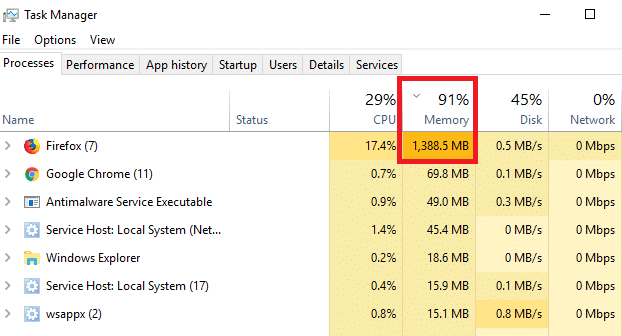
Una causa común del alto consumo de memoria son los retrasos en los procesos, a menudo causados por funciones como Project Fission en Firefox. Project Fission, diseñado para mejorar la seguridad y el rendimiento aislando sitios web, puede provocar un mayor consumo de memoria. Otros factores que contribuyen son los complementos, la aceleración de hardware y ciertos sitios web que requieren más memoria.
1. Actualice su navegador:
Actualizar tu navegador puede mitigar las fugas de memoria al corregir errores de versiones anteriores. Las versiones más recientes suelen incluir mejoras que optimizan el uso de la memoria y mejoran la seguridad, lo que ayuda a prevenir el malware, un factor que contribuye a las fugas de memoria.
- toque en Botón de menú En la esquina superior derecha de Firefox.
![Haga clic en el botón de menú]()
- toque en مساعدة.
![Haga clic en el botón de ayuda]()
- Seleccione Acerca de Firefox.
![Haga clic en Acerca de Firefox]()
- Firefox buscará actualizaciones automáticamente. Si hay una disponible, haz clic en ella. Reiniciar Para aplicarlo.
![]()


2. Desactivar funciones y complementos:
Deshabilitar funciones y extensiones puede ayudar a reducir el consumo de memoria, simplificar el entorno del navegador y reducir efectivamente el uso de memoria.
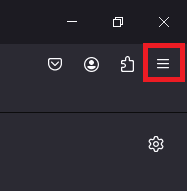
- toque en Botón de menú En la esquina superior derecha de Firefox.
![Haga clic en el botón de menú]()
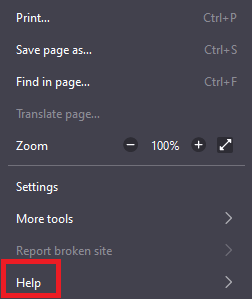
- Desplácese hacia abajo y toque مساعدة.
![Haga clic en el botón de ayuda]()
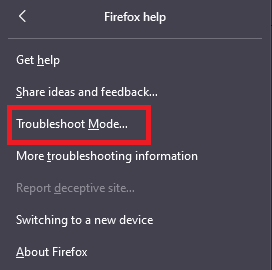
- Seleccione Modo de solución de problemas.
![Haga clic en solucionar problemas]()
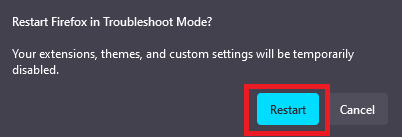
- Seleccione Reiniciar.
![Haga clic en reiniciar]()
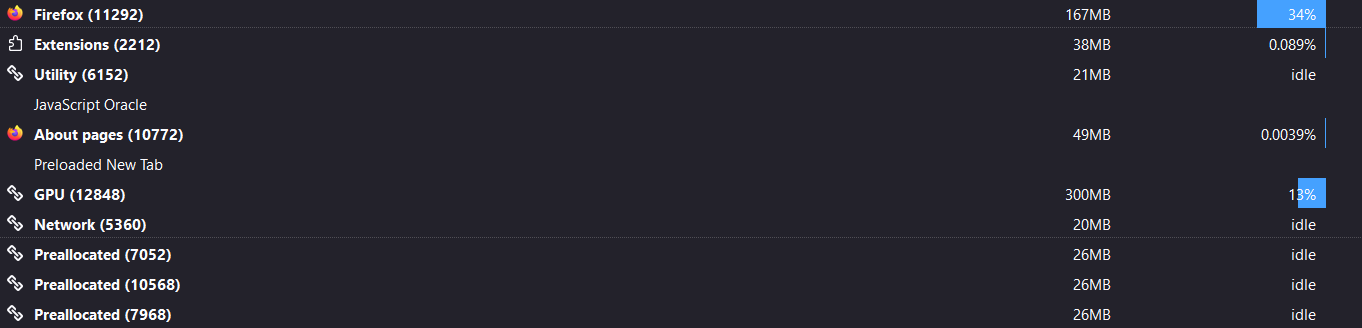
- Tipo acerca de:procesos En la barra de direcciones, presione Entrar y vea Uso de memoria y CPU con Habilitado. Modo de solución de problemas.
![]()
- في Modo de solución de problemasTodos los complementos y funciones están deshabilitados, lo que permite una evaluación más clara del rendimiento.
- Seleccionar yعطل Cualquier adición o característica que cause problemas puede afectar el uso de la memoria.
3. Memoria mejorada:
La implementación de optimizaciones de memoria puede conducir a una gestión de uso eficaz y mejorar el rendimiento general.
- Abierto Firefox.
![Haga clic en Firefox]()
- Tipo sobre: memoria en la barra de direcciones y presione entrar:.
![Buscar "sobre la memoria"]()
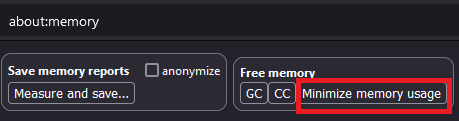
- Haga clic en el botón Reducir el uso de memoria Debajo de la sección de memoria libre hay una sección para reducir el consumo de memoria.
![Haga clic en Reducir]()


4. Desactivar la aceleración de hardware:
Aunque la aceleración de hardware puede mejorar la visualización para algunos usuarios, puede aumentar el uso de memoria para otros. Desactivar esta función puede ayudar a solucionar fugas de memoria en Firefox.
- toque en Botón de menú Ubicado en la esquina superior derecha de Firefox.
![Haga clic en el botón de menú]()
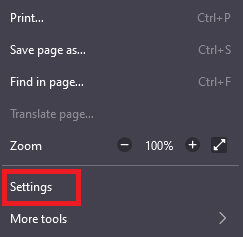
- Desplácese hacia abajo y seleccione Configuración de.
![Haga clic en Configuración]()
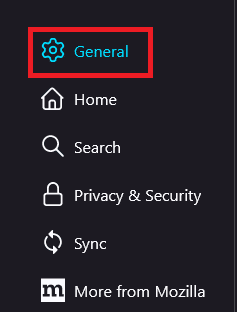
- Ir عام en la barra lateral izquierda.
![Haga clic en General]()
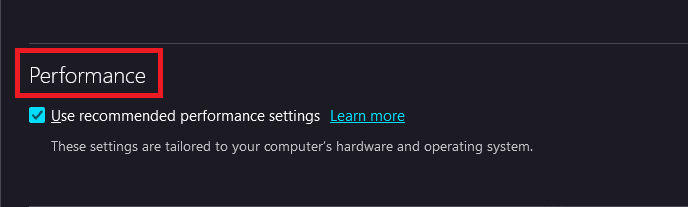
- dentro de la sección el desempeñoEspecifique la configuración relevante.
![sección de rendimiento]()
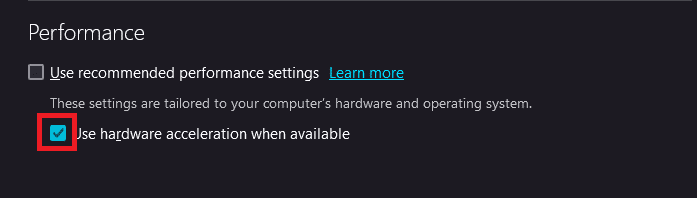
- Deseleccionar la opción “Utilice la aceleración de hardware cuando esté disponible”.
![Deshabilitar el uso de la aceleración de hardware]()
- Reiniciar Firefox para aplicar los cambios.
6. Uso del bloqueo de contenido:
Firefox viene equipado con funciones de bloqueo de contenido , que pueden ayudar a reducir el consumo de memoria al bloquear rastreadores y contenido no deseado.
- Abierto Botón de menú Y elige Configuración de.
![Haga clic en Configuración]()
- Ir al panel Privacidad y seguridad En el lado izquierdo de la página.
![]()
- En la sección Bloquear contenidoEspecifique el nivel de protección requerido.
![]()


7. Ajuste el límite de operación del contenido de Firefox:
Reducir el límite de los procesos de contenido de Firefox puede ayudar con la administración de la memoria al reducir la cantidad total de memoria utilizada y aislar posibles fugas en procesos individuales.
- Ir Configuración de > el desempeño.
![sección de rendimiento]()
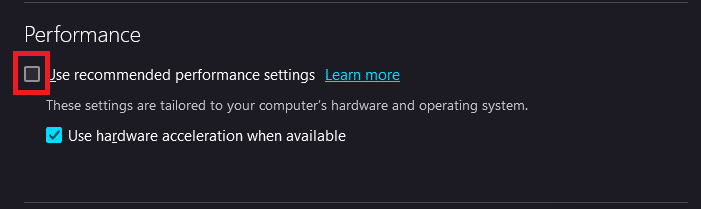
- Deseleccionar la opción “Utilice la configuración de rendimiento recomendada”.
![Botón deseleccionar]()
- colocar Limitar las operaciones de contenido En un número menor para probar mejoras en el uso de la memoria.
8. Borrar el historial del navegador y las cookies:
Los datos de navegación acumulados pueden ralentizar Firefox. Borrar el historial, las cookies y la caché del navegador con regularidad puede ayudar a gestionar el uso de la memoria de forma más eficiente.
- Haga clic en el botón القائمة.
![Haga clic en el botón de menú]()
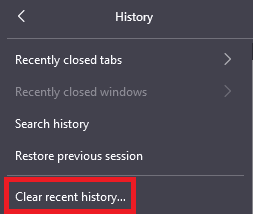
- Seleccione registro Luego haga clic en Escanee el historial reciente…
![]()
- Seleccione el rango de tiempo y los tipos de datos que desea escanear, luego haga clic en escanear ahora.
![]()

9. Crea un nuevo perfil:
Si los problemas de memoria persisten con Firefox, crear un nuevo perfil podría ser útil. Sigue estos pasos:
- Tipo acerca de:perfiles en la barra de direcciones y presione entrar:.
![]()
- toque en Crea un nuevo perfil Complete las instrucciones que aparecen en la pantalla.
![]()
- Reinicie Firefox e inicie sesión con el nuevo perfil para verificar si se ha resuelto el problema de memoria.


Los comentarios están cerrados.