

El error "SysInfoCap.exe High Memory Consumption" se reporta con frecuencia en portátiles y ordenadores de sobremesa HP , especialmente cuando el sistema se ralentiza o deja de responder durante el uso diario. SysInfoCap.exe es un proceso legítimo en segundo plano desarrollado por HP para recopilar información del hardware y del sistema con fines de diagnóstico y soporte.

En circunstancias normales, este proceso se ejecuta silenciosamente en segundo plano. Permite que las herramientas de HP supervisen el estado del sistema , realicen un seguimiento de los datos de rendimiento y faciliten la resolución de problemas sin afectar al rendimiento del sistema.
Cuando un proceso falla , por ejemplo, si entra en un bucle, depende de servicios obsoletos o encuentra componentes defectuosos, puede empezar a consumir una cantidad excesiva de memoria y recursos de CPU . Esto suele provocar ralentizaciones del sistema , sobrecalentamiento o reinicios inesperados.
Esta guía explica qué hace SysInfoCap.exe , por qué podría consumir demasiada memoria y cómo puede solucionar el problema utilizando soluciones probadas y contrastadas.
¿Por qué SysInfoCap.exe consume tanta memoria?
Varios factores subyacentes pueden hacer que SysInfoCap.exe consuma más recursos de los que debería:
- Los servicios backend de HP están obsoletos o dañados El proceso depende de los servicios back-end de HP. Si estos servicios están desactualizados o no funcionan correctamente, podrían no liberar memoria correctamente, lo que resulta en un consumo continuo de recursos.
- Archivos de sistema o componentes de telemetría dañados La corrupción de archivos de telemetría o de diagnóstico puede generar procesos en segundo plano duplicados, consumiendo más memoria de la prevista.
- Problemas de bucle de implementación En algunos casos, SysInfoCap.exe puede quedar atrapado en un bucle mientras recopila datos, utilizando recursos constantemente sin completar su tarea.
- Conflictos con HP Support Assistant o herramientas similares - Los procesos superpuestos de otras herramientas de HP pueden interferir con SysInfoCap.exe, aumentando la carga de memoria.
- Recursos del sistema limitados en dispositivos más antiguos En computadoras portátiles y de escritorio más antiguas, la actividad normal de este proceso puede sobrecargar la capacidad limitada de la RAM o la CPU.
Ahora que ya conoces las causas principales del alto consumo de memoria, pasemos a los pasos prácticos para solucionar el problema.
Solución 1. Reinicie su computadora
al trabajar Windows Durante mucho tiempo, algunos servicios y procesos back-end pueden Queda grabado en la memoria O no libera correctamente los recursos del sistema. Esto incluye Servicios de HP asociados con SysInfoCap.exeQue puede seguir ocupando la memoria incluso cuando está inactivo.
Solución 2. Ejecute comprobaciones SFC y DISM
Los archivos del sistema dañados o faltantes pueden provocar que SysInfoCap.exe funcione de forma anómala, especialmente cuando depende de componentes de Windows para administrar los servicios en segundo plano y la asignación de memoria. Si estos archivos están dañados, el proceso puede quedarse atascado en un bucle o no liberar la memoria correctamente, lo que resulta en un alto consumo de recursos.
Al ejecutar SFC (Comprobador de archivos del sistema) y DISM (Servicio de imágenes de implementación y mantenimiento), se reparan los archivos del sistema dañados y se restauran los componentes críticos de Windows. Una vez solucionadas estas dependencias, SysInfoCap.exe puede funcionar con normalidad, resolviendo a menudo el problema del alto consumo de memoria sin necesidad de deshabilitar servicios ni desinstalar utilidades.
- Haga clic en De Windows + S Y escriba cmd en la barra de búsqueda.
![]()
- Clic derecho en Símbolo del sistema Y elige Ejecutar como administrador.
- En la ventana del símbolo del sistema, escriba el siguiente comando y presione entrar::
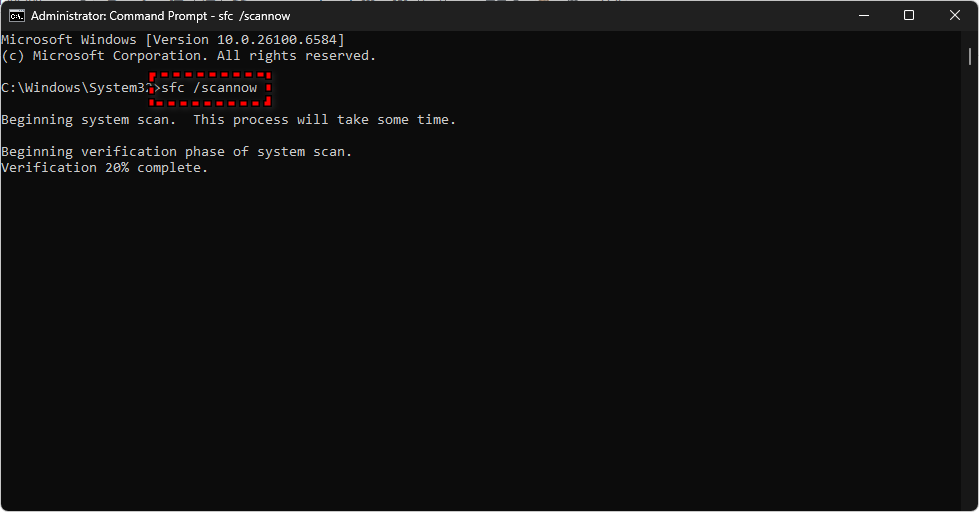
sfc / scannow
Esto iniciará un análisis del verificador de archivos del sistema y reparará automáticamente cualquier archivo dañado que encuentre.
![]()
- Una vez finalizado el análisis, reinicie su computadora.
- Si el problema persiste, vuelva a abrir el símbolo del sistema como administrador y ejecute los siguientes comandos DISM uno por uno:
DISM / Online / Cleanup-Image / RestoreHealth

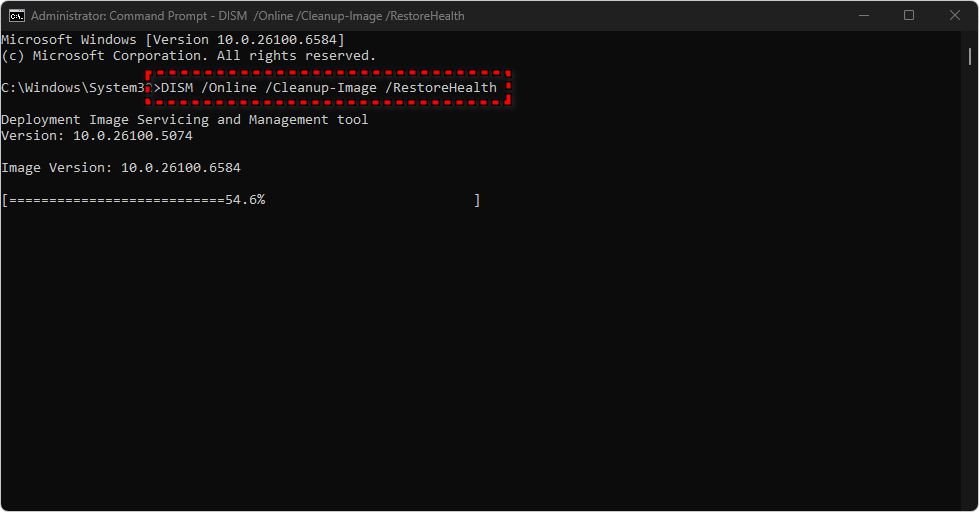
- Estos comandos verificarán la integridad de la imagen de Windows, buscarán problemas y los solucionarán automáticamente.
- Una vez finalizado el análisis de DISM, reinicie su computadora nuevamente.
Una vez completadas las dos comprobaciones, SysInfoCap.exe debería dejar de consumir memoria en exceso si el problema se debía a archivos del sistema dañados.
Solución 3. Desactivar el servicio HP System Info/HSA
Deshabilitar el servicio HP System Info o HSA a través de services.msc impide que el proceso se ejecute automáticamente al inicio. Esto evita que SysInfoCap.exe se ejecute innecesariamente y elimina el círculo vicioso que provoca un alto consumo de memoria.
Esta solución es particularmente efectiva si SysInfoCap.exe aparece constantemente en el Administrador de tareas después de cada reinicio, ya que deshabilitar el servicio desactiva por completo su controlador en segundo plano.
- presiona mi tecla Windows + R, Y escriba
services.mscLuego presione Enter para abrir la consola de Servicios.
![]()
- En la lista de servicios, desplácese hasta encontrar Servicio HSA de información del sistema HP.
- Haga clic derecho en ese servicio y seleccione ئصائص.
- En la ventana Propiedades, en la pestaña عام:
- No Tipo de inicio A roto (o manual Si desea volver a habilitarlo manualmente más tarde).
- Si el servicio está ejecutándose actualmente, haga clic en el botón. apagando.
![]()
- toque en Solicitud Entonces Ok para guardar los cambios.
- Reinicie su computadora para asegurarse de que el cambio surta efecto y que el servicio ya no se ejecute automáticamente.


Tras reiniciar, compruebe el Administrador de tareas para ver si SysInfoCap.exe ya no se ejecuta con un alto consumo de memoria. Si aún aparece, verifique si algún otro servicio o proceso de HP lo está activando al inicio.
Solución 4. Elimine el software innecesario de HP (solo para usuarios avanzados)
Algunos usuarios prefieren eliminar por completo todos los programas HP no esenciales para evitar que SysInfoCap.exe se ejecute en segundo plano. Muchas de estas aplicaciones y herramientas de HP no son necesarias para el funcionamiento normal del sistema y se encargan de ejecutar telemetría, diagnósticos y procesos en segundo plano que pueden generar un alto consumo de memoria.
Esto se puede lograr utilizando un script de PowerShell de la comunidad disponible en GitHub Gist . El script automatiza la eliminación de la mayoría de las aplicaciones HP incluidas y los servicios de backend relacionados.
¿Qué elimina el script?
El script apunta y elimina:
- Aplicaciones HP preinstaladas (como HP Support Assistant, Información del sistema HP, HP JumpStarts, HP QuickDrop, Configuración de privacidad de HP)
- Herramientas de telemetría y diagnóstico de HP
- Soluciones de seguridad de HP como Seguridad de HP Wolf, HP Sure Clicky componentes relacionados
- Servicios y herramientas en segundo plano como HP Connection Optimizer, Notificaciones, Power Manager y Plus
Al eliminar estas aplicaciones, el script corta las dependencias en segundo plano que pueden provocar que SysInfoCap.exe se ejecute innecesariamente, lo que en muchos casos elimina por completo el problema del alto consumo de memoria.
Cómo utilizar el script
- Descargue el script de PowerShell desde GitHub Gist el oficial.
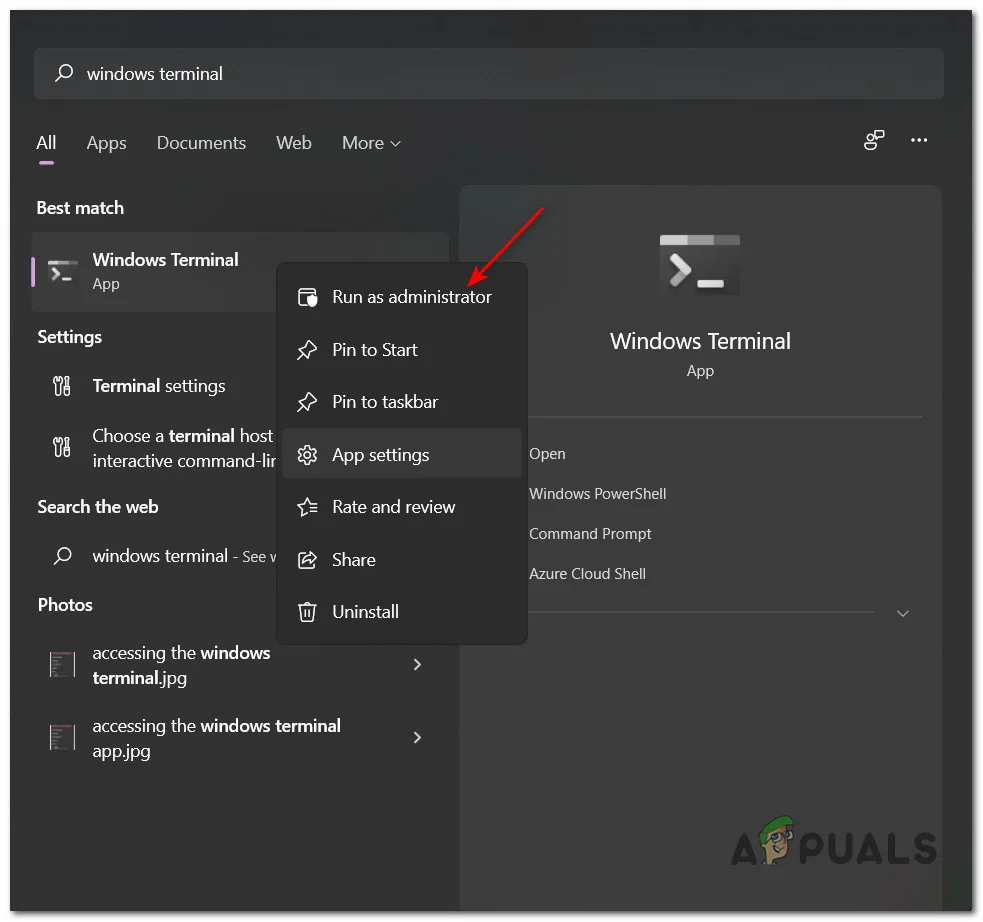
- Haga clic en Windows + X Y elige Terminal de Windows (administrador) O PowerShell (administrador).
![]()
- Navegue hasta la carpeta donde está guardado el script:
cd C:UsuariosSuNombreDeUsuarioDescargas
- Ejecute el script usando:
.Eliminar-HPBloatware.ps1
- Espere hasta que se complete el proceso y luego reinicie su computadora.
Los comentarios están cerrados.