

Al intentar iniciar sesión en Spectrum, los usuarios suelen encontrarse con el error "IDID-3210 Spectrum" . Este error generalmente indica un problema de autenticación que impide el acceso a Spectrum. Los problemas de autenticación suelen surgir cuando un usuario ha cambiado recientemente su contraseña o si existen problemas de conexión a internet.

En este artículo, discutiremos diferentes soluciones para abordar este problema.
1. Comprueba tu conexión a Internet
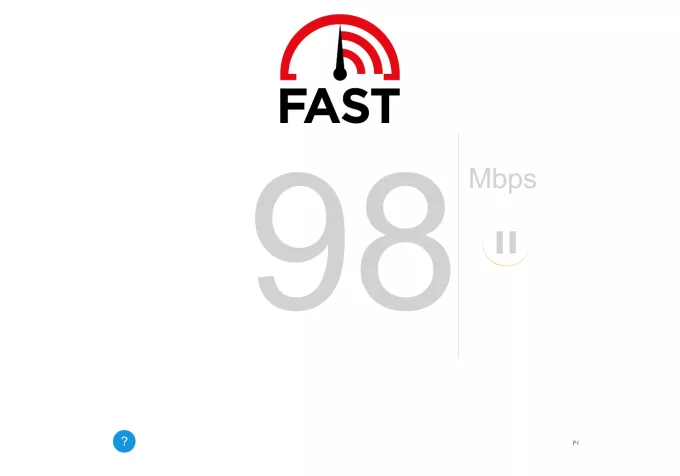
Este error puede deberse a una conexión a internet lenta o a problemas de conexión. Puedes comprobar la velocidad de tu internet con Fast o Speedtest . Si la conexión es lenta, intenta reiniciar el router o ponte en contacto con tu proveedor de servicios de internet (ISP).
2. Reinicie su navegador o aplicación.
Este error puede deberse a errores temporales en el navegador; reiniciarlo podría solucionarlo. También puede probar con otro navegador para ver si se soluciona el problema.
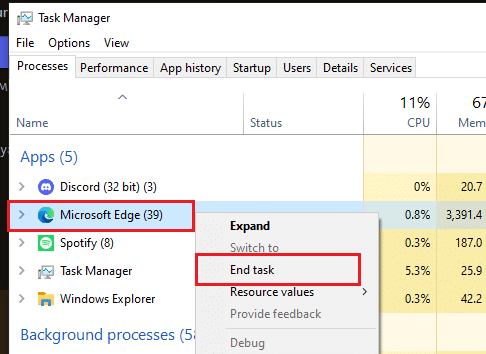
- Haga clic en CTRL + MAYÚS + ESC Para abrir el Administrador de tareas.
- Busque los procesos relacionados con su navegador, haga clic derecho sobre ellos y luego seleccione termina el trabajo.
![]()
- Abra nuevamente su navegador y verifique si el problema se ha resuelto.
Para quienes usan la aplicación, simplemente reinicien la aplicación Spectrum.
3. Deshabilitar extensiones externas
Algunas extensiones de terceros pueden interferir con el sitio web y causar problemas de navegación. Se sabe que extensiones como uBlock Origin o AdBlocker provocan este problema. Puede intentar desactivarlas para comprobar si son la causa.
- Abra su navegador y haga clic en Los tres puntos En el lado derecho, haga clic en Complementos > Administrar complementos.
![]()
- Desactivar todas las extensiones.
![]()
- Reinicie su navegador e intente iniciar sesión nuevamente.


4. Cambia tu contraseña
Algunos usuarios han informado que las contraseñas con símbolos causaban este problema. Cambiar su contraseña a una sin símbolos les solucionó el problema. Puedes intentar cambiar tu contraseña para ver si eso soluciona el problema.
Puedes cambiar tu contraseña desde su sitio web oficial, aquí.
5. Cambiar el servidor DNS
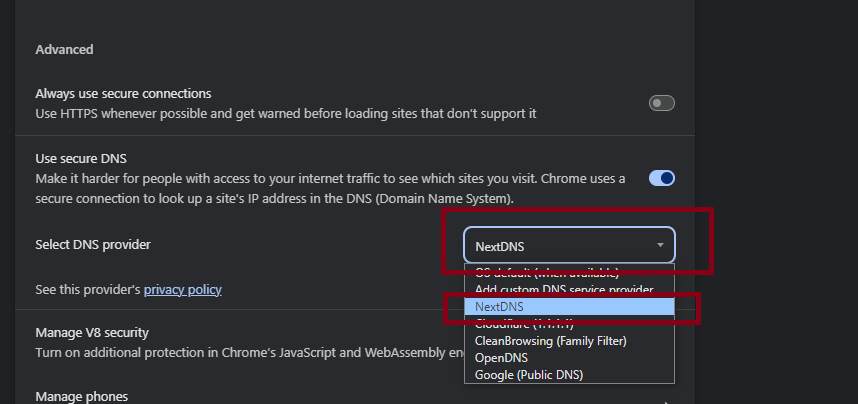
A veces, los problemas de internet se deben a los servidores DNS. Cambiar la configuración de DNS puede ayudar a redirigir el tráfico de internet. Puedes hacerlo modificando la configuración de DNS en tu navegador para comprobar si eso es lo que causa el problema.
- Abra su navegador y haga clic en Los tres puntos, luego en Configuración de.
![]()
- En la configuración, vaya a la pestaña "Privacidad y seguridad" Y elige الأمان.
![]()
- En la sección de seguridad, desplácese hacia abajo hasta sección avanzadaLuego en Identificar un proveedor de DNS, Seleccione Siguiente DNS.
![]()
- Reinicie su navegador e intente iniciar sesión nuevamente.


6. Borra la caché y las cookies de tu navegador
Si la caché y las cookies se han almacenado durante demasiado tiempo, podrían causar problemas. Puedes borrar la caché y las cookies, lo que eliminará todos los datos almacenados en tu navegador que puedan estar causando problemas. Esto podría ayudar a resolver el problema.
Lee nuestro artículo sobre cómo borrar la caché en diferentes navegadores aquí.
7. Prueba con otro navegador
Si borrar la caché no soluciona el problema, puedes probar con otro navegador. Esto implica que se te pedirá que vuelvas a introducir tus datos de inicio de sesión y que los datos almacenados previamente que podrían estar causando el problema desaparecerán. Por lo tanto, prueba con otro navegador para comprobar si tu navegador habitual es la causa del problema.
8. Contacta con el soporte técnico
Si ninguno de los pasos anteriores funciona, contacta con soporte y explícales tu problema. Esperamos que puedan ofrecerte una solución. Puedes contactar con soporte aquí.
Los comentarios están cerrados.