

Si las notificaciones de Instagram no llegan a tu dispositivo, es posible que te estés perdiendo actualizaciones importantes de tu cuenta. Este problema suele deberse a una configuración de permisos incorrecta, un error de software o un fallo técnico, o incluso a funciones diseñadas para limitar las interrupciones, como "No molestar", el modo avión y el modo de suspensión de Instagram.
1. Permitir las notificaciones de la aplicación de Instagram
Si no recibes notificaciones de Instagram en tu dispositivo, lo primero que debes hacer es revisar la configuración de notificaciones de la aplicación . Es posible que las notificaciones push de Instagram no estén habilitadas en tu dispositivo.
Dado que Instagram siempre solicita el consentimiento del usuario al instalar la app por primera vez, es probable que no haya aceptado el cuadro de diálogo. Para activar las notificaciones push en tu dispositivo:
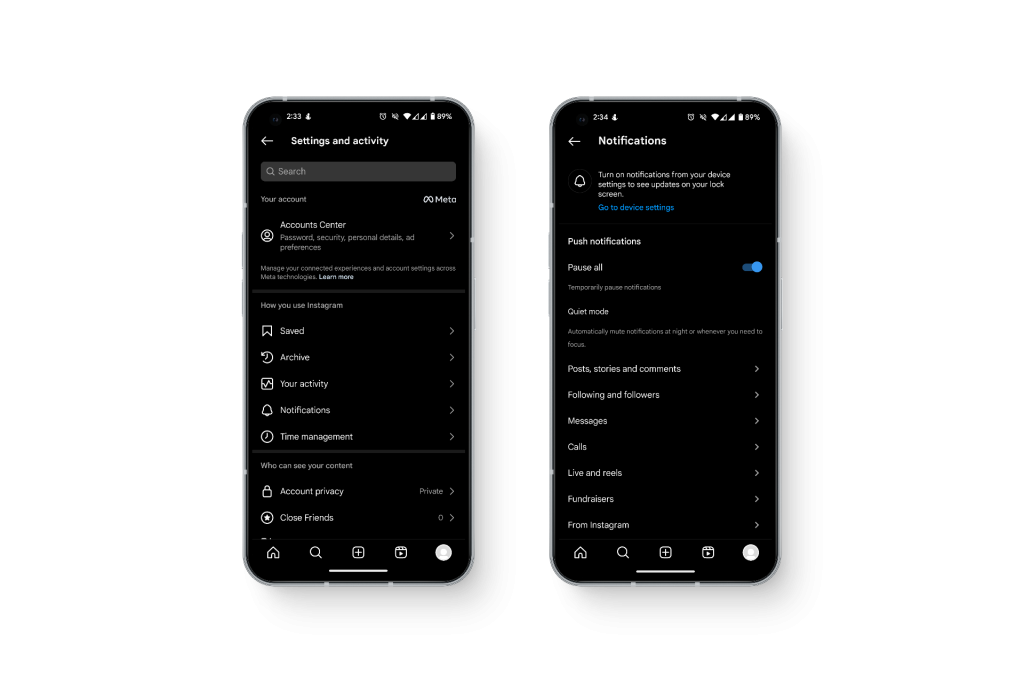
- Abrir una aplicación Instagram, entonces presione Tu icono de perfil en la parte inferior derecha.
- Haga clic en icono de menú El que tiene tres líneas horizontales en la parte superior derecha de la pantalla.
- Seleccione Configuración de > Avisos.
- Desde la lista de notificaciones, pulsa sobre las que deseas recibir en tu dispositivo.
2. Verifique si el modo avión o No molestar está habilitado.
Cuando el modo No molestar (DND) o el modo avión están activados , tu teléfono bloquea todas las notificaciones entrantes. En el modo No molestar (DND), todas las notificaciones están silenciadas ; no hay sonido ni vibración, pero siguen visibles. En el modo avión, te desconectas de todas las redes y no recibes ninguna notificación.
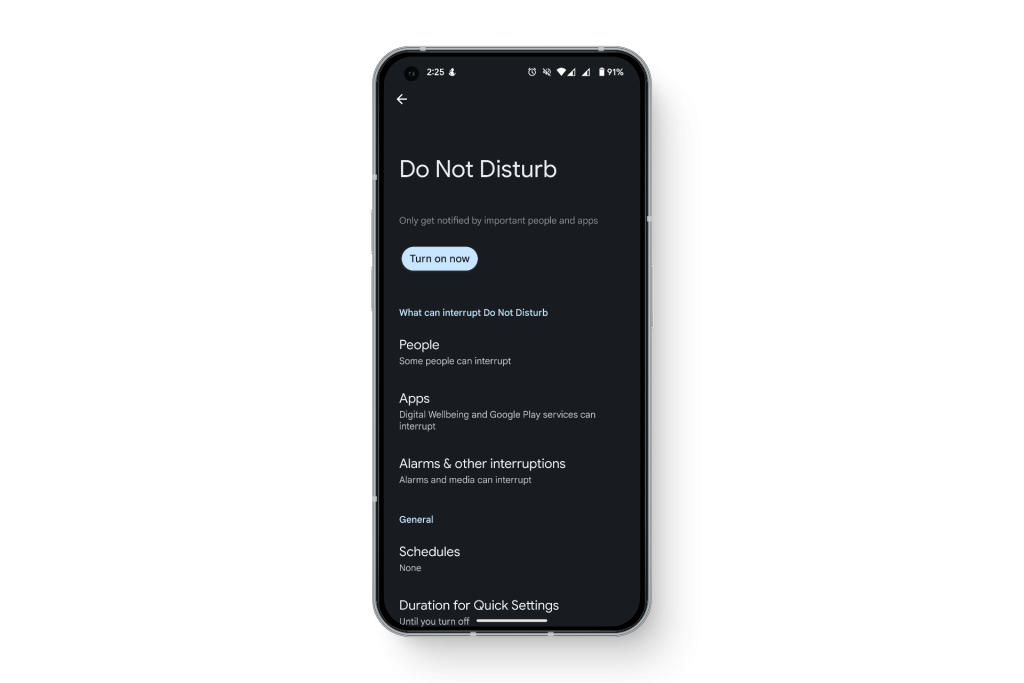
Para solucionar este problema, asegúrate de desactivar el Modo Avión y el modo No Molestar (DND) en tu dispositivo. Puedes hacerlo desde la configuración del teléfono.
3. Deshabilitar el modo de ahorro de batería
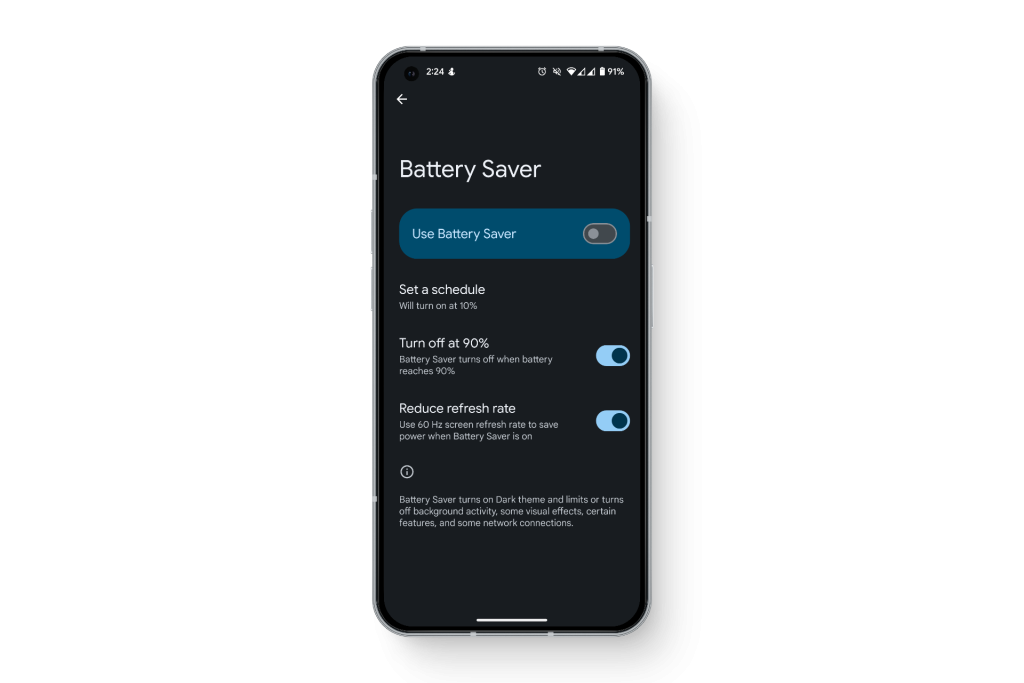
En la mayoría de los dispositivos móviles, el modo de ahorro de batería se activa automáticamente cuando el nivel de batería baja a cierto punto. Es posible que el usuario no se dé cuenta y, durante ese tiempo, podría perderse notificaciones importantes. Si bien el modo de ahorro de batería no bloquea las notificaciones directamente, sí las silencia en la mayoría de los casos.
4. Comprueba tu conexión a Internet
A veces, incluso estando conectado a una red, es posible que no recibas una respuesta activa de internet. Esto significa que las notificaciones de tu cuenta o app de Instagram podrían no aparecer o no llegar a tu dispositivo. En estos casos, no hay problema con la configuración de notificaciones y es difícil de diagnosticar, especialmente si usas un plan de datos limitado.
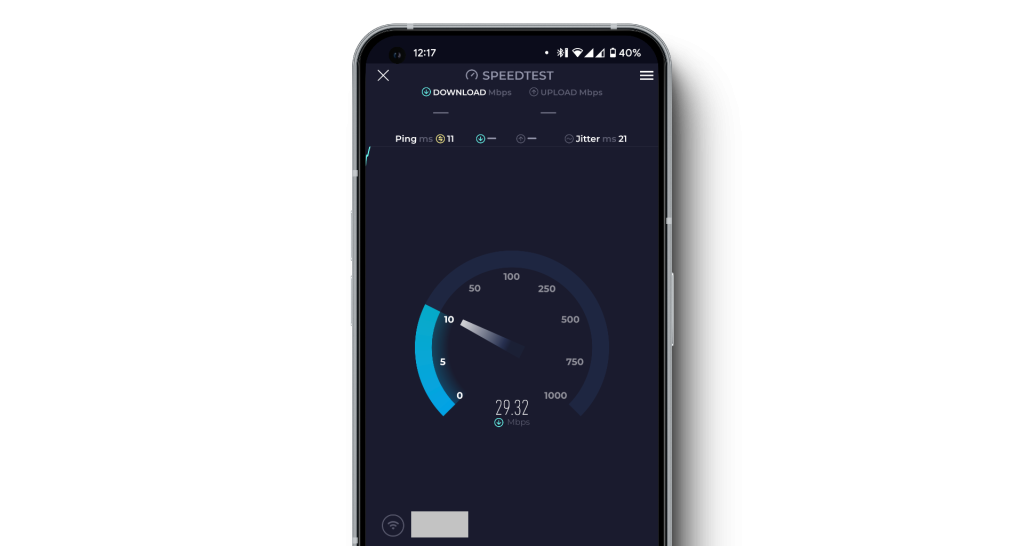
Asegúrate de que la aplicación en cuestión esté activa y funcionando con tu conexión actual. Si usas datos móviles, comprueba que tu proveedor de servicios de internet (ISP) no esté limitando la velocidad de Instagram. Para más información, te recomendamos contactar con tu proveedor de datos.
5. Comprueba si el modo de suspensión está habilitado en Instagram
Instagram cuenta con su propio " Modo Sueño ", diseñado para ayudar a los usuarios a desconectar de la aplicación. Silencia las notificaciones y envía respuestas automáticas a los mensajes directos. Al activarlo, es posible que no recibas ninguna notificación en tu cuenta.
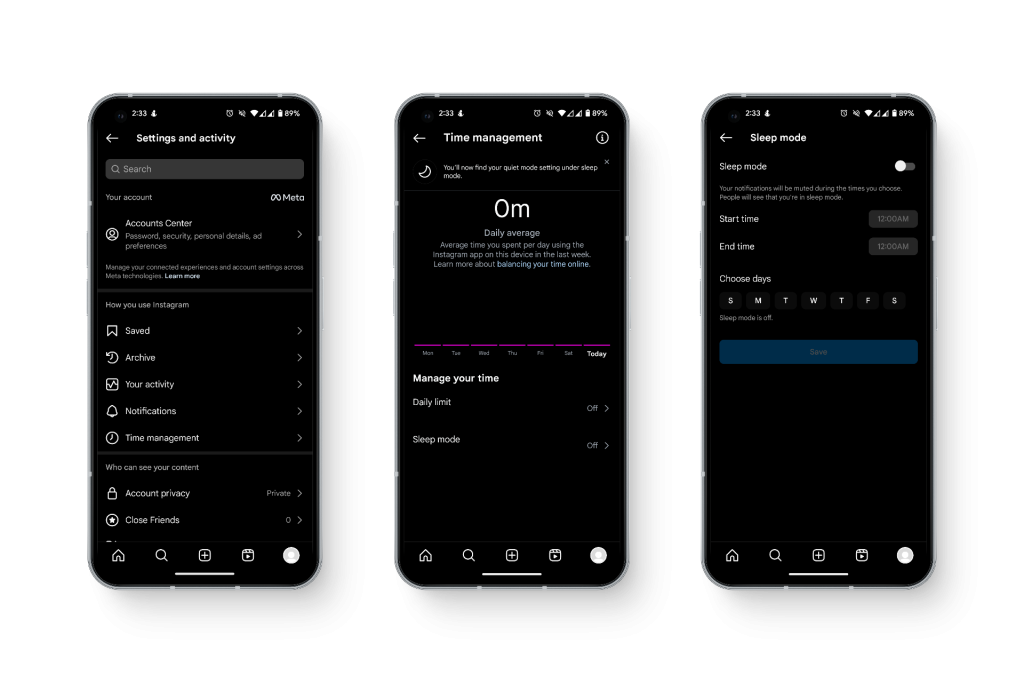
Para comprobar si el modo de suspensión está habilitado en su cuenta:
- Abierto InstagramLuego, toca tu foto de perfil en la esquina inferior derecha de la pantalla.
- Haga clic en icono de menú El que tiene tres líneas horizontales en la esquina superior derecha.
- Haga clic en Configuración de > Gestión del tiempo > modo de sueño.
- Mueva el interruptor para activar o desactivar el modo de suspensión.
6. Reinicia tu dispositivo
Es posible que un fallo o error de software esté causando el problema. Esto es especialmente probable si tampoco recibes notificaciones de otras aplicaciones, excepto Instagram. Un simple reinicio puede solucionar problemas que, de otro modo, serían difíciles de explicar.
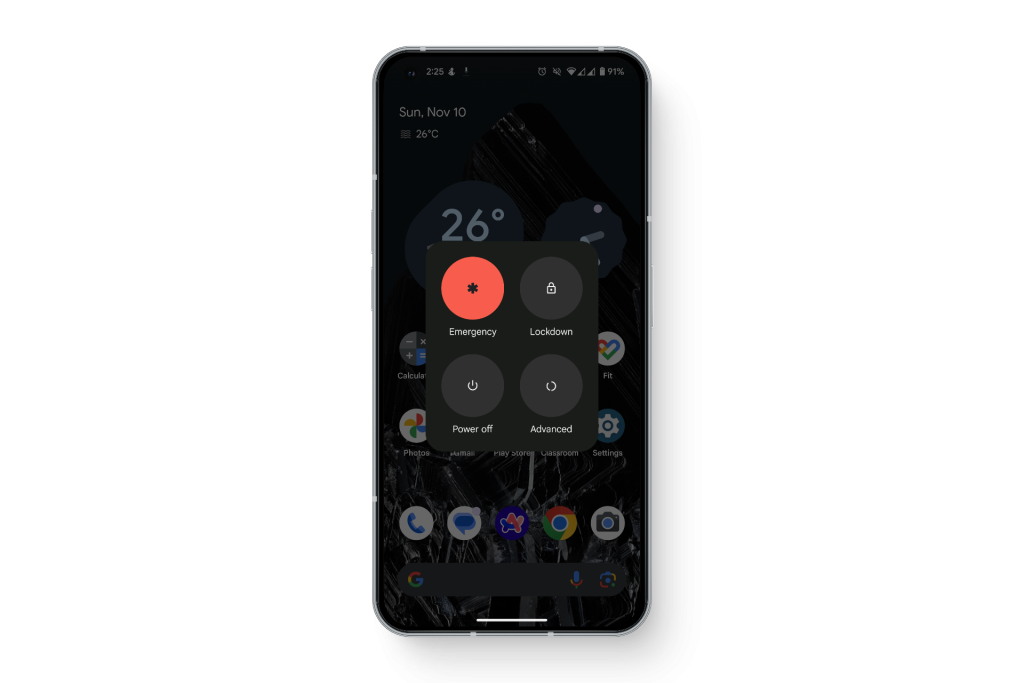
Apague su dispositivo, vuelva a encenderlo, vuelva a conectarse a cualquier red inalámbrica y verifique si el problema persiste.
7. Actualiza la aplicación de Instagram
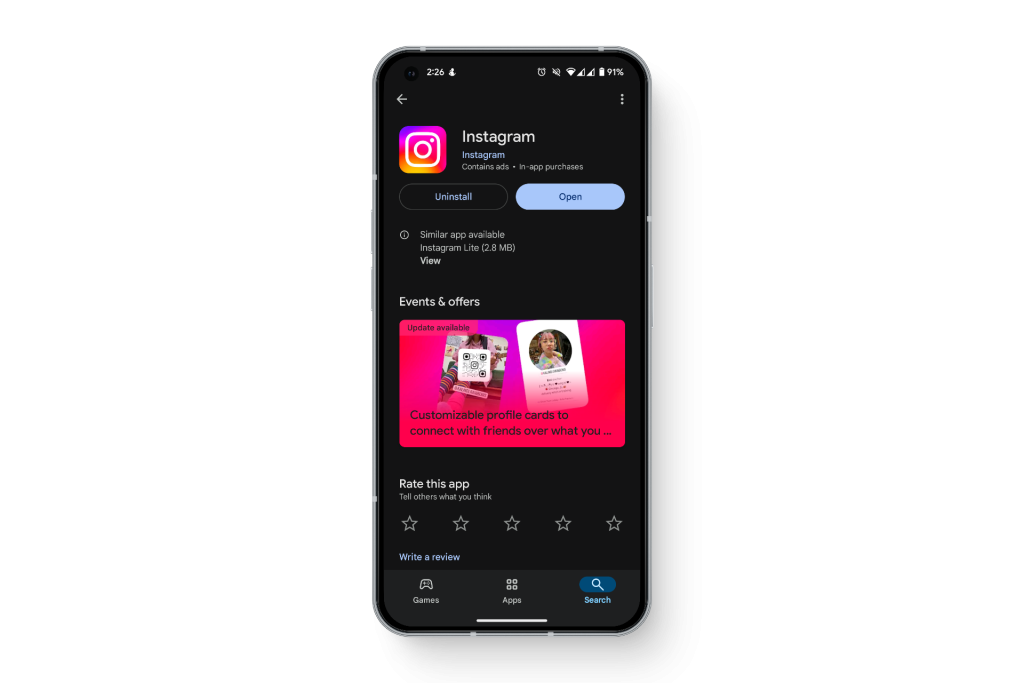
Si todas las demás soluciones fallan, asegúrate de tener la última versión de la aplicación instalada en tu teléfono. A menudo, al actualizar una aplicación, las versiones anteriores pueden dejar de funcionar correctamente, lo que resulta en una mala experiencia. Si tienes algún problema con el mayor consumo de espacio de almacenamiento o datos de las versiones más recientes, siempre puedes optar por la versión ligera, Instagram Lite.
8. Compruebe si ha iniciado sesión en la cuenta correcta.
A veces, puede parecer que has iniciado sesión en una cuenta específica, quizás una muy activa, y luego descubrir que Instagram te está iniciando sesión con una cuenta diferente. Esto significa que no recibirás notificaciones de la cuenta cerrada. Simplemente abre la aplicación y verifica que la cuenta en cuestión sea la misma en la que iniciaste sesión.
Los comentarios están cerrados.