

Si tu app de Instagram no carga la actividad de tu cuenta, podría haber un problema con tu conexión a internet, la configuración de la cuenta o la propia app. Esta guía te ayudará a identificar posibles problemas y te ofrecerá soluciones que podrían funcionar.
1. Comprueba tu conexión a Internet
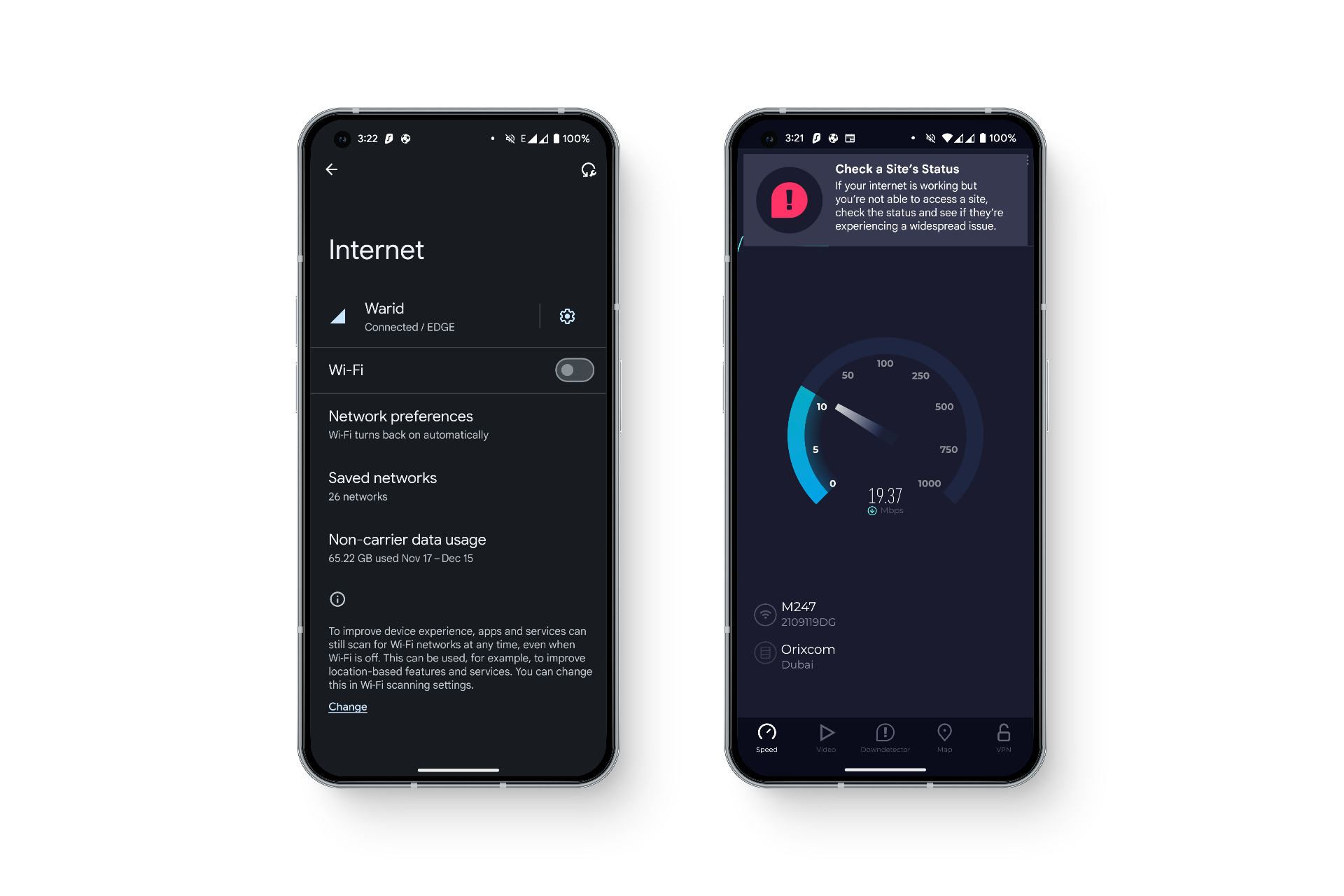
Si la aplicación de Instagram no puede cargar la actividad de tu cuenta o cualquier otro contenido, tu primer paso debería ser Comprueba que tienes una conexión a Internet estable.Esto aplica tanto si usas Wi-Fi como datos móviles. También puedes probar a cambiar a la otra opción para ver si se soluciona el problema. Para verificarlo, realiza una prueba de velocidad de internet en línea para comprobar si tu conexión es estable.
2. Reinicia la aplicación de Instagram
Si no hay problemas con su conexión a Internet, se recomienda que Reiniciar la aplicación de Instagram Un simple reinicio suele resolver problemas que de otro modo serían difíciles de explicar. También puedes intentar reiniciar el teléfono para descartar un fallo de software.
Es importante entender que minimizar una aplicación a la lista de aplicaciones recientes no es lo mismo. “Su cierre” Completamente. Para cerrar todas las aplicaciones en Android, desliza el dedo hacia arriba desde la parte inferior, mantén presionado y luego suelta. Luego, desliza de izquierda a derecha y, a la izquierda, toca "Limpiar todo.Tenga en cuenta que el procedimiento para cerrar aplicaciones en su dispositivo específico puede variar.
3. Actualiza la aplicación de Instagram
Asegúrate de estar usando Última versión de la aplicación de InstagramA veces, las actualizaciones más recientes incluyen correcciones a problemas presentes en versiones anteriores. Puedes abrir Google Play Store en Android o la App Store en iOS para comprobar si hay una actualización de software disponible.
Para la mayoría de los usuarios, activar las actualizaciones automáticas puede ser beneficioso, ya que mantiene las aplicaciones actualizadas sin tener que comprobar constantemente cuándo deben actualizarse manualmente. Para ello:
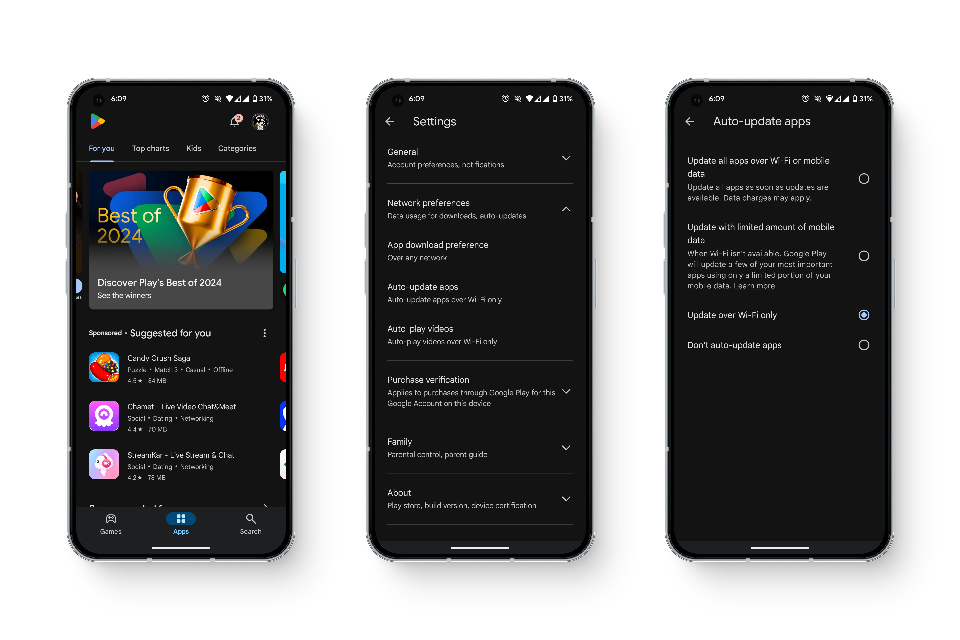
- Abierto Google Play Store.
- En la esquina superior derecha, toca el ícono Perfil personal.
- Haga clic en Configuración de > Preferencias de red > Actualizar aplicaciones automáticamente.
4. Borrar caché y datos de la aplicación
En Android, esto puede provocar Borrar caché de aplicaciones Esto también ayuda a solucionar algunos problemas. Dado que este problema suele deberse a un error de software o una conexión incorrecta, se recomienda borrar la caché de la app de Instagram, ya que con el tiempo puede acumular archivos o datos corruptos que podrían interferir con el correcto funcionamiento de la app.
5. Cerrar sesión y volver a iniciar sesión
A veces, una falla temporal en la configuración de tu aplicación o cuenta puede provocar errores inesperados. Prueba Cierre la sesión y vuelva a iniciarla en su cuenta. Para ver si eso resuelve el problema, también puedes intentar iniciar sesión en una cuenta diferente para determinar si el problema es específico de la cuenta.
6. Iniciar sesión a través del navegador
La aplicación de Instagram puede experimentar problemas o interrupciones temporales, por lo que se recomienda intentar Iniciar sesión a través de un intermediario diferenteEs preferible utilizar un navegador, ya que esto puede evitar problemas específicos de la aplicación.
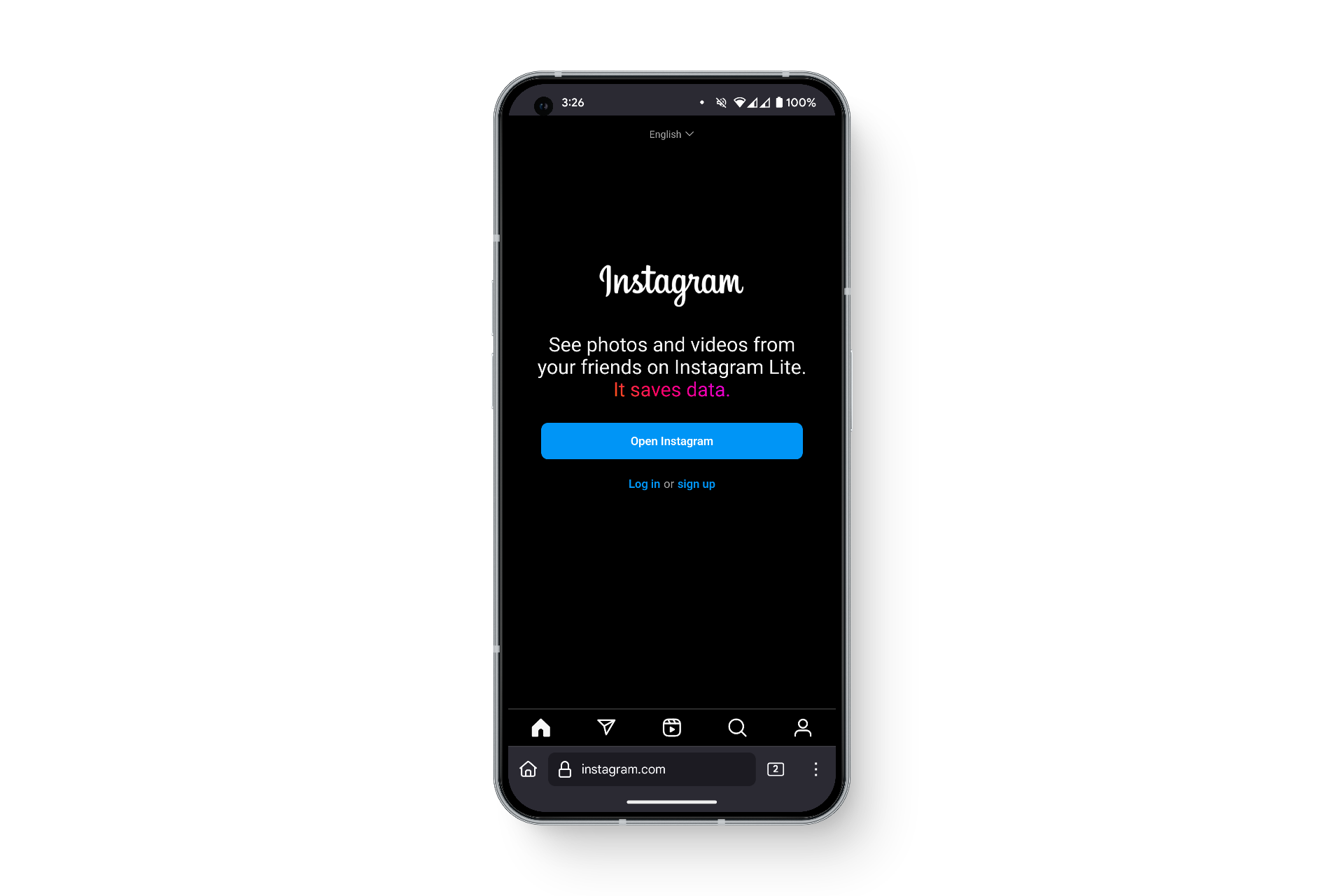
Esto también te dará una pista sobre dónde está el problema. Algunas personas tienen aplicaciones de terceros conectadas a sus cuentas, y esta será una forma de comprobar si hay alguna interferencia externa que esté causando el problema.
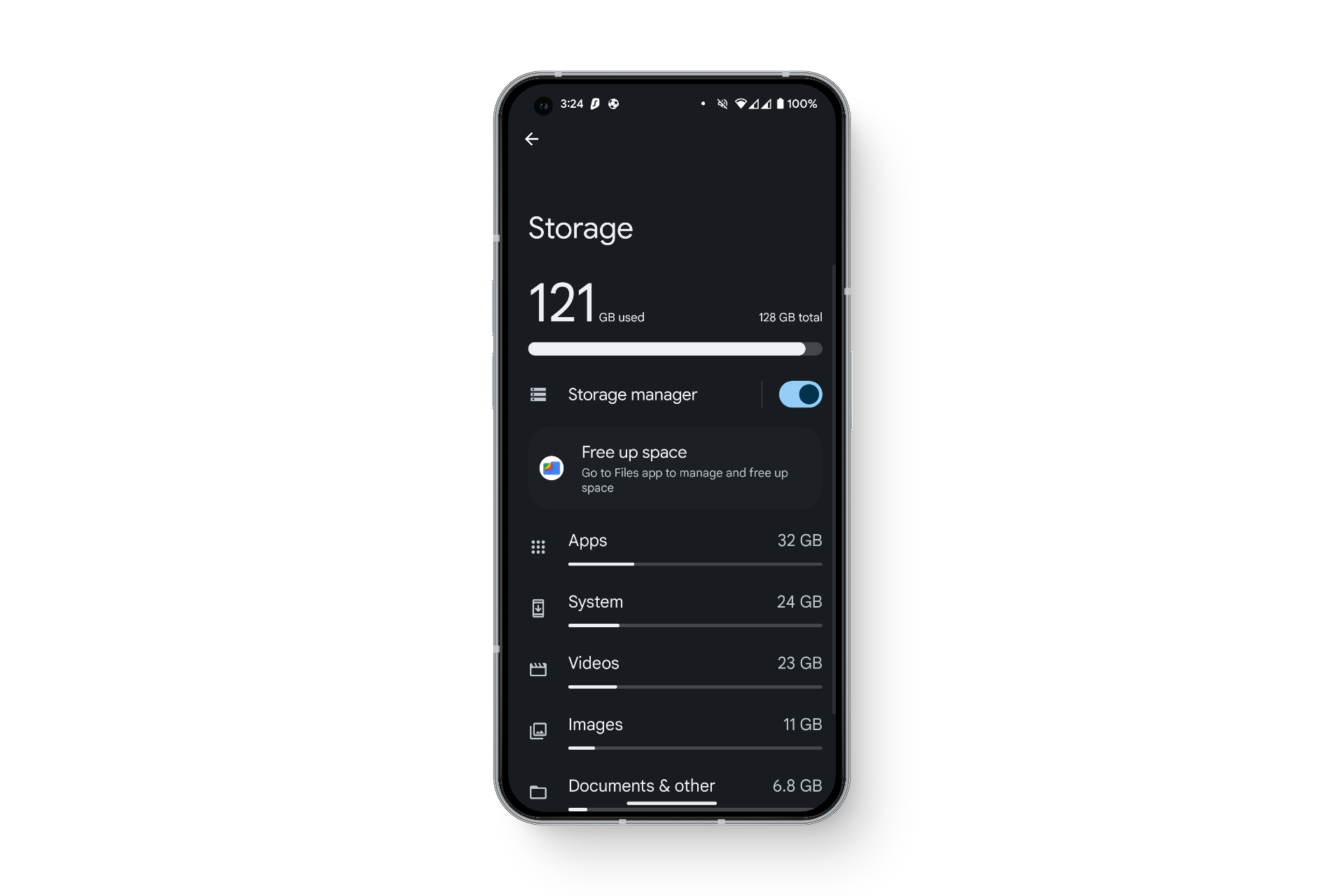
7. Compruebe si su dispositivo tiene suficiente espacio de almacenamiento.
Si tu cuenta de Instagram funciona en un navegador, es posible que el problema esté en tu dispositivo móvil o en la propia aplicación. Asegúrate de tener suficiente espacio en tu dispositivo para que Instagram almacene datos adicionales. Puedes hacerlo eliminando documentos, fotos y aplicaciones que no quieras. Borrar la caché y los datos de algunas aplicaciones que no uses también podría ser útil.
8. Comprobación de problemas con el servidor de Instagram
Si no puedes subir contenido a Instagram, es posible que los servidores de Meta estén caídos o tengan una carga mayor de lo habitual. Esto fue precisamente lo que ocurrió en marzo de 2024, cuando los servicios de Meta, como Facebook e Instagram, sufrieron interrupciones generalizadas que provocaron el bloqueo de las cuentas de los usuarios.
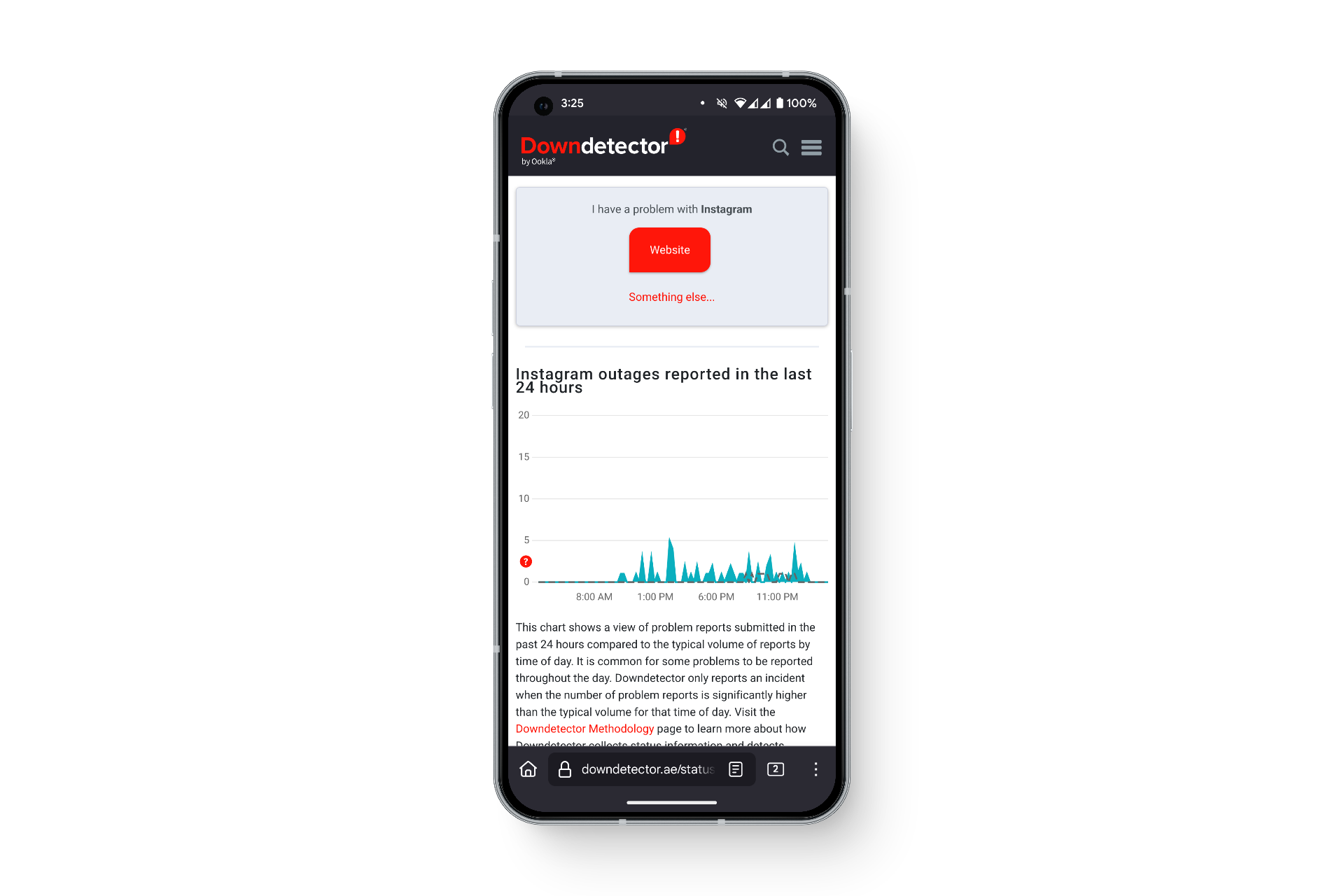
Para comprobar si hay alguna Problemas con el servidorPuede consultar las plataformas de redes sociales u otros sitios web para verificar la causa del problema y su confiabilidad.
Los comentarios están cerrados.