

El problema de indexación de Outlook 365 es un problema de Windows que se produce cuando los usuarios intentan indexar manualmente los archivos de Outlook desde el menú Opciones avanzadas . Este problema surge durante el proceso de indexación, cuando la herramienta se detiene sin motivo aparente tras indexar un cierto número de archivos. Este problema es específico de Windows 11.
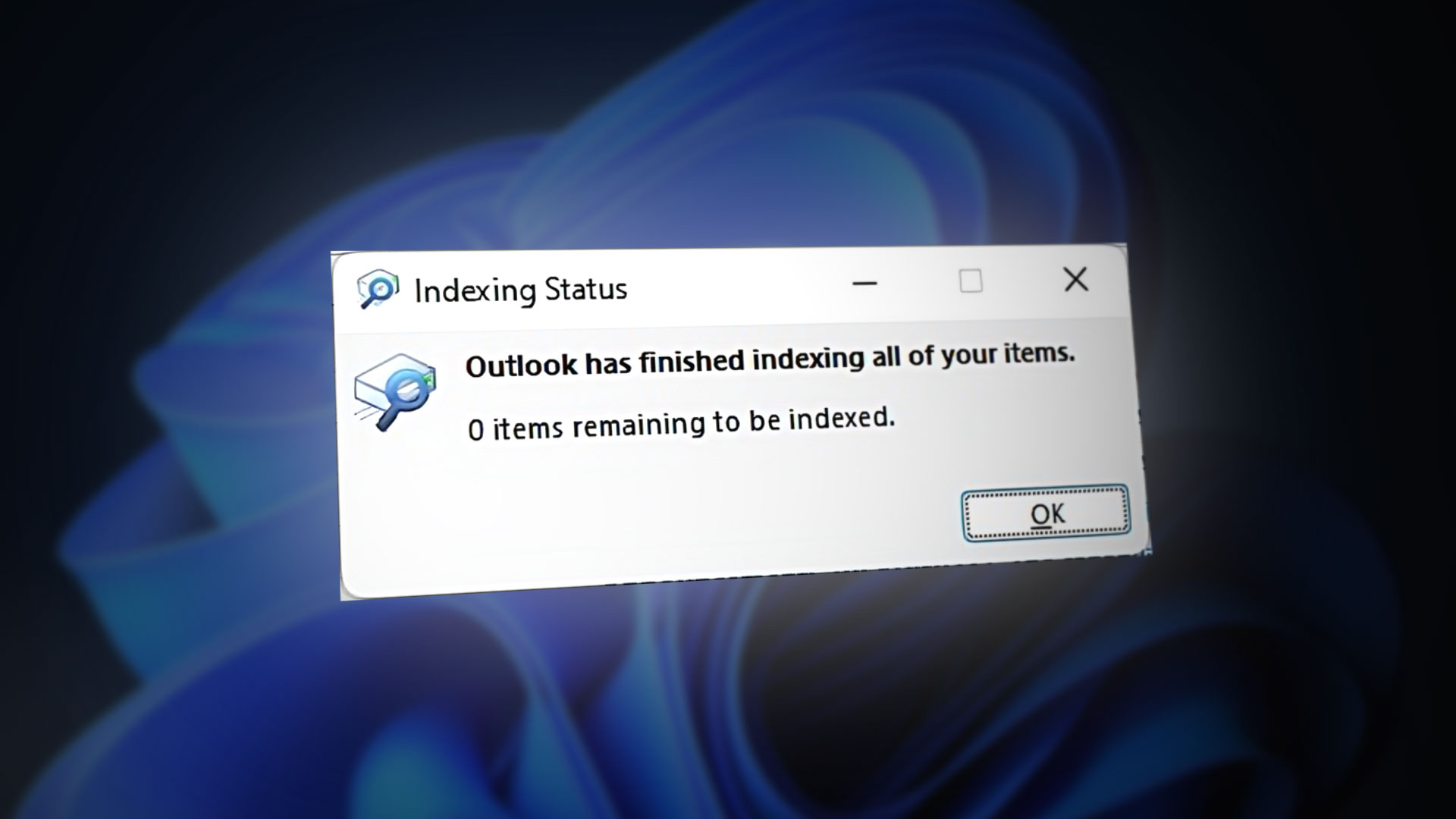
Dado que Microsoft ya ha abordado este problema, es posible que notes este comportamiento si te falta una o más actualizaciones de la infraestructura de Windows.
Sin embargo, otra posible causa de este problema es tener demasiadas aplicaciones ejecutándose en el equipo. Prueba a cerrar las aplicaciones que no uses y a reiniciar Windows Search para borrar cualquier archivo de caché que pueda estar afectándolo.
Esto también puede ocurrir en su sistema si la entrada del registro no permite que el proceso de indexación funcione correctamente. Puede solucionarlo activando la entrada del registro correcta.
Además de los escenarios mencionados anteriormente, el problema de indexación también puede ser causado por corrupción de archivos del sistema.
Aquí hay una lista de métodos probados que deberían ayudarle a resolver el problema.
Ejecute el solucionador y reparador de problemas de búsqueda e indexación.
Este problema podría deberse a un error general del sistema que afecta a la indexación. Puede tener diversas causas, pero afortunadamente, existe una solución que funciona en la mayoría de los casos. Si aún no lo ha hecho, ejecute el solucionador de problemas de búsqueda e indexación para identificar y corregir el problema automáticamente.
Para ello, debes acceder a la configuración de Windows y buscar la sección de solución de problemas. A continuación, ejecuta la herramienta Buscar, indexar y reparar para comprobar si puede identificar el problema mediante alguna de las estrategias de reparación automática integradas.
Estos son los pasos que debes seguir:
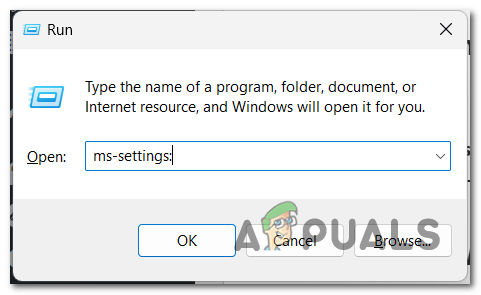
- Abrir cuadro de diálogo Empleo Al presionar la tecla . Windows + R.
- En la barra de búsqueda, escriba 'configuración de msLuego presione entrar: Abrir Configuración de Windows.
![Abra la configuración de Windows]()
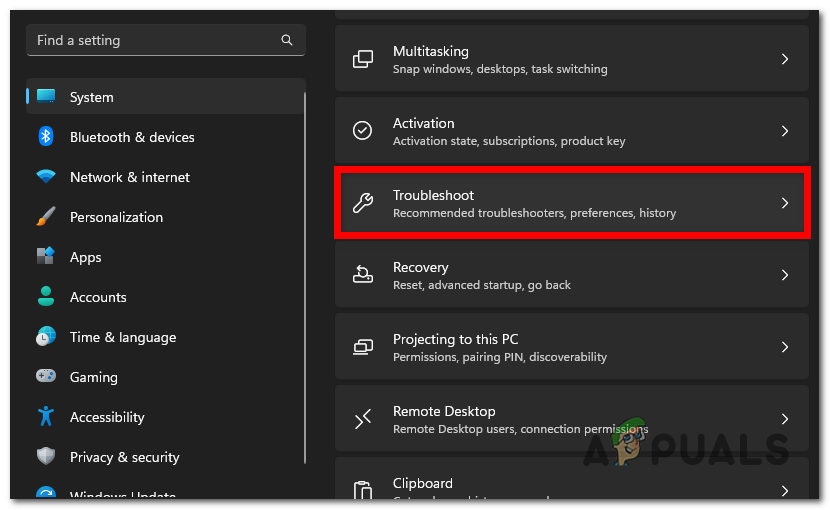
- De una lista SistemaDesplácese hacia abajo hasta que vea la sección encuentra los errores y resuélvelosIntrodúcelo tan pronto como lo encuentres.
![Acceder a la sección de solución de problemas]()
- botón de selección Otros solucionadores de problemas.
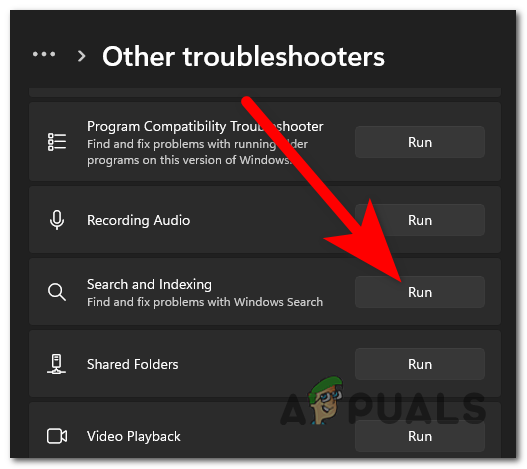
- Desplácese hacia abajo en la lista de solucionadores de problemas hasta que encuentre el solucionador de problemas. Búsqueda e indexación.
- Haga clic en el botón Ejecutar Cuando te aparezca.
![Ejecute el solucionador de problemas de búsqueda e indexación]()
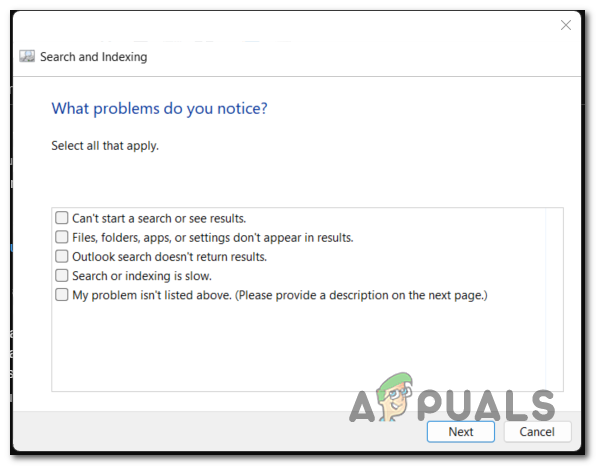
- Ahora, identifique todos los problemas que está experimentando para ayudar al solucionador de problemas a solucionar su problema.
- toque en Próximo Cuando termines.
![Identificar los problemas causados por este problema]()
- Si lo desea, puede introducir una breve descripción del error. Seleccione Próximo Cuando termines.
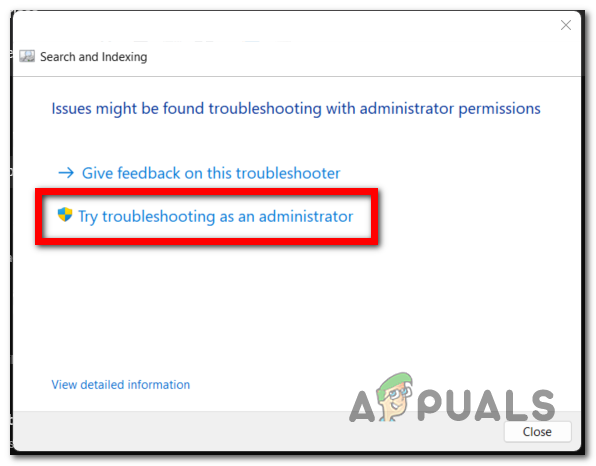
- Seleccione el botón 'Solución de problemas como administrador'Para conceder permisos al funcionario.'
![Otorgar privilegios de administrador al solucionador de problemas]()
- Ahora repita el proceso desde Pasos 6 y 7 Para ver si el solucionador de problemas detecta y soluciona su problema.
Instalar actualizaciones de Windows pendientes.
Este problema también puede ocurrir si falta una actualización crítica de la infraestructura de Windows.
Para asegurarse de que este no sea el caso, asegúrese de que su sistema Windows esté actualizado: este problema se ha solucionado con una serie de correcciones urgentes impulsadas por Microsoft a través de todos los canales de actualización (canales públicos y internos).
Solo tienes que ir a la pantalla de Windows Update y comprobar si hay actualizaciones disponibles. Si encuentras alguna, instálalas todas.
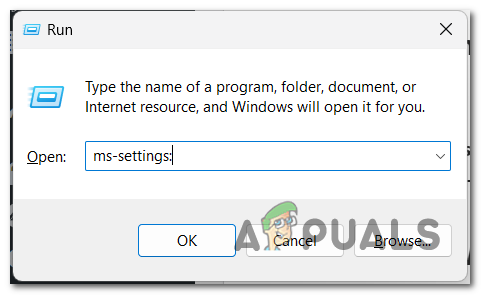
- presione la tecla . Windows + R Para abrir el cuadro de diálogo Ejecutar.
- Yo escribo 'ms-configuraciones:Ingresa a la barra de búsqueda y presiona Enter para abrir Configuración de Windows.
![Abra la configuración de Windows]()
- Ir a la sección actualizacion de Windows desde el lado izquierdo.
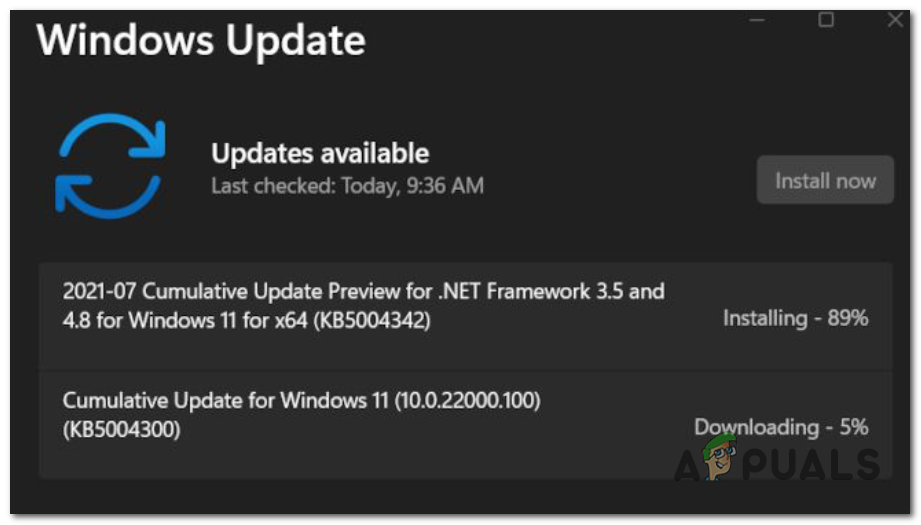
- Si hay actualizaciones pendientes, serán visibles y también verás un botón.INSTALAR AHORAHaga clic en él para instalarlo.
![Instalar actualizaciones pendientes]() ملاحظةSi no aparecen actualizaciones cuando abre esta ventana por primera vez, haga clic en el botón 'Buscar actualizaciones"Para ver si la prueba detecta alguno de ellos".
ملاحظةSi no aparecen actualizaciones cuando abre esta ventana por primera vez, haga clic en el botón 'Buscar actualizaciones"Para ver si la prueba detecta alguno de ellos". - Después de instalar todas las actualizaciones disponibles, reinicie su computadora y espere a que se complete el próximo inicio.
- Una vez que su computadora esté completamente encendida, pruebe si el problema de indexación de Outlook 365 aún ocurre.
 ملاحظةSi no aparecen actualizaciones cuando abre esta ventana por primera vez, haga clic en el botón 'Buscar actualizaciones"Para ver si la prueba detecta alguno de ellos".
Reinicie el servicio de búsqueda de Windows.
Otra posible causa de este problema es una dependencia defectuosa (Búsqueda de Windows). Búsqueda de Windows es el método principal para indexar archivos tanto en Windows 10 como en Windows 11, por lo que su configuración correcta es esencial para que la indexación funcione correctamente.
En este caso, lo único que tienes que hacer es reiniciar el proceso de Búsqueda de Windows. Puedes hacerlo desde el Administrador de tareas . Ve a la sección Detalles y finaliza el proceso SearchHost.
Estos son los pasos que debes seguir para hacerlo:
- Presiona las teclas CTRL + Mayús + ESC Al mismo tiempo para abrir Task Manager.
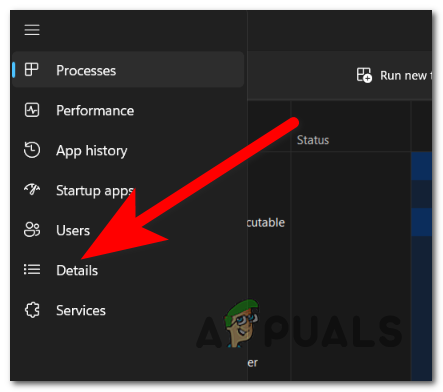
- Ahora, debes seleccionar una sección Detalles Desde la barra lateral izquierda.
![Acceder a la sección Detalles]()
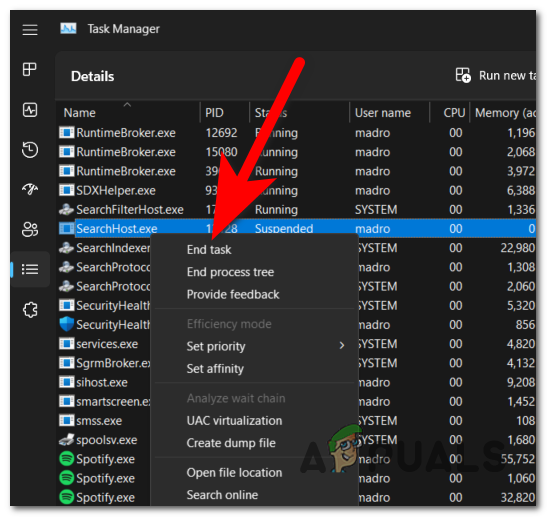
- Necesitas buscar en la lista de operaciones SearchHost.exePara encontrarlo más rápido, simplemente escriba las primeras letras y aparecerá.
- Haz clic derecho sobre él y luego selecciona “Finalizar tareaLuego haga clic en “Proceso finalizado"Una vez más, para detener el proceso."
![Reiniciar el proceso de búsqueda de Windows]()
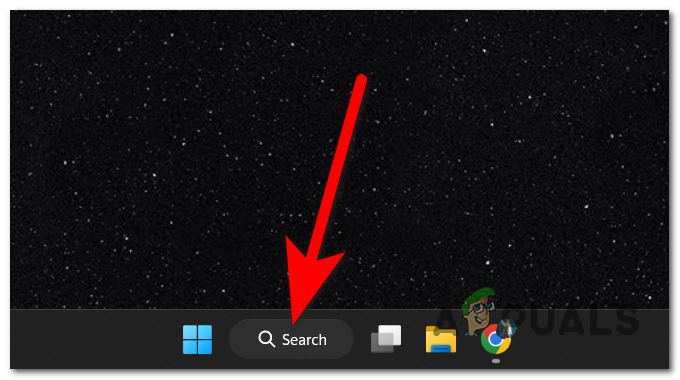
- Para reiniciarlo lo único que tienes que hacer es abrir la barra de tareas de tu ordenador.
![Abrir la opción de búsqueda de Windows]()
- Ahora, pruebe para ver si se ha solucionado el problema de indexación de Outlook 365.
Eliminar Outlook del servicio de indexación.
Es posible que los archivos de base de datos de Outlook no funcionen correctamente con el servicio de indexación debido a una superposición. En este caso, puede intentar eliminar Outlook del servicio de indexación para usarlo correctamente.
Para ello, debe acceder a las Opciones de indexación y eliminar la ubicación de Outlook.
Nota : El único inconveniente de este método es que la función de búsqueda de Outlook funcionará algo más lenta después de aplicar esta solución. Por lo tanto, si necesita un rendimiento óptimo, no debe seguir este procedimiento.
Siga estos pasos para aprender cómo eliminar Outlook del servicio de indexación:
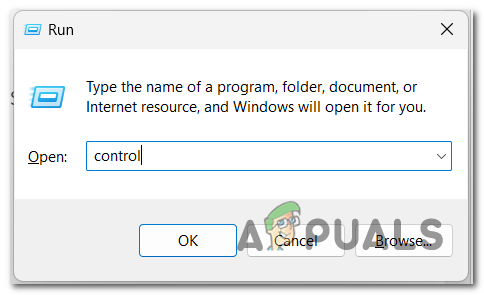
- presione la tecla . Windows + R Para abrir el cuadro de diálogo Ejecutar.
- Yo escribo 'controlEn la barra de búsqueda, luego presione en entrar: Abrir Panel de control.
![Abra el Panel de control]()
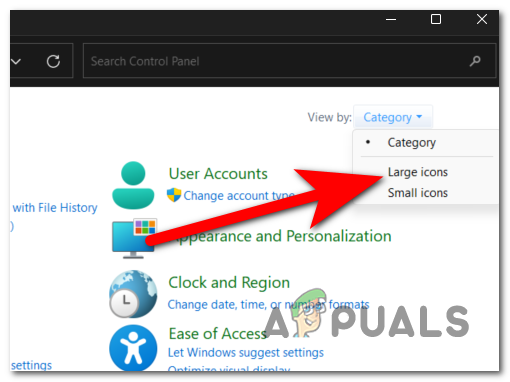
- Ahora, haga clic en el menú desplegable junto al botón Ver porY elige Iconos grandes.
![Configuración del modo de visualización para iconos grandes]()
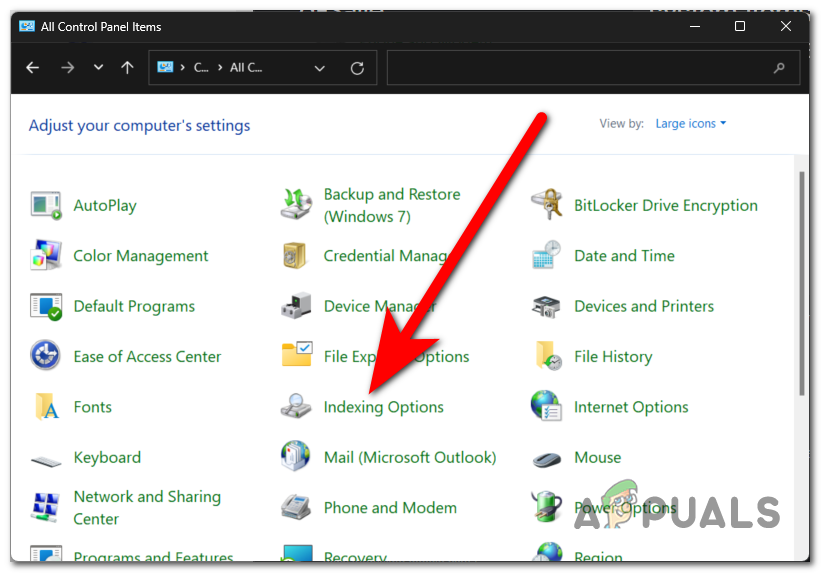
- Desde el menú de configuración, busque Opciones de indexación Luego especifícalo.
![Opciones de indexación abiertas]()
- Haga clic en el botón Modificar Para poder cambiar las ubicaciones de indexación.
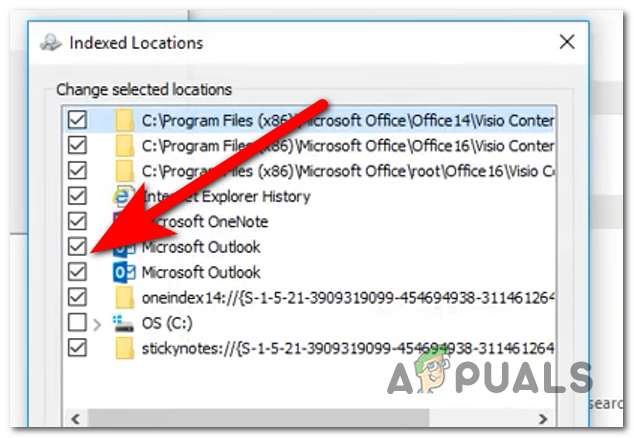
- El cuadro debe estar al lado de la ubicación. microsoft Outlook Seleccionado. Asegúrate de desmarcarlo para eliminar Outlook de tu servicio de indexación. Haz clic en DE ACUERDO Cuando termines.
![Eliminar Microsoft Outlook del servicio de indexación]() ملاحظةSi hay varias ubicaciones para microsoft OutlookLuego deshabilítelos todos.
ملاحظةSi hay varias ubicaciones para microsoft OutlookLuego deshabilítelos todos. - Ahora, prueba si puedes utilizar Outlook correctamente.
 ملاحظةSi hay varias ubicaciones para microsoft OutlookLuego deshabilítelos todos.
Cierre todas las aplicaciones que estén en uso.
Los problemas de indexación de Outlook 365 también pueden deberse a que su equipo no puede asignar suficientes recursos al servicio de indexación. Es posible que su PC funcione con lentitud debido a que se ejecutan demasiadas aplicaciones simultáneamente, lo que podría provocar que la indexación se detenga o se ejecute muy lentamente.
Puedes intentar que tu ordenador se centre en el proceso de indexación cerrando todas las demás aplicaciones que no estés utilizando. La forma más sencilla de hacerlo es a través del Administrador de tareas.
Estos son los pasos que debes seguir:
- Abierto Administrador de tareas Al presionar las teclas CTRL + Mayús + ESC Al mismo tiempo.
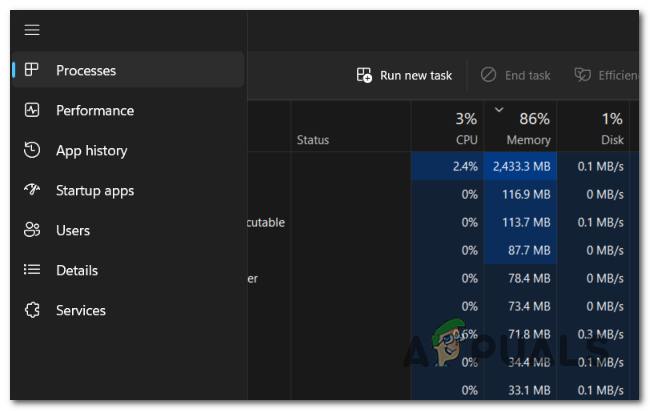
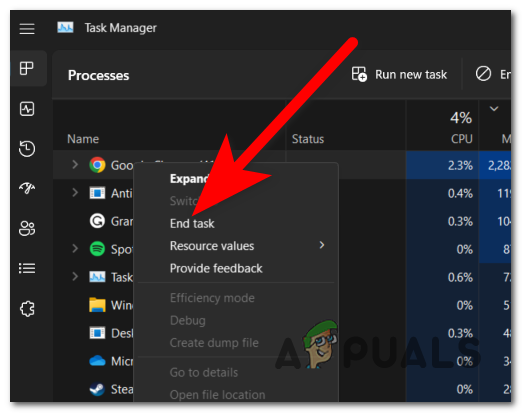
- seleccionar sección Procesos Ordénalos para ver cuáles consumen más recursos de tu computadora.
![Identificación del departamento de operaciones]()
- Ahora, haga clic derecho en el proceso que desea detener y haga clic en termina el trabajo.
![termina el trabajo]()
- Repite este proceso con el resto de aplicaciones que no utilices.
- Cuando termine, cierre el administrador de tareas y pruébelo para ver si la indexación sigue causando un problema.
Habilitar la entrada de registro PreventIndexingOutlook.
Otra posible razón para su problema de indexación es que Windows Desktop Search no está funcionando correctamente o que ha sido configurado incorrectamente por una clave de registro.
Puede solucionar este problema forzando a su computadora a desactivar la Búsqueda en el escritorio de Windows a través del Editor del Registro; de esta manera, Outlook utilizará su opción de búsqueda incorporada.
Esto se puede hacer creando una entrada de registro en el Editor del Registro. Siempre puedes desactivarla si no te resulta útil.
Aquí tienes una guía que te muestra cómo crear la entrada de registro que necesitas:
- presione la tecla . Windows + R para abrir un cuadro de diálogo Ejecutar.
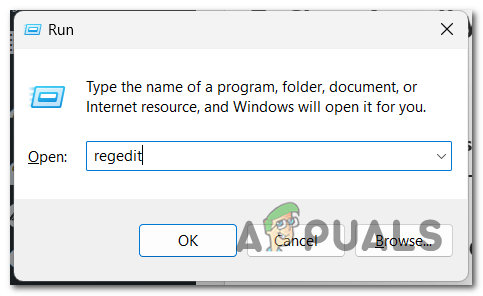
- Dentro de la barra de búsqueda, escribe “regedity presione entrar: Abrir Editor del registro.
![Abrir el Editor del Registro]()
- Se le solicitará que Control de cuentas del usuario (UAC). toque en نعم Conceder permiso del funcionario.
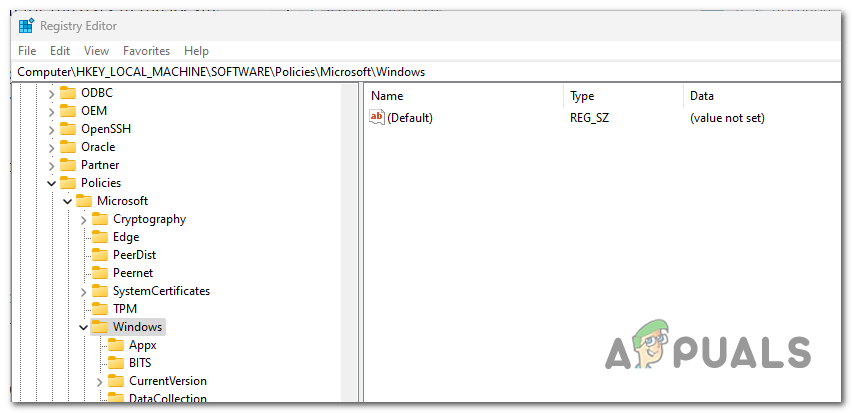
- Ahora, utilice la barra de búsqueda en la parte superior y busque la siguiente subclave:
HKEY_LOCAL_MACHINESOFTWAREPoliciesMicrosoftWindows
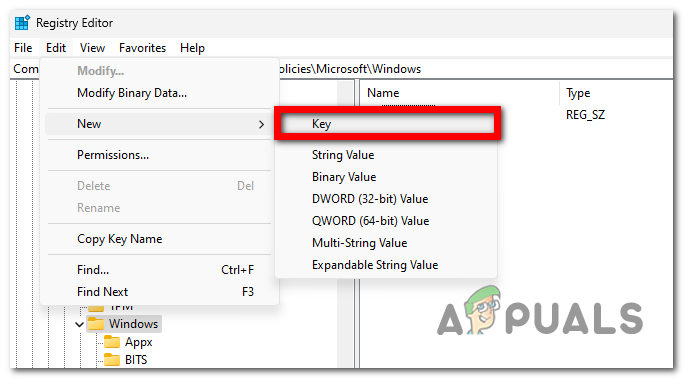
- Haga clic derecho en el botón . enmienda y haga clic en جديد, Luego haga clic en مفتاح.
![Crear una nueva clave]()
- Nombra la clave 'Búsqueda de windows'Y presiona' entrar: para salvarlo
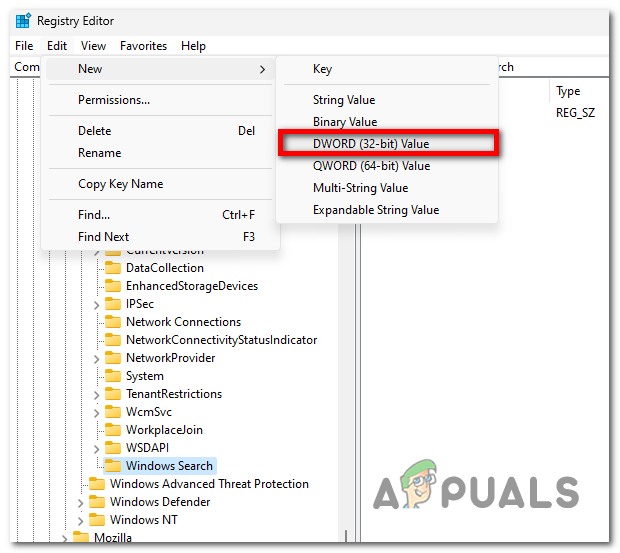
- Localice esta clave y haga clic en ella enmienda وجديد, Luego seleccione Valor DWORD (32 bits).
![Crea un nuevo valor DWORD]()
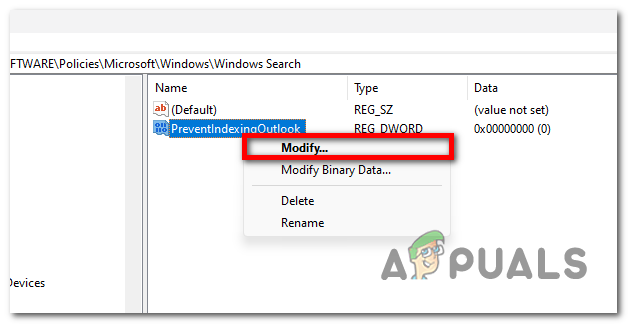
- Necesitas nombrar un valor DWORD con 'PreventIndexingOutlook'Y presiona' entrar: para salvarlos.
- Haga clic derecho en este valor y haga clic en enmienda.
![Editar valor DWORD]()
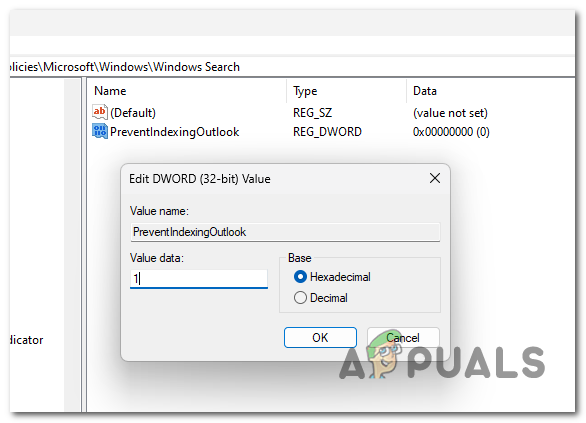
- Necesitas cambiar datos de valor A 1 Para habilitar esta opción, una vez finalizada, haga clic en 'OkPara preservarlo.
![Habilitar la opción PreventIndexingOutlook]()
- cerca Editor del registro Reinicie la aplicación para ver si se ha solucionado el problema de indexación de Outlook 365.
7. Repare, instale o realice una reinstalación limpia de su sistema Windows.
Si llega a este punto sin una solución efectiva, este problema de Outlook también podría deberse a archivos dañados que afectan su computadora. En este caso, puede resolver estos problemas actualizando todos los archivos de su sistema.
Aquí hay dos formas diferentes de hacer esto:
- تثبيت Limpio Este proceso reinstalará su sistema Windows y reemplazará todos los archivos dañados por otros limpios. Los problemas del sistema deberían desaparecer, pero recuerde que también perderá todos sus archivos personales almacenados en su computadora.
- Instalación de reparación Si no quiere perder todos los datos personales almacenados en su ordenador, debería optar por una instalación de reparación. Este proceso reparará todos los archivos dañados de su sistema y conservará los datos que no quiere perder.
Los comentarios están cerrados.