

Outlook ofrece tres vistas predefinidas para tu bandeja de entrada: Compacta, Individual y Vista previa. Cada una ofrece un diseño diferente y organiza los correos electrónicos de una manera única. La vista predeterminada en Outlook es Compacta , que los usuarios pueden cambiar fácilmente a Individual o Vista previa.
Además, también hay opciones para personalizar la vista seleccionada. Puedes agregar o eliminar columnas, agrupar elementos, ordenar los correos electrónicos en orden ascendente o descendente, cambiar el formato de las columnas y mucho más.
Además, también puedes crear una vista personalizada. Actualmente, Outlook ofrece siete tipos de vistas o diseños para elegir. Comenzaré con una breve descripción general de las tres vistas predefinidas y luego explicaré cómo modificarlas. Después, veremos cómo personalizar, crear o eliminar una vista en Outlook.
Vistas actuales en Outlook.
Después de instalar Outlook, puede aplicar tres vistas principales a su bandeja de entrada. De forma predeterminada, Compacto se configurará como vista principal, pero siempre puede cambiarla. A continuación, le presentamos una breve introducción a las tres vistas.
1. Vista compacta (predeterminada).
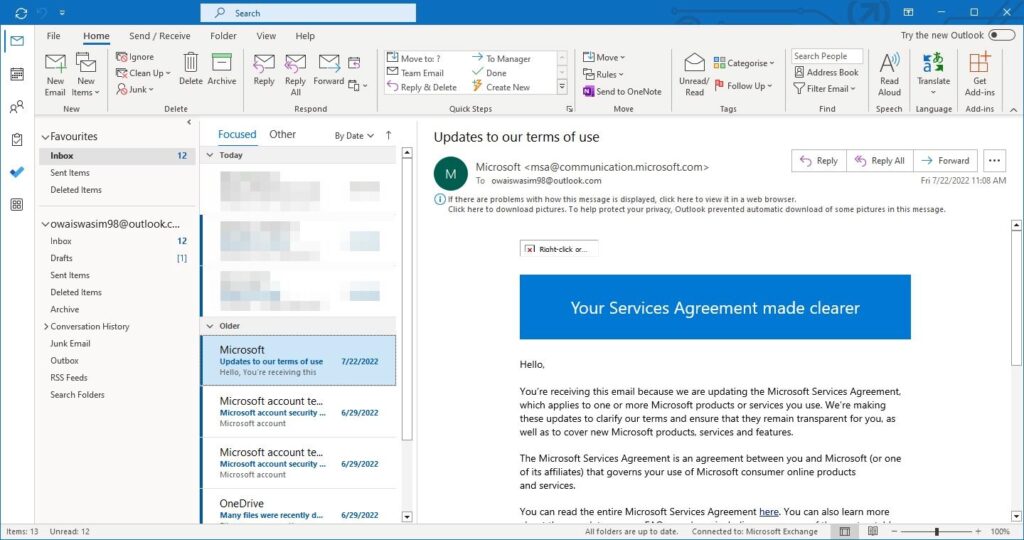
El diseño Compacto muestra una lista de correos electrónicos junto al panel de lectura. En este diseño, cada correo electrónico muestra cuatro elementos: el nombre del remitente, el asunto, una breve vista previa y la fecha de recepción.
2. Pantalla única.
El diseño simple muestra más información que el diseño compacto. En este diseño, el correo electrónico se divide en dos columnas. La primera muestra el nombre del remitente, el asunto, los archivos adjuntos (si los hay), la fecha de recepción, el tamaño y un signo más. De igual forma, la segunda columna permite obtener una vista previa del mensaje. También hay un panel de lectura a la derecha.
3. Obtenga una vista previa de la oferta.
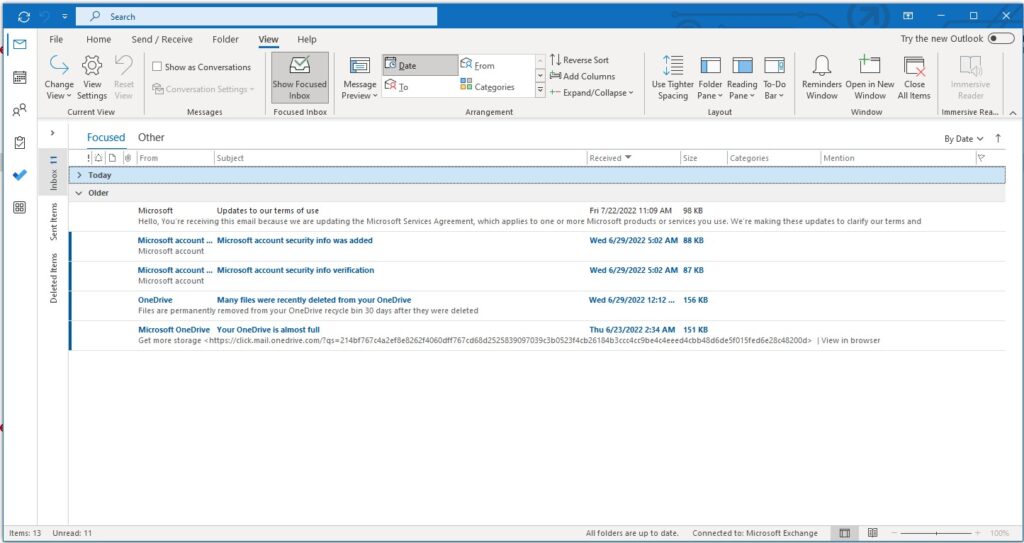
La vista previa es igual que la vista individual; sin embargo, muestra la información y las vistas previas en columnas más anchas y no tiene panel de lectura. Tanto la vista individual como la vista previa funcionan bien con un monitor panorámico.
Cómo cambiar la pantalla en Outlook.
Cambiar la vista en Outlook es muy sencillo y solo requiere tres pasos. Al cambiar el diseño, se seleccionará la vista Compacta por defecto. Por lo tanto, asegúrese de seleccionar la vista previa o el diseño Único para ver el cambio.
He aquí cómo hacerlo:
- Seleccionar pestaña عرض de la barra de menú superior.
- toque en cambiar pantalla Ubicado al comienzo de la barra de menú posterior.
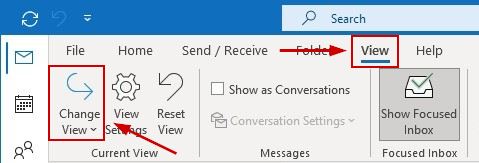
- Ahora Haga clic en la oferta El que usted desee designar.
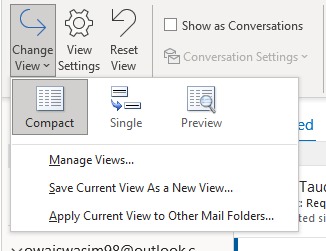
Una vez que haya terminado, su bandeja de entrada tendrá un nuevo aspecto. Para volver a la vista compacta, siga los mismos pasos descritos anteriormente.
Cómo personalizar una vista en Outlook.
Outlook te permite personalizar ciertos aspectos de la vista. Por lo tanto, si no te gusta el diseño predeterminado, tienes opciones para ajustarlo según tus preferencias.
A continuación se explica cómo acceder a la configuración de personalización:
- Ir a la pestaña Ver > Configuración de pantalla.
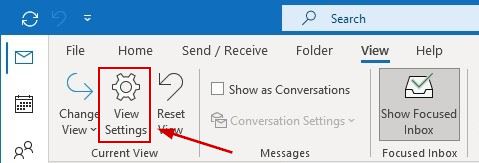
- من Configuración avanzada de pantallaElija cualquiera de las opciones de personalización disponibles.

- Ajústalo como desees yGuardar la configuración.
Aquí están todas las opciones de personalización en Outlook:
- columnasLos usuarios pueden agregar o eliminar columnas, así como reorganizarlas.
- Agrupar porLos usuarios pueden agrupar elementos en cualquier campo en orden ascendente o descendente.
- clasificación: Los usuarios pueden ordenar elementos en cualquier campo en orden ascendente o descendente.
- Filtrar: Esto le permite filtrar elementos para encontrar los correos electrónicos específicos que está buscando.
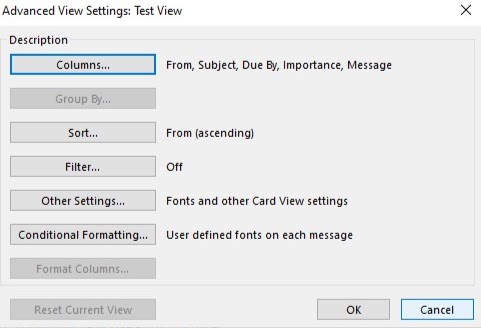
- Otros ajustes: Los usuarios pueden cambiar la fuente y el tamaño de las columnas y filas. Además, pueden especificar el estilo de la cuadrícula, previsualizar la fuente, elegir la ubicación del panel de lectura y acceder a las opciones Plus.
- Formato condicional: Esta función permite filtrar los correos electrónicos de forma más eficaz. Por ejemplo, si un usuario solo quiere ver los correos caducados o desactualizados, el formato condicional mostrará solo esos mensajes. Además, permite ver todos los correos electrónicos de un remitente específico.
- Formato de columna: Los usuarios pueden modificar las columnas cambiando sus colores, fuentes, anchos o alineación.
Cómo crear una nueva vista en Outlook.
Además de cambiar y personalizar las vistas predefinidas en Outlook, también puedes crear tu propia vista desde cero. Outlook ofrece siete diseños de vista para elegir.
Pero antes de verlo, aquí te mostramos cómo crear una nueva presentación.
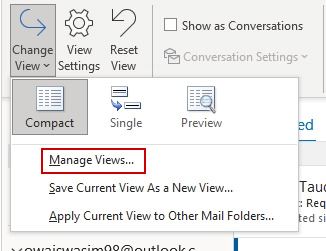
- Ir Ver > Cambiar vista.
- toque en Gestión de pantallas.
- toque en جديد en la siguiente pantalla.
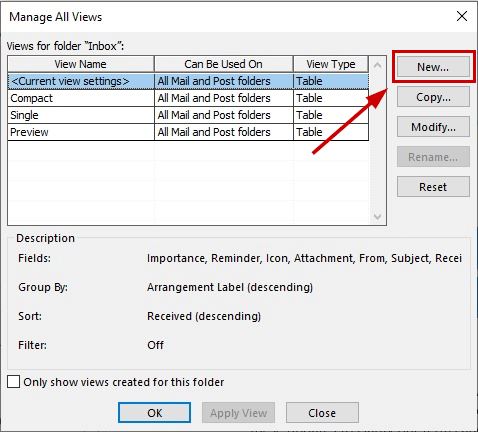
- Ingresar الاسم, Escoger Tipo de visualización Lo que deseas, especificalo Mostrar la ubicación de uso.
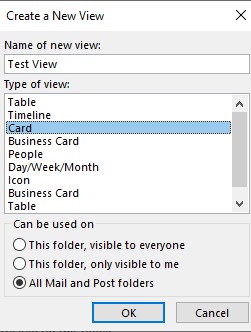
- Hacer clic Ok.
- A continuación, ajuste la configuración de visualización en la pantalla. Configuración avanzada de pantalla Y haga clic en Ok.
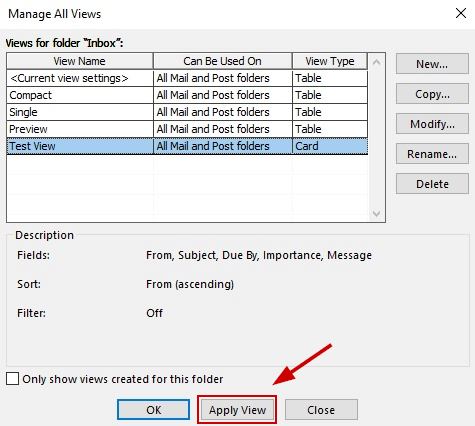
- Finalmente, haga clic Aplicación de visualización Para utilizar el nuevo diseño inmediatamente.
A continuación, se muestra un vistazo rápido a los tipos de diseños que puede seleccionar en Outlook para su nueva vista:
- Tabla: Esta opción muestra los correos electrónicos en filas y columnas. Todas las vistas predefinidas siguen este diseño.
- Cronología: Muestra los elementos enviados o recibidos en un período específico. Esto resulta útil para organizar los correos electrónicos sobre un proyecto específico en un solo lugar.
- tarjeta: Este método de visualización muestra algunos detalles de sus artículos además de sus temas.
- Tarjeta de presentación: Esta tarjeta muestra más información que la propia tarjeta. Puedes ver el nombre, la foto, el correo electrónico y otros datos de tus contactos.
- gente: Esta es similar a mi tarjeta de presentación y a mi presentación de tarjeta, pero muestra menos detalles. Aquí solo verás los nombres y fotos de tus contactos.
- Día/Semana/Mes: Este formato se utiliza principalmente en carpetas de calendario para mostrar los elementos del calendario en una cuadrícula. En esta vista, puede ver fácilmente los próximos eventos.
- icono: Este método de visualización muestra los elementos simplemente con sus íconos y temas.
Cómo eliminar una vista personalizada en Outlook.
Si desea eliminar la vista personalizada que creó, siga los pasos a continuación.
- Ir Ver pestaña Luego ve a Cambiar vista > Administrar vistas.
- en un cuadro de diálogo Administrar todos los métodos de visualizaciónSeleccione la vista que desea eliminar.
- toque en Eliminar Confirme su elección nuevamente.

- toque en Ok.
- Ahora, seleccione la vista que desea utilizar y haga clic en Aplicación del método de visualización.
Los comentarios están cerrados.