

Cuando el instalador de Razer Cortex no se abre o se congela en la pantalla de carga , el problema suele deberse a componentes del sistema faltantes o desactualizados . Una dependencia clave es Microsoft Edge WebView2 Runtime , que gestiona la representación de la interfaz. Si este entorno de ejecución falta o está dañado , el instalador no podrá mostrar su ventana de configuración.
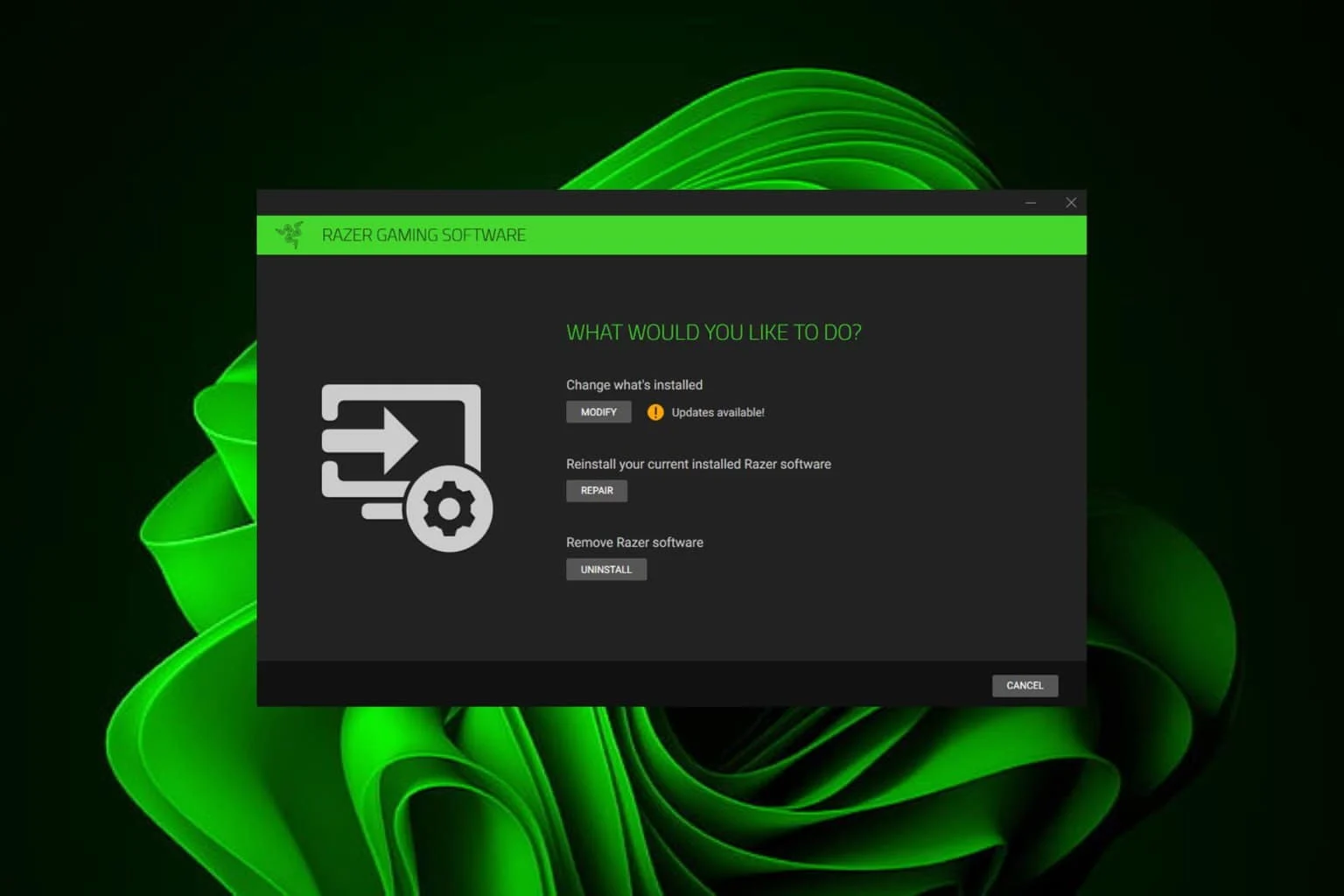
Incluso con WebView2 instalado, la configuración también depende de ciertos servicios de Windows para funcionar correctamente. Servicios como el Instalador de Windows , el Servicio de transferencia inteligente en segundo plano (BITS) y Windows Update son directamente responsables de descargar, extraer y verificar los archivos de instalación. Si alguno de estos servicios está deshabilitado o no funciona , el instalador puede bloquearse, quedarse atascado en un bucle o fallar.
Otro problema común son los archivos residuales de instalaciones anteriores . Los datos o entradas de registro corruptos pueden impedir la instalación de componentes actualizados o bloquear las rutas del sistema necesarias para el instalador. Eliminar estos restos garantiza que la instalación se ejecute correctamente.
Ahora que las razones están claras, pasemos a las soluciones probadas que te ayudarán a reiniciar tu Razer Cortex.
1. Instalar Microsoft Edge WebView2 Runtime
Un entorno de ejecución de WebView2 faltante o dañado es una de las principales razones por las que el instalador no se carga. Instalarlo manualmente garantiza que Razer Cortex tenga los componentes necesarios para iniciarse correctamente.
- Abra su navegador y visite la página de descarga. Tiempo de ejecución de Microsoft Edge WebView2 oficial.
- Desplácese hacia abajo y Descargar Instalador independiente Evergreen.
![Descargar el instalador independiente Evergreen para Microsoft Edge WebView2]()
- Ejecute el instalador y siga las instrucciones en pantalla para completar la configuración.
- Al finalizar, Reiniciar Intente ejecutar nuevamente el instalador de Razer Cortex en su computadora.

2. Realizar un arranque limpio
Un arranque limpio ayuda a determinar si las aplicaciones de terceros o los servicios en segundo plano interfieren con el instalador de Razer Cortex. Ejecutar Windows solo con los servicios esenciales reduce los conflictos y aísla el problema.
- Haga clic en Windows + R, escribir msconfigy haga clic en OK.
![Cuadro de diálogo Ejecutar con entrada de comando msconfig]()
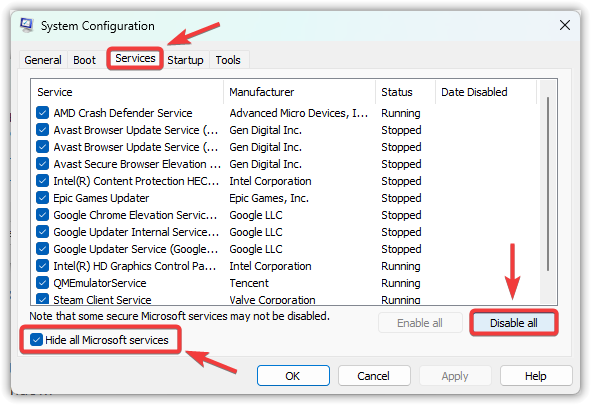
- Ir a la pestaña Servicios y seleccione Esconder todos los servicios de Microsoft.
- Hacer clic Desactivar todo Para deshabilitar todos los servicios que no sean de Microsoft.
![Deshabilitar todos los servicios que no sean de Microsoft en msconfig]()
- Ir a la pestaña Inicio y seleccione Abra el Administrador de tareas.
![Pestaña de inicio en la configuración del sistema]()
- En el Administrador de tareas, haga clic derecho en cada elemento de inicio y seleccione desactivar.
![Deshabilitar elementos de inicio en el Administrador de tareas]()
- Cierre el Administrador de tareas, vuelva a Configuración del sistema y haga clic en OK.
- Reiniciar Encienda su computadora y ejecute el instalador nuevamente.
![Mensaje de reinicio después de una configuración de arranque limpia]()



3. Asegúrese de que los servicios necesarios estén habilitados.
El instalador de Razer Cortex depende de varios servicios de Windows . Si alguno de ellos está deshabilitado, el instalador puede bloquearse, no extraer archivos o dejar de responder.
- Haga clic en Windows + R, escribir services.msc, entonces presione entrar:.
![Ejecutar cuadro de diálogo con el comando services.msc ingresado]()
- En la ventana Servicios, verifique lo siguiente:
Servicio de transferencia inteligente en segundo plano (BITS) de Windows Installer Windows Update
- Haga clic derecho en cada servicio y seleccione ئصائصy ajustar Tipo de inicio على manual O automático.
![Ventana Propiedades del servicio de Windows]()
- Si el servicio no funciona, haga clic en comienzo.
- toque en Solicitud وOk para guardar los cambios.
![Aplicar y guardar la configuración del servicio]()
- Reinicie su computadora e intente ejecutar el instalador nuevamente.


4. Desactivar temporalmente el software antivirus de terceros
Algunos programas antivirus de terceros pueden bloquear incorrectamente el instalador de Razer Cortex , impidiendo que escriba archivos o acceda a los directorios del sistema. Deshabilitar temporalmente su software antivirus puede ayudar a solucionar este problema.
- Clic derecho en Icono de antivirus En la bandeja del sistema (esquina inferior derecha).
- Elija una opción como deshabilitar la protección، Desactivar el antivirus, O Desactivar temporalmente la protección.
![Deshabilitar la protección antivirus desde las opciones de la bandeja del sistema]()
- Reiniciar Intente ejecutar el instalador nuevamente en su computadora.

5. Eliminar archivos y carpetas de Razer Cortex
Los archivos dañados o residuales de instalaciones anteriores pueden interferir con la nueva configuración. Eliminarlos garantiza que el instalador se ejecute en un estado completamente limpio.
- Haga clic en Windows + R, escribir appwiz.cpl, entonces presione entrar:.
![Ejecutar cuadro de diálogo con entrada de comando appwiz.cpl]()
- Localizar Razer CortexHaga clic derecho sobre él y luego seleccione desinstalar.
![Desinstalar Razer Cortex de Programas y características]()
- Después de desinstalar, presione De Windows + E para abrir el Explorador de archivos.
- Elimina todas las carpetas Razer restantes de estas ubicaciones:
C:\Archivos de programa (x86)\Razer C:\ProgramData\Razer C:\Usuarios\Su_nombre_de_usuario\AppData\Local\Razer C:\Usuarios\Su_nombre_de_usuario\AppData\Roaming\Razer
![Eliminar manualmente las carpetas restantes de Razer en el Explorador de archivos]()
- Vacío papelera de reciclaje وReiniciar tu computadora.
![Cómo vaciar la papelera de reciclaje en Windows]()
- Ejecute nuevamente el instalador de Razer Cortex.


Si el problema persiste, considere actualizar a Windows 11 si aún usa Windows 10. Para los usuarios que ya utilizan Windows 11, la mejor opción es contactar con el soporte técnico de Razer . Su equipo puede brindar asistencia especializada para resolver el problema por completo.
Los comentarios están cerrados.