

Google Earth no se abre cuando el proceso de inicio falla durante la inicialización. Es posible que hagas clic en el icono, veas que el proceso se inicia en el Administrador de tareas, pero luego no aparece nada, la ventana se congela, falla al iniciarse o aparece una pantalla en negro.

Requisitos previos : Primero, actualice los controladores de su GPU y asegúrese de que su dispositivo sea compatible con DirectX 11 u OpenGL 2.0 . Las actualizaciones de controladores suelen solucionar problemas como pantallas negras, bloqueos y fallos al iniciar la aplicación.
Esto puede suceder debido a:
- Problemas con el controlador de gráficos o la interfaz de programación de aplicaciones (API)Los controladores de GPU obsoletos o defectuosos impiden la inicialización de OpenGL, lo que da como resultado una pantalla negra, un bloqueo inmediato o un congelamiento en la etapa de pantalla de inicio.
- datos de aplicación dañadosLas preferencias o el caché dañados en el perfil de usuario impiden que la aplicación complete las comprobaciones iniciales que se producen antes de que se muestre la ventana.
- Ruta de lanzamiento deshabilitadaUn acceso directo del escritorio que apunta a una ubicación no válida impide que Windows cargue el archivo ejecutable correcto.
- Interferencia de VPN o proxyEl filtrado de red puede retrasar o bloquear las primeras llamadas de servicio durante el inicio, lo que puede provocar la interrupción o el aborto de la sesión.
- Errores de posicionamiento de la ventanaDespués de cambiar el diseño de la pantalla, la ventana puede abrirse fuera de la pantalla con una actividad de proceso válida pero sin una interfaz de usuario visible.
Ahora que conoce el problema y sus posibles causas, siga los pasos a continuación para solucionarlo.
1. Abra Google Earth usando la barra de búsqueda.
Al iniciar Google Earth desde la barra de búsqueda de Windows, se evitan los accesos directos dañados del escritorio y se garantiza que Windows ejecute el archivo ejecutable desde la carpeta de instalación correcta. Esto anula un acceso directo dañado u obsoleto y ejecuta el ejecutable desde la carpeta de instalación. Si esto resuelve el problema, cree un nuevo acceso directo en el escritorio para la aplicación en ejecución.
- Haga clic en Win + S, escribir
Google Earth, Luego seleccione abierto.![]()

2. Desactivar VPN o proxy
Los servicios VPN o proxy pueden interrumpir una conexión estable con los servidores de Google Earth, impidiendo que la aplicación se inicie correctamente o cargue los mapas. Desactivar la VPN en el ordenador permite que la aplicación se conecte con normalidad.
- Abra su cliente VPN.
![]()
- Si la VPN está habilitada, haga clic en Desconectar para detenerlo
![]()
- Reinicie su computadora y luego Reiniciar Google Earth.


Nota para redes administradasSi su organización requiere un agente, verifique sus credenciales y agregue dominios de Google Earth como kh.google.com Los puntos finales de servicio relevantes se incluyen en la lista blanca en lugar de desactivar el agente.
3. Reparar archivos dañados usando Repair_tool.exe
Esta instalado Repair_tool.exe Con Google Earth, se comprueban problemas como archivos de instalación dañados y entradas de registro faltantes o dañadas. Al ejecutar la herramienta se restaura la configuración predeterminada y se reparan los archivos que impiden que la aplicación se ejecute.
antes de empezarCierre Google Earth por completo. La herramienta de reparación funciona mientras la aplicación está cerrada. Ruta predeterminada: C:Program FilesGoogleGoogle Earth Proclientrepair_tool.exe.
- Haga clic derecho en Google Earth > abrir la ubicación del archivo.
![Abrir la ubicación del archivo de Google Earth]()
- Localizar
Repair_tool.exe.![Herramienta Repair_tool.exe en Google Earth]()
- Llenar
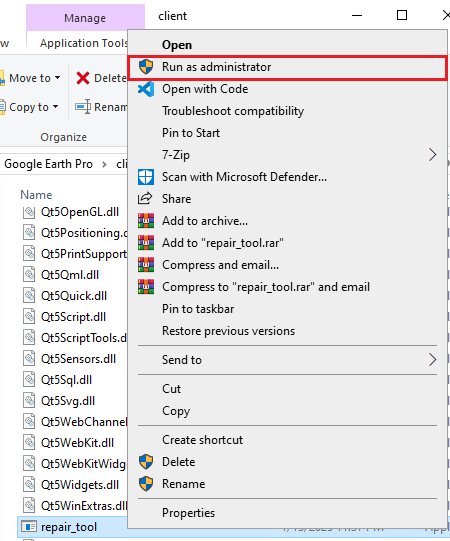
Repair_tool.exeCon poderes Administrador.![Ejecute Repair_tool.exe como administrador]()
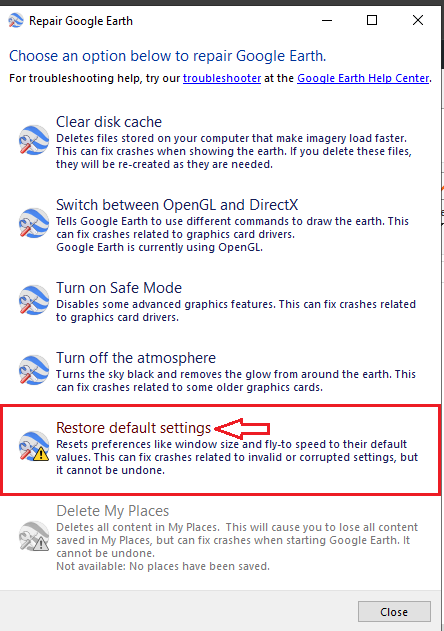
- toque en Restaurar la configuración predeterminada.
![Botón Restaurar configuración predeterminada]()
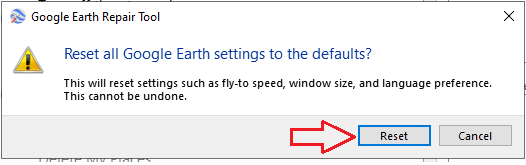
- toque en Reiniciar Para confirmacion.
![Botón de restablecimiento de la configuración de Google Earth]()
- Reinicie su computadora y luego Reiniciar Google Earth.


4. Restaurar la ventana oculta de Google Earth
En algunos casos, Google Earth puede estar en ejecución pero no aparecer en la pantalla. Esto puede ocurrir cuando se abre una ventana fuera del monitor tras cambiar la configuración del mismo, por ejemplo, al pasar de dos monitores a uno solo. El programa puede estar en ejecución, pero no lo ves porque la ventana se encuentra fuera del área visible de la pantalla.
Usar atajo de teclado otro + Espacio, entonces presione MUtilice las teclas de flecha para mover la ventana a la pantalla de inicio, luego presione entrar:. 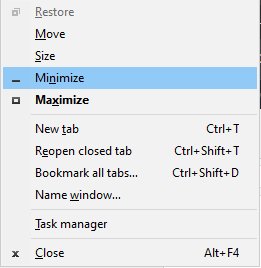
Si no aparece la opción de transferencia: Haga clic en otro + Pestaña Para enfocar la aplicación, repita el acceso directo. En Windows 11, también puede presionar Win + teclas de flecha Para reinstalar la ventana o abrir la Vista de tareas usando Win + Pestaña Arrástrelo a la pantalla activa.
Los comentarios están cerrados.