

El mensaje genérico "Se produjo un error" en YouTube Music suele aparecer cuando la aplicación no logra conectarse a un servidor o no puede acceder al recurso de reproducción solicitado. Este error puede ocurrir en cualquier dispositivo y en cualquier momento, incluso cuando otras aplicaciones parecen funcionar con normalidad.
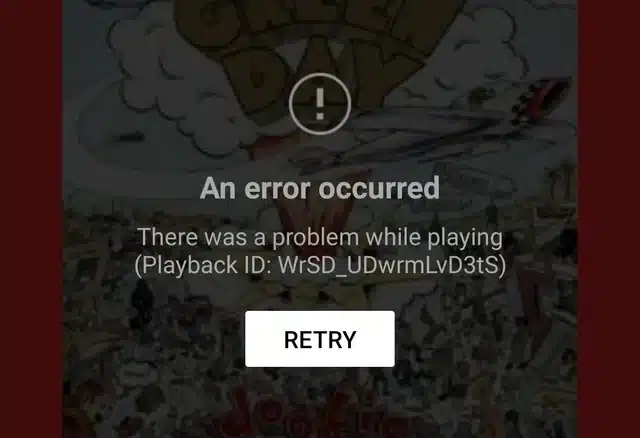
Este mensaje indica que YouTube Music no pudo procesar la solicitud de reproducción, generalmente debido a un problema de reproducción o del servidor que impide la entrega de contenido multimedia. En la mayoría de los casos, el problema se debe a una actualización defectuosa del backend enviada a la aplicación. Otras posibles causas incluyen:
- Archivos de caché dañados u obsoletos que entran en conflicto con las solicitudes de operación.
- Interrupciones temporales del servidor o una disminución en el rendimiento del backend.
- Tiempos de espera de red o conexiones móviles/Wi-Fi inestables.
Las siguientes son las soluciones más efectivas para resolver este problema.
1. Cambiar la conexión a Internet
Una conexión a internet inestable o débil puede impedir que YouTube Music se reproduzca correctamente o que se revisen las pistas descargadas. Cambiar de red puede ayudar a establecer una conexión estable, lo que a menudo soluciona errores de reproducción.
- Cambiar entre datos móviles o conectarse a otra red Wi-Fi.
![]()

2. Desinstale la actualización
Una actualización reciente de una aplicación a veces puede causar errores o fallos que impiden su funcionamiento. Revertir a una versión anterior elimina la actualización problemática y, a menudo, restaura el funcionamiento normal.
- Mantén presionado el ícono de la aplicación YouTube Music y toca en icono de información.
![]()
- Haga clic en el menú de tres puntos en la parte superior derecha y seleccione Desinstalar actualizaciones.
![]()
- Vuelva a abrir la aplicación y verifique si el error ha desaparecido.


3. Borrar caché
Los datos de caché obsoletos o dañados pueden causar errores de reproducción aleatorios o impedir que la música se descargue correctamente. Borrar la caché permite que la aplicación funcione desde cero sin afectar tu cuenta ni tus descargas.
- Mantén presionado el ícono de la aplicación YouTube Music y toca en icono de información.
![]()
- Ir Almacenamiento وCache.
![]()
- Seleccione Limpiar cache.
![]()
- Reinicia la aplicación e intenta reproducir una canción nuevamente.


4. Volver a descargar canciones
Si el error ocurre al reproducir pistas de audio sin conexión, es posible que los archivos descargados estén dañados. Eliminarlos y volver a descargarlos actualizará los datos y solucionará la mayoría de los errores de reproducción.
- Abrir una aplicación YouTube Music.
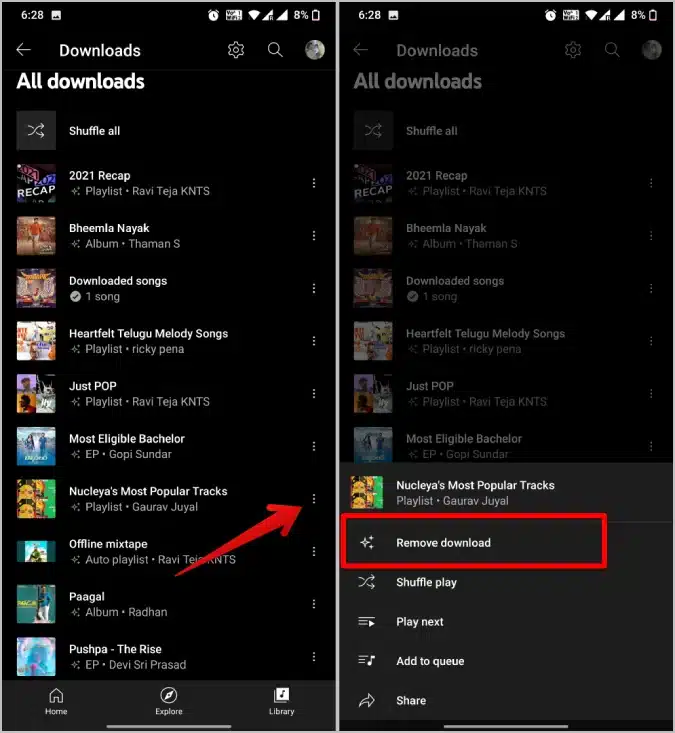
- Ve a las canciones o listas de reproducción que hayas descargado.
- Eliminar las secciones que muestran el error.
![]()
- Vuelva a descargarlo y pruebe su funcionalidad.
5. Reinstale la aplicación
Si ninguno de los métodos anteriores funciona, es posible que algunos archivos internos de la aplicación estén dañados o no estén disponibles. Reinstalar la aplicación reemplaza todos los componentes dañados por otros nuevos y, por lo general, soluciona el problema.
- Mantén presionado el ícono de la aplicación YouTube Music y luego toca en icono de información
![]()
- toque en desinstalar.
![]()
- Descargue la última versión de YouTube Music desde Play Store o App Store y vuelva a iniciar sesión.


Los comentarios están cerrados.