

خطأ BugSplat En Wondershare Filmora, este es un error leve que suele aparecer durante la reproducción o renderización. Este error suele estar causado por Controladores gráficos obsoletos o incompatibles O la dependencia de Filmora en Aceleración de hardware D3D11Si su sistema no es totalmente compatible con D3D11, o si los controladores de su GPU se comportan de manera inesperada, Filmora puede bloquearse y reportar un error BugSplat.

Otras posibles causas incluyen: Entradas de registro de BugSplat corruptasEsto podría deberse a que la aceleración de hardware está habilitada en GPU integradas o de baja potencia, o a archivos de caché residuales. Cuando Filmora carga tareas de renderizado en hardware de baja potencia, pueden surgir problemas de estabilidad que provocan fallos frecuentes. A continuación, se presentan las soluciones más eficaces para resolver este error.
1. Actualizar los controladores de gráficos de la GPU
Actualizar los controladores gráficos garantiza la compatibilidad entre Filmora y la GPU. Los controladores obsoletos son una de las causas más comunes de errores de renderizado. Instalar los controladores más recientes suele resolver conflictos de DirectX y mejorar la estabilidad.
- Haga clic en Windows + R, escribir dXDIAG, entonces presione entrar:.
![]()
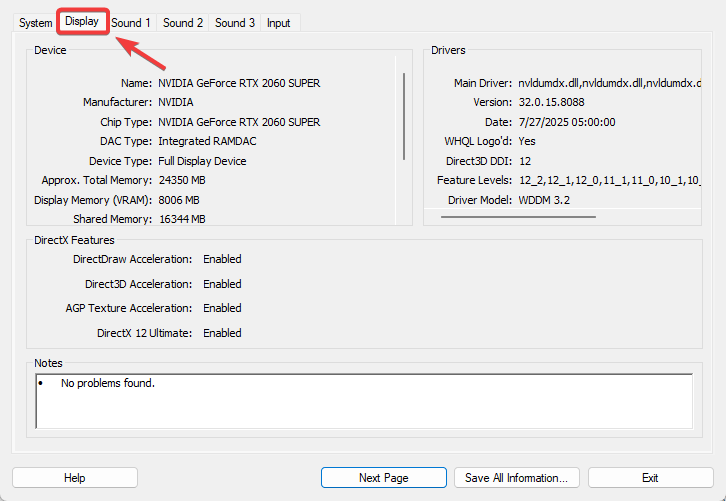
- Ir a la pestaña Mostrar Anote el nombre del fabricante de su unidad de procesamiento gráfico (GPU) (por ejemplo, NVIDIA, AMD, Intel).
![]()
- botón Sitio oficial Para su proveedor de unidad de procesamiento gráfico (GPU), ingrese los detalles de su GPU yAlbergue El último controlador.
![]()
- Si está disponible, seleccione Instalación limpia (Instalación limpia) para eliminar archivos dañados y configuraciones antiguas.
![]()
- Reiniciar Encienda su computadora y reinicie Filmora para probar la estabilidad.



2. Modifique el archivo runtime_config.xml para deshabilitar D3D11 / Configurar PreferDevices
Filmora utiliza D3D11 de forma predeterminada, pero algunos sistemas pueden experimentar inestabilidad con esta API. Modificar el archivo runtime_config.xml permite desactivar D3D11 y forzar a Filmora a usar una ruta de renderizado alternativa.
- Filmora está completamente cerrado.
- Vaya a la siguiente ruta:
C:Usuarios DocumentosWondershare Filmoraconfig
- creado Respaldo من archivo runtime_config.xml Antes de la modificación.
![El Explorador de archivos muestra el archivo runtime_config.xml.]()
- Clic derecho en archivo runtime_config.xml ← Abrir con > Bloc de notas.
![Menú contextual del archivo runtime_config.xml con la opción de abrirlo usando el Bloc de notas]()
- Agregue o modifique la siguiente línea:
FALSO
![El editor del Bloc de notas muestra la línea agregada. FALSO]()
- Guardar los cambios (Ctrl + SEl editor cerró el libro.
![El editor del bloc de notas muestra la opción de guardar.]()
- Reinicie Filmora y verifique si el error persiste.


3. Eliminar la clave de registro de BugSplat
BugSplat recopila informes de fallos, pero las entradas dañadas pueden provocar errores recurrentes. Eliminar esta clave de registro suele resolver el problema.
- Haga clic en Windows + R, Y escriba regedit, entonces presione entrar:.
![El cuadro de diálogo Ejecutar muestra el comando regedit.]()
- En el Editor del Registro, cree primero Respaldo Cruzar Archivo > Exportar.
![El editor de registro muestra un menú de archivo con una opción de exportación.]()
- Ir a:
HKEY_CURRENT_USERSoftwareBugSplat
- Haga clic derecho en una carpeta BugSplat ← Eliminar ← Confirmación.
![]()
- Reinicie su computadora e inicie Filmora.


4. Deshabilite la aceleración de hardware
La aceleración de hardware transfiere la potencia de procesamiento de la unidad central de procesamiento (CPU) a la unidad de procesamiento gráfico (GPU). Si bien mejora el rendimiento, también puede causar inestabilidad si la GPU es débil o los controladores son inestables. Cambiar esta configuración suele solucionar el error BugSplat.
- Abre Filmora ← un archivo ← preferencias.
![]()
- Ir a la pestaña el desempeño.
- Alternar opción Habilite la aceleración de hardware para la visualización y reproducción de video. (Deshabilítelo si está habilitado, o habilítelo si ya está deshabilitado).
- toque en Ok ← Reiniciar Filmora.
![]()


5. Reinstalar Wondershare Filmora
Si ninguno de los métodos anteriores funciona, reinstalar Filmora garantiza que todos los archivos dañados o con formato incorrecto se reemplacen por copias nuevas.
- Haga clic en Windows + R, Y escriba appwiz.cpl, entonces presione entrar:.
![]()
- Localizar Filmora WondershareHaga clic derecho y seleccione desinstalar.
![]()
- Descargue el último instalador desde Página oficial de Filmora.
- Instale Filmora y reinicie su computadora.


Los comentarios están cerrados.