

Algunos usuarios de Windows experimentan un error de tiempo de ejecución de C++ al intentar instalar o ejecutar Nvidia GeForce Experience mediante el método tradicional. En la mayoría de los casos, este problema se presenta cuando los usuarios intentan instalar el controlador GeForce Game Ready a través de la interfaz de GeForce Experience.
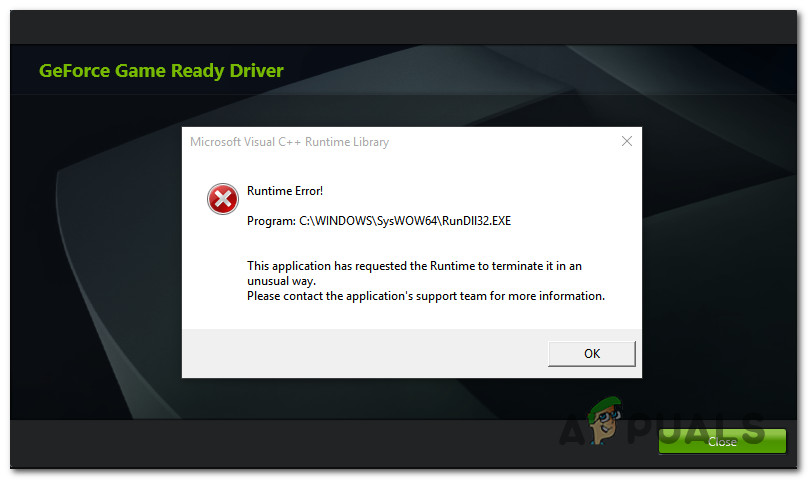
Como se puede observar, existen varias razones conocidas que provocan este código de error. A continuación, se presenta una breve lista de las posibles causas confirmadas de este problema:
- Defecto superficial en la fijación Como puede ver, este mensaje de error también puede aparecer incluso después de instalar correctamente el controlador de Nvidia. En este caso, un simple reinicio debería resolver el problema.
- Falta de privilegios de administrador Según algunos usuarios afectados, este problema también puede ocurrir cuando el instalador del controlador no tiene los permisos necesarios para reemplazar o modificar archivos de las dependencias del controlador existentes. En este caso, debería poder resolver el problema forzando la apertura de Nvidia Experience con privilegios de administrador.
- Un problema persistente con la función de actualización En el pasado, apareció un error Error de tiempo de ejecución de C++ Esto ocurrió debido a un problema con la gestión de las solicitudes de actualización por parte de Nvidia Experience. En este caso, debería poder solucionar el problema instalando manualmente la actualización del controlador desde la página oficial de descargas de Nvidia.
- Conflicto de servicios de Nvidia Si ve este error al intentar desinstalar un controlador NVIDIA o una dependencia asociada, probablemente podrá solucionar el problema deshabilitando todos los servicios relacionados con Nvidia a través de la pantalla Servicios antes de repetir el proceso.
- La instalación de Nvidia Experience está dañada Como han informado algunos usuarios afectados, este problema también puede ocurrir si se trata de algún tipo de corrupción en los archivos del sistema. En este caso, debería poder solucionar el problema reinstalando todos los componentes relevantes de Nvidia a través de los canales oficiales.
Ahora que ya conoces las causas, aquí tienes una breve lista de maneras seguras de solucionar el error de tiempo de ejecución de C++ con Nvidia Experience.
Método 1: Reinicie su computadora
Antes de continuar con cualquier otra solución, asegúrese de que no se trate de un problema menor que pueda resolverse simplemente reiniciando el equipo. Algunos usuarios que experimentaron el error de tiempo de ejecución de C++ con Nvidia Experience informaron que el error desapareció por sí solo al reiniciar el equipo.
Por lo tanto, incluso si encuentra un error al final del intento de actualización del controlador y el proceso parece haber fallado, reinicie su computadora y espere a que se complete el siguiente inicio. Luego, (una vez que su computadora se haya reiniciado) abra Nvidia Experience , vaya a la pestaña Controladores y haga clic en Buscar actualizaciones para ver si la actualización se instaló correctamente.
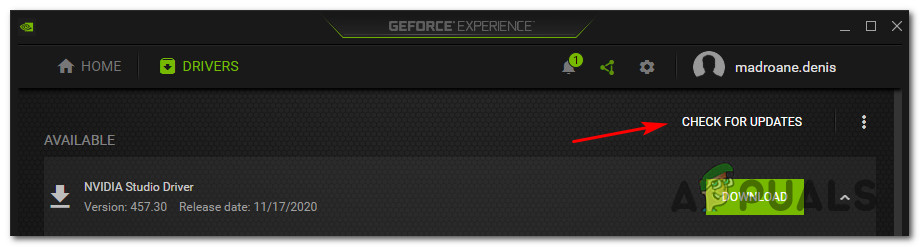
Si no se encuentra una nueva versión, puede concluir que la instalación fue exitosa a pesar del error de tiempo de ejecución de C++ que encontró anteriormente.
Sin embargo, si Nvidia Experience aún encuentra una nueva versión del controlador y tiene la opción de hacer clic en el botón Descargar , repita la instalación y compruebe si el proceso se realiza correctamente la segunda vez.
Si el mismo problema persiste, proceda a la siguiente solución posible a continuación.
El segundo método: Ejecutar Nvidia Experience con privilegios de administrador
Según algunos usuarios afectados, este problema en particular también puede estar relacionado con un problema de permisos que impide al instalador reemplazar ciertos archivos porque carece de privilegios de administrador.
Si se aplica este escenario, debería poder resolver el problema forzando a su sistema operativo a abrir Nvidia Experience con privilegios de administrador para asegurarse de que tenga los permisos necesarios para instalar la actualización.
Pero antes de hacer eso, asegúrese de que Nvidia Experience esté completamente cerrado y que no haya ningún proceso en segundo plano asociado ejecutándose.
Después de hacer eso, haga clic con el botón derecho en el archivo ejecutable o en el acceso directo de Nvidia Experience y seleccione Ejecutar como administrador en el menú contextual que acaba de aparecer.
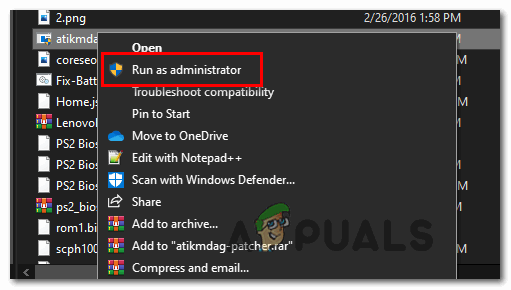
Cuando aparezca el menú UAC (Control de cuentas de usuario) , haga clic en Sí para otorgar privilegios de administrador, luego repita el proceso y compruebe si puede completar la instalación de la actualización sin encontrar el mismo error de tiempo de ejecución de C++.
Si el mismo problema persiste, pase a la siguiente solución posible a continuación.
Método 3: Instalar manualmente la actualización
Si Nvidia Experience no puede actualizar automáticamente la versión de su controlador, debería recurrir al método manual y ver si esto le permite evitar la aparición del error de tiempo de ejecución de C++.
Este método ha sido eficaz para muchos usuarios que anteriormente no podían actualizar sus controladores de Nvidia a la última versión. Los usuarios afectados especulan que el método manual es eficaz porque no depende de Nvidia Experience para obtener los archivos necesarios (sino que los descarga localmente).
Si desea probar este método, siga las instrucciones a continuación para instalar manualmente la actualización fallida utilizando la página de descarga oficial de Nvidia:
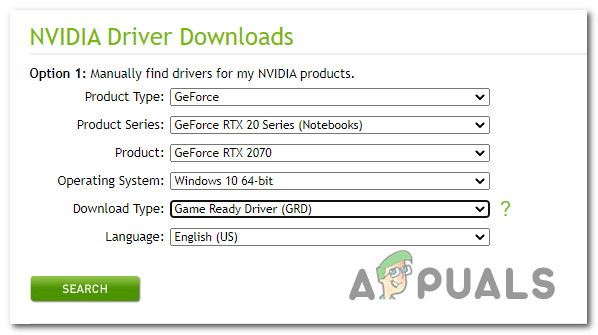
- Abra su navegador predeterminado y visite Página de descarga de controladores de Nvidia.
- Una vez que llegue a la página correcta, configure tipo de producto Correcto,Producción en serie, وProducto, وSistema operativo, entonces escoge Game Ready Conductor (En el tipo de descarga). Finalmente, seleccione su idioma y haga clic en Busque para encontrar la versión del controlador adecuada.
![]()
- Una vez que haya identificado el controlador correcto, haga clic en el botón. تنزيل Y espere a que se complete el proceso.
![]() ملاحظة: Si se le redirige a una página diferente, haga clic en تنزيل Para comenzar la instalación de nuevo.
ملاحظة: Si se le redirige a una página diferente, haga clic en تنزيل Para comenzar la instalación de nuevo. - Una vez completada la descarga, haga doble clic en el archivo ejecutable de instalación y haga clic en نعم في UAC (Control de cuentas de usuario) Para otorgar privilegios de administrador, siga las instrucciones en pantalla para completar la instalación del controlador pendiente.
- Si la instalación se completa correctamente (sin 'Error de tiempo de ejecución de C++'), reinicie su computadora una última vez.
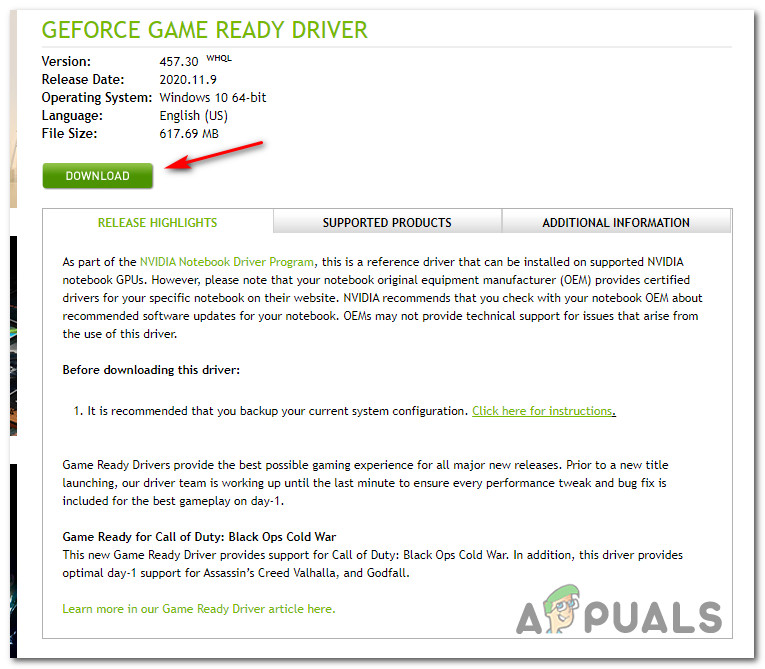 ملاحظة: Si se le redirige a una página diferente, haga clic en تنزيل Para comenzar la instalación de nuevo.
Si este intento de anulación finalmente da como resultado que aparezca el mismo código de error, proceda a la siguiente solución posible a continuación.
Método 4: Deshabilitar los servicios relacionados de Nvidia
Si encuentra este error al intentar desinstalar Nvidia Experience o al intentar eliminar una dependencia asociada a él, es probable que el problema se deba a que uno o más servicios se encuentran actualmente bloqueados en un estado inestable.
Si este es tu caso, podrías evitar el problema desactivando todos los servicios de Nvidia relevantes antes de intentar desinstalarlo de nuevo. Esto debería hacerse desde la pantalla "Servicios".
Si busca instrucciones detalladas paso a paso, siga las instrucciones a continuación:
- Haga clic en Tecla de Windows + R Para abrir un cuadro de diálogo EjecutarLuego escribe 'servicios.cpl' Dentro del cuadro de texto, presione entrar: Para abrir la pantalla الخدمات.
![]() ملاحظة: Si un guía se lo pide UAC (Control de cuentas de usuario), grifo نعم Otorgar poderes al administrador.
ملاحظة: Si un guía se lo pide UAC (Control de cuentas de usuario), grifo نعم Otorgar poderes al administrador. - Una vez que ingresas a la pantalla الخدماتVaya a la sección derecha y haga clic en el icono الاسم Para ordenar la lista alfabéticamente.
![]()
- Después de organizar la lista correctamente, haga clic derecho en cada servicio que comience con NVIDIA Y elige apagando Desde el menú contextual que aparece.
![]()
- Repita el paso anterior con cada servicio. Nvidia Esto continuará hasta que todos los servicios de Nvidia se cierren efectivamente.
- Luego, repita la secuencia de desinstalación que estaba causando el problema. Error de tiempo de ejecución de C++ Verifique si el proceso se ha completado.
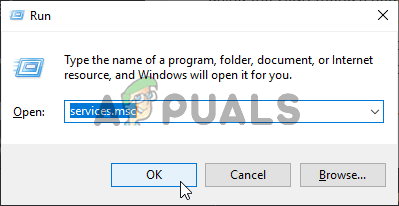 ملاحظة: Si un guía se lo pide UAC (Control de cuentas de usuario), grifo نعم Otorgar poderes al administrador.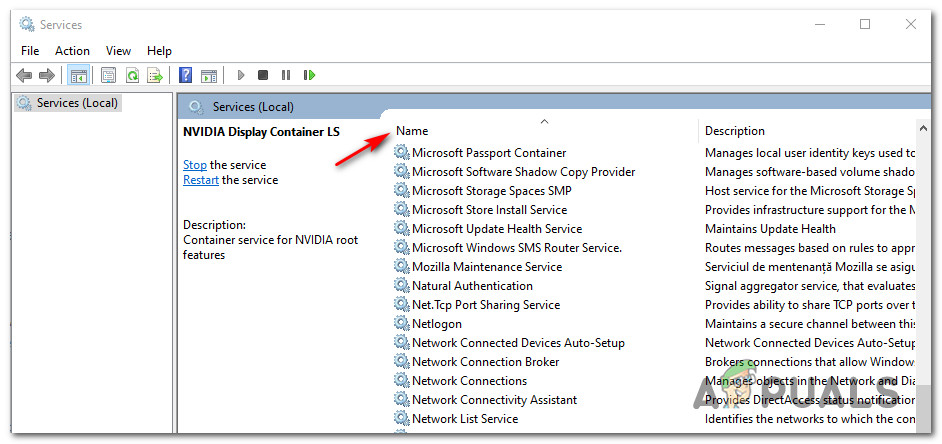
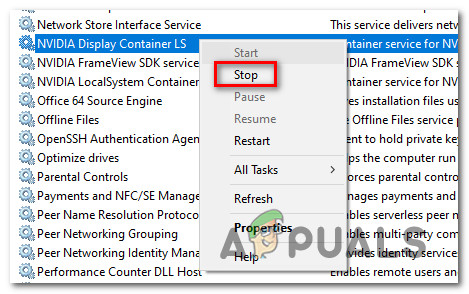
Si el problema aún no se resuelve, proceda a la última solución posible a continuación.
Método 5: Reinstalar Nvidia Experience
Si ninguno de los métodos anteriores le funciona, lo último que debería intentar es desinstalar Nvidia Experience junto con todos sus componentes y dependencias asociadas antes de realizar una reinstalación completa. Este proceso solucionará la mayoría de las inconsistencias que podrían estar causando el error de tiempo de ejecución de C++ con Nvidia Experience.
Si no está seguro de cómo hacerlo, siga las instrucciones a continuación para reinstalar cada uno de los componentes de Nvidia relevantes a fin de corregir el mensaje de error:
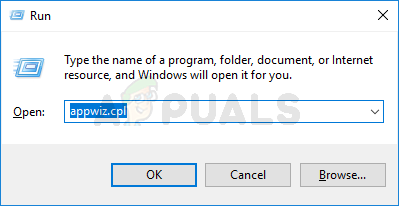
- Abra el cuadro de diálogo Ejecutar presionando la tecla Windows + R. Luego, escriba 'appwiz.cpl' y presione Intro para abrir la pantalla Programas y características. Si el Control de cuentas de usuario (UAC) lo solicita, haga clic en Sí para otorgar privilegios de administrador.
![]()
- Una vez que ingrese a la ventana Programas y características, comience haciendo clic en la columna Editor para ordenar todos los programas instalados por su editor.
- Una vez ordenadas las aplicaciones, haga clic derecho en la primera publicada por Nvidia Corporation y seleccione Desinstalar en el menú contextual. Repita el proceso para cada aplicación publicada por Nvidia Corporation de la lista.
![]()
- A continuación, siga las instrucciones de desinstalación para eliminar todos los componentes implementados por Nvidia Corporation. Obviamente, debe hacer esto para cada componente de Nvidia y sus dependencias.
- Una vez completado cada procedimiento de desinstalación, reinicie su computadora y espere a que se complete el siguiente inicio.
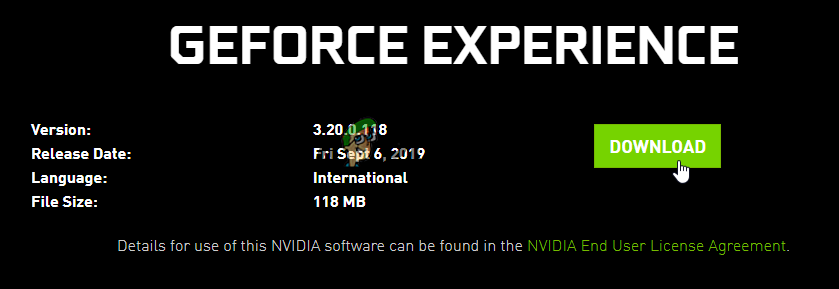
- Después de reiniciar su computadora, visite Página de descarga de GeForce Experience Descargue la última versión disponible. Luego, siga las instrucciones en pantalla para completar la instalación de GeForce Experience.
![]()
- Después de reinstalar la aplicación GeForce Experience, abra la aplicación y vaya a la pestaña. Conductores y haga clic en Buscar actualizaciones Instale cualquier actualización de controlador pendiente que se le solicite.
![]()

Los comentarios están cerrados.