

Este error aparece en la pantalla cuando instalas el controlador más reciente desde el sitio web y luego Windows reinstala una versión anterior, que Windows considera la más reciente. En otras palabras, hay un conflicto entre los controladores que instalaste y los que instaló Windows. Aparece un mensaje de error emergente que dice: « Las versiones del software y del controlador de Radeon no coinciden. Inténtalo de nuevo después de actualizar a la última versión ».
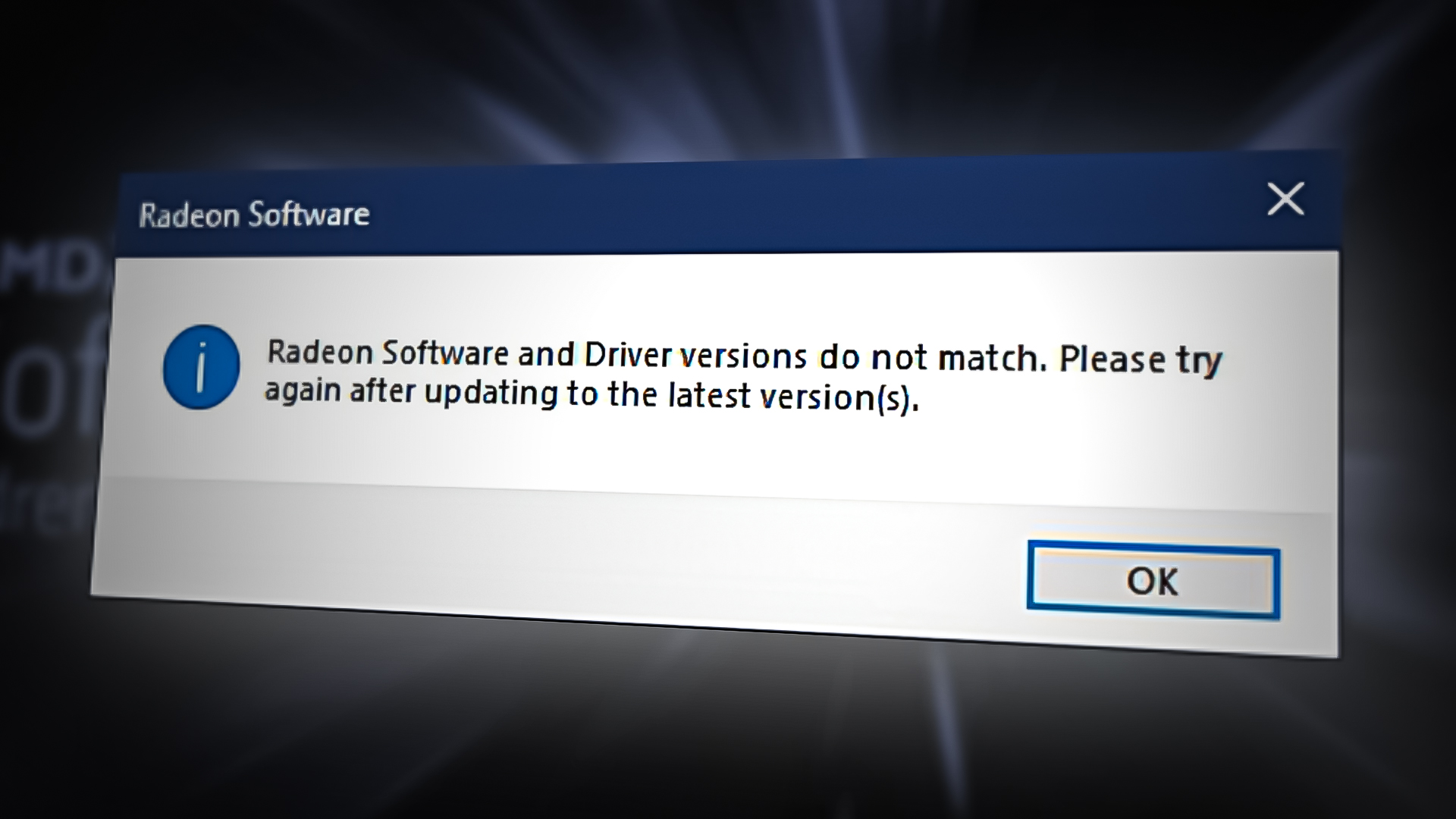
Este error puede deberse a otros motivos : el software y los controladores de Radeon son incompatibles . Una de las principales razones es que Windows se ha actualizado al controlador más reciente, mientras que el software de Radeon no, lo que resulta en una situación en la que se dispone de un controlador reciente pero un software de Radeon obsoleto.
Echemos un vistazo a las posibles soluciones.
1. Coincida la versión de la definición mediante el Editor del Registro
Es posible que la versión del controlador gráfico instalado no coincida con la que aparece en el registro de AMD Radeon. Por lo tanto, debe cambiar la versión del controlador para que coincida con la versión actual.
Nota: Tenga cuidado al usar el Editor del Registro. Si comete un error, podría perder datos importantes y surgir problemas graves que requieran reinstalar el sistema operativo Windows. Simplemente siga las instrucciones a continuación.
Los siguientes son los pasos para hacer coincidir la versión del controlador de gráficos:
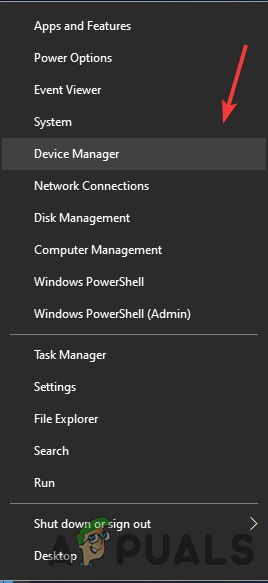
- Haga clic derecho en el botón . menu de inicio luego seleccione Administrador de dispositivos
![Configuración de administración de dispositivos]()
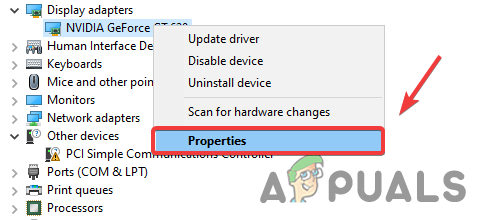
- Después de abrir el Administrador de dispositivos, haga clic derecho en su controlador de gráficos y seleccione ئصائص
![Abra las propiedades del controlador de gráficos]()
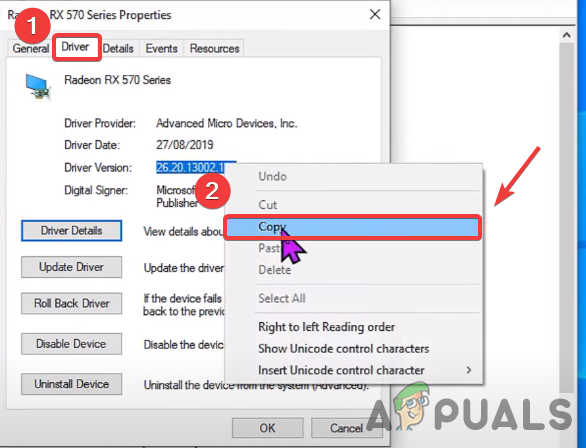
- Ir a la pestaña Sistema operativoy copiar Versión del controlador de gráficos
![Copiar la versión del controlador]()
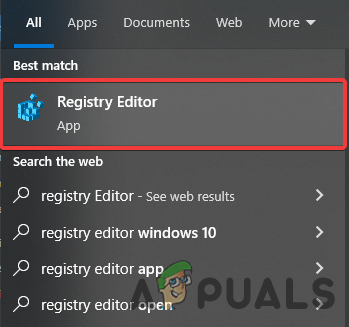
- Después de terminar, escribe Editor del registro en la barra de búsqueda
![Abra el Editor del Registro]()
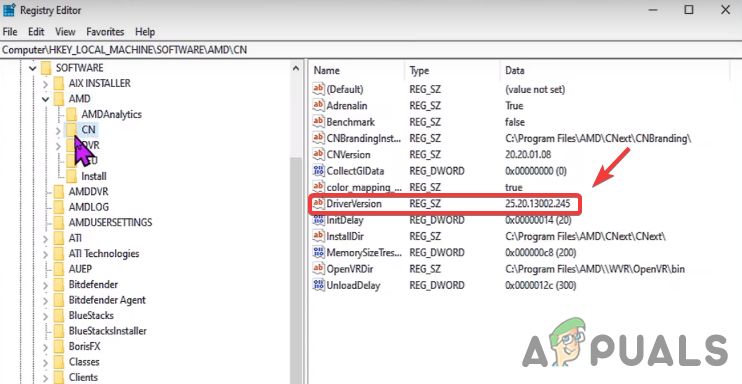
- Abra el Editor del Registro y navegue hasta la siguiente ubicación
HKEY_LOCAL_MACHINESOFTWAREAMDCN
- Una vez que llegue al sitio, haga doble clic en Versión del controlador
![Modificación de la versión del controlador]()
- Pegue la versión del controlador copiada y presione Ok
![Pegar la versión del controlador]()
- Cierre el Editor del Registro y reinicie su computadora para aplicar los cambios, luego verifique que no aparezca ningún error. Error: el software y los controladores de Radeon son incompatibles..

2. Deshabilite las actualizaciones de controladores desde el Editor de políticas de grupo
Como se mencionó anteriormente, Windows actualiza automáticamente los controladores de gráficos, y estas actualizaciones pueden entrar en conflicto con los controladores instalados en el sistema, lo que podría causar este error. Por lo tanto, la mejor solución es deshabilitar las actualizaciones de controladores desde el Editor de directivas de grupo para garantizar que el controlador de gráficos solo se actualice si se modifica la directiva de grupo. A continuación, se explica cómo hacerlo.
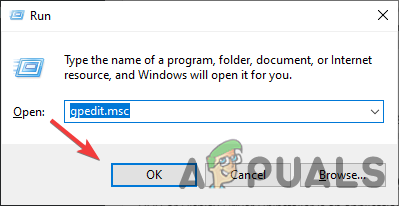
- Abierto Editor de directivas de grupo localPara ello, presione mis dos teclas Windows + R En el teclado para abrir Ejecute el programa
- Una vez abierto Ejecute el programa , escribir gpedit.msc en la caja y presione entrar: Abrir Editor de directivas de grupo local
![Iniciar el editor de políticas de grupo]()
- Vaya al siguiente sitio web
Configuración del ordenador/Plantillas administrativas/Componentes de Windows/Actualización de Windows
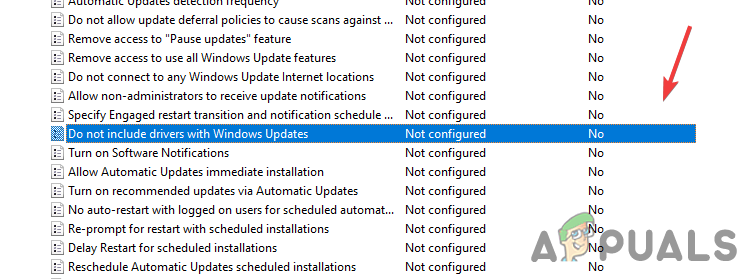
- En el lado derecho, haga doble clic en la configuración denominada Los controladores no están incluidos con las actualizaciones de Windows. Para abrirlo
![Abrir la configuración de Windows Update]()
- Ahora, seleccione el botón Habilitar Desde la izquierda, presione Ok para aplicar cambios
![Esta política permite la exclusión de controladores de las actualizaciones de calidad de Windows.]()
- Una vez terminado, reinicia tu computadora para activar la configuración.
- Reinstale el controlador de gráficos siguiendo los pasos a continuación.

3. Vuelva a instalar el controlador de gráficos
La causa principal de este error es que la versión del controlador gráfico es incompatible con el software Radeon. Reinstalar completamente el controlador gráfico desde el ordenador solucionará el error.
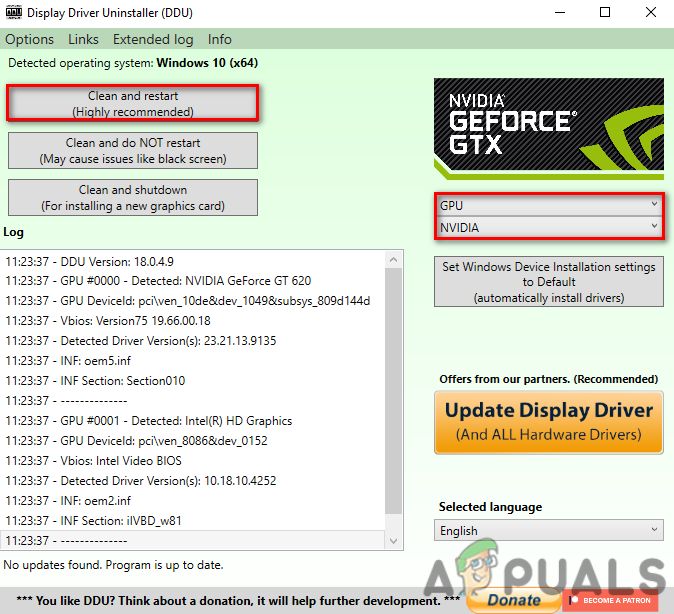
3.1 Desinstalar el controlador de gráficos mediante DDU (opcional)
DDU, o Desinstalador de Controladores de Pantalla, es una aplicación que permite desinstalar completamente los controladores del sistema sin dejar rastro. Puede usar el Administrador de Dispositivos en lugar de DDU, pero para obtener resultados precisos, le recomendamos usar DDU en lugar del Administrador de Dispositivos.
- Ir Enlace Siguiente para descargar El controlador de pantalla desinstalador
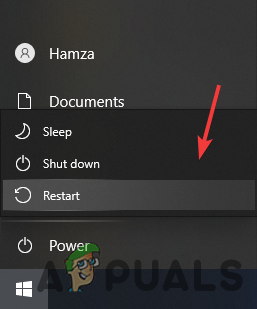
- Una vez completada la descarga, haga clic en menu de inicio Luego haga clic en el botón energía
- Mantenga presionada la tecla . Shift y seleccione Reiniciar De las opciones mostradas
![Reinicie su computadora para iniciar Windows en modo seguro]()
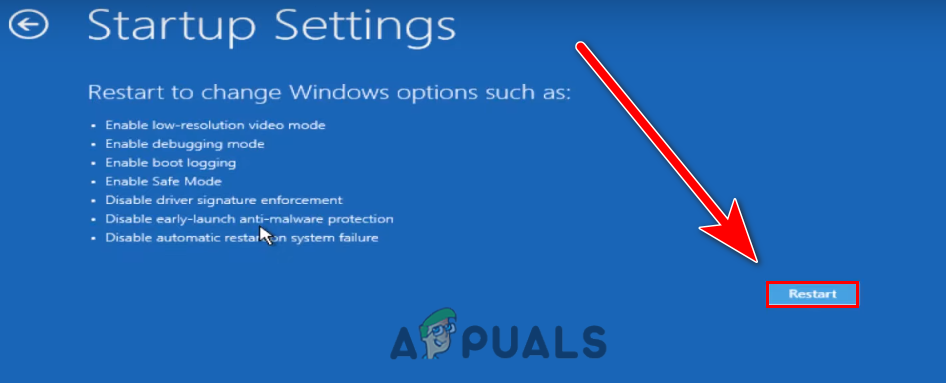
- Serás redirigido a la pantalla de opciones, ve a Solución de problemas > Opciones avanzadas > Configuración de inicio
- Hacer clic Reiniciar Desde la parte inferior derecha, espere hasta que se cargue Windows. Modo seguro
![Haga clic en Reiniciar]()
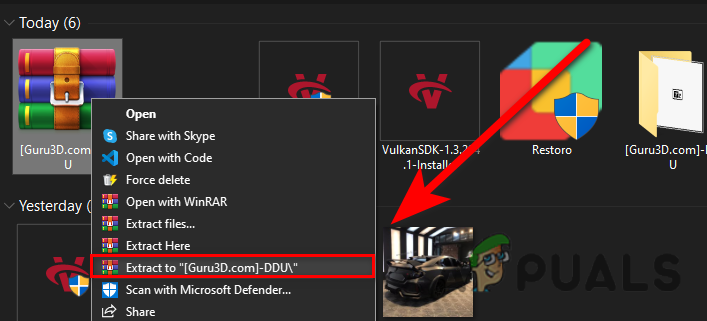
- Una vez habilitado el modo seguro, navegue hasta la carpeta DescargasExtraer la carpeta DDU Luego se movió hacia él.
![Extrayendo la carpeta DDU]()
- Toca dos veces la aplicación y pulsa extraer
![Extracción de DDU]()
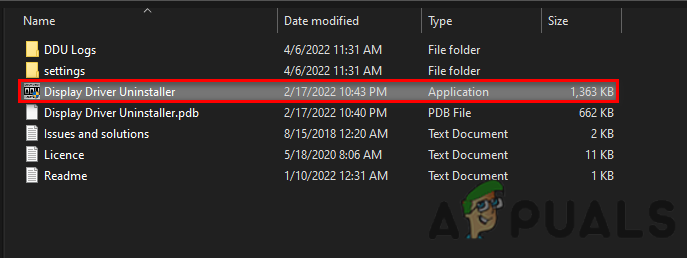
- Navegue hasta la carpeta extraída y ejecute Aplicación DDU
![Abra la aplicación de extracción de DDU]()
- Localizar Tipo de dispositivo Desde la parte superior derecha, haga clic en Limpiar y reiniciar
![Haga clic en Limpiar y reiniciar]()

3.2 Instalación del controlador de gráficos mediante Radeon Software
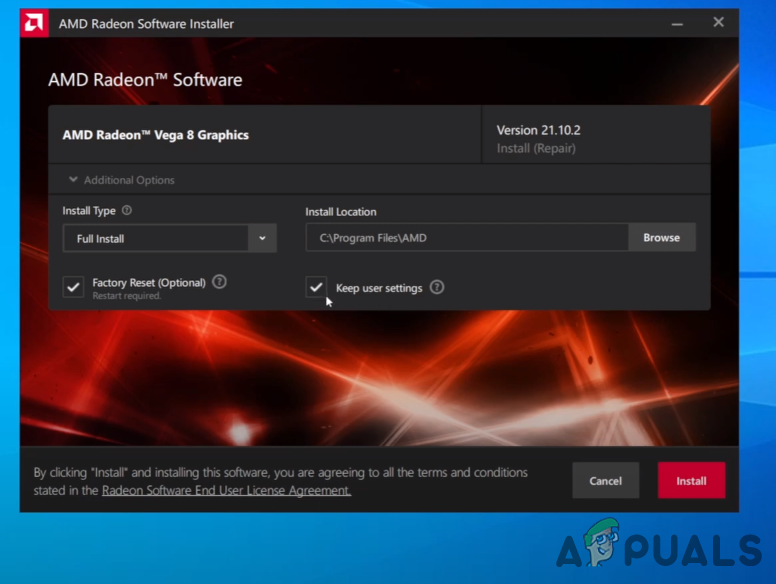
Ahora es el momento de instalar el software AMD Radeon , siga estas instrucciones:
- Ir Enlace A continuación, descargue el software AMD Radeon.
- Una vez completada la descarga, abra Instalador de AMD Radeon.
- Comenzará a detectar tu tarjeta gráfica y, una vez que haya terminado, haz clic en el botón. Instale Comprueba si el error persiste.
![Instalación del controlador de gráficos]()
4. Volver a una versión anterior controlador de gráficos
En lugar de actualizar y reinstalar el controlador de gráficos , puede volver a una versión anterior del controlador de gráficos , lo que puede ayudarle a eliminar el error: El software y los controladores de Radeon no coinciden.
A continuación se detallan las instrucciones para volver a una versión anterior del controlador de gráficos:
- Clic derecho en menu de inicio Y elige Administrador de dispositivos
![Seleccione Administrador de dispositivos]()
- Una vez que se cargue la página, haga clic derecho en el controlador de gráficos dentro Adaptadores de pantalla
- Seleccione ئصائص De la lista de opciones
![Abrir las propiedades del controlador de gráficos]()
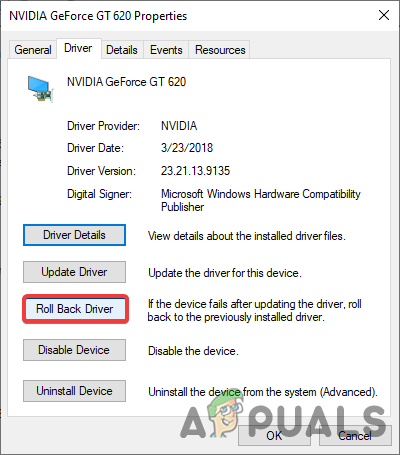
- Ir a la pestaña Sistema operativoy toca Conductor retroceder
![Revertir controlador de gráficos]()
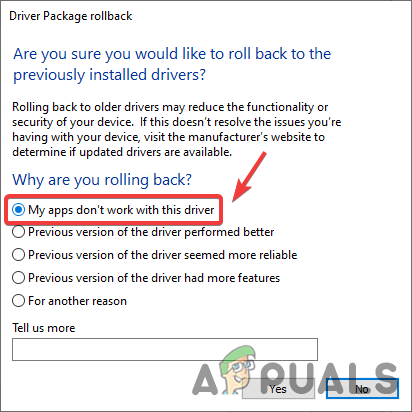
- Seleccione el botón de opción etiquetado Mis aplicaciones no funcionan con este controlador. y haga clic en نعم
![Seleccione Mi aplicación no funciona con este controlador]()
- Una vez finalizado, verifique si se ha solucionado el error.
5. Usar Restaurar sistema
También podemos usar Restaurar sistema para restaurar el equipo a un estado anterior sin reinstalar Windows. Si creaste un punto de restauración , esto te ayudará; de lo contrario, puedes pasar a la última solución. Aquí te explicamos cómo hacerlo.
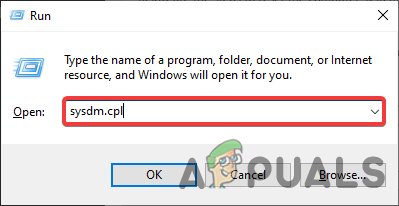
- Abierto Ejecutar Al presionar mi tecla Windows + R Al mismo tiempo
- Una vez abierto el programa, escriba sysdm.cpl Y presione entrar:
![Propiedades del sistema abierto]()
- Ir a la pestaña proteccion del sistema Desde la parte superior, haga clic en recuperación del sistema
![Haga clic en Restaurar sistema]()
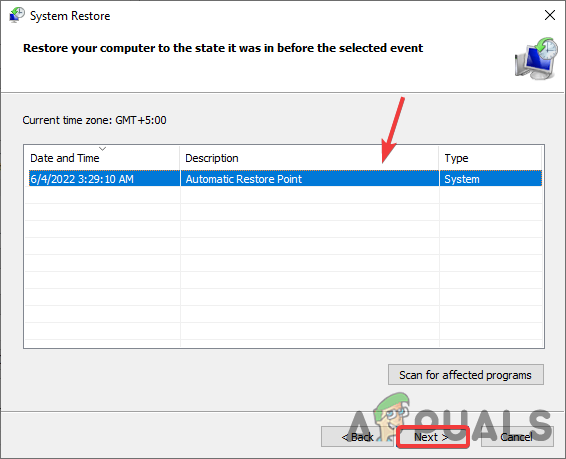
- toque en Próximo Y elige punto de restauración Que has creado recientemente
![Elija un punto de restauración]()
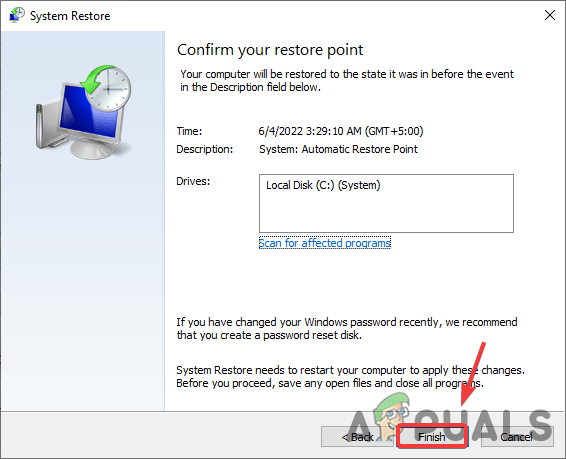
- Haga clic de nuevo en Próximo Luego haga clic en finalizando Para confirmar el proceso de recuperación
![Haga clic en Finalizar]()
- Una vez terminado, instale el controlador gráfico utilizando el método descrito anteriormente y verifique si el mensaje de error persiste. El software y los controladores de Radeon no coinciden Ha desaparecido.

6. Restablecer Windows sin pérdida de datos
Si los métodos mencionados anteriormente no funcionan, es posible que deba restablecer Windows a su configuración predeterminada. Esto desinstalará todos los controladores y archivos dañados. Tenga en cuenta que no perderá sus datos importantes.
Los siguientes son los pasos para restablecer su sistema informático:
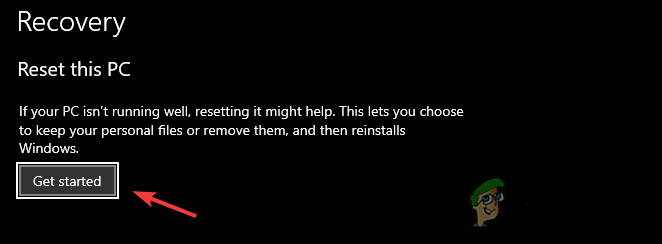
- Hacer clic menu de inicio, Y escriba Restablecer esta PC
- Abra la configuración y haga clic en el botón. Empezando
![Haga clic para comenzar]()
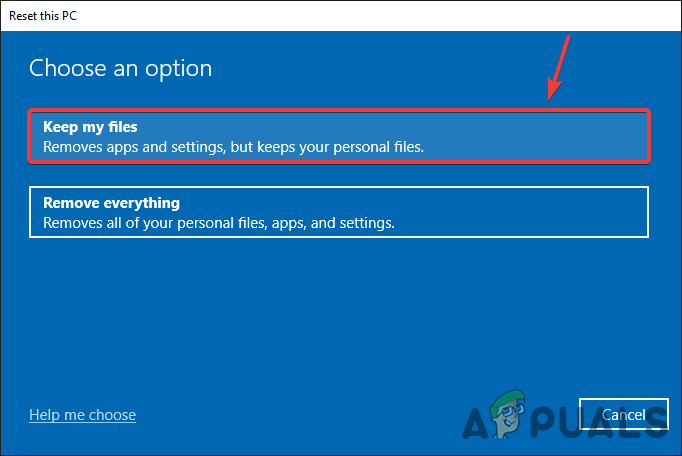
- Seleccione la opción llamada mantener mis archivos
![Haga clic en Conservar mis archivos]()
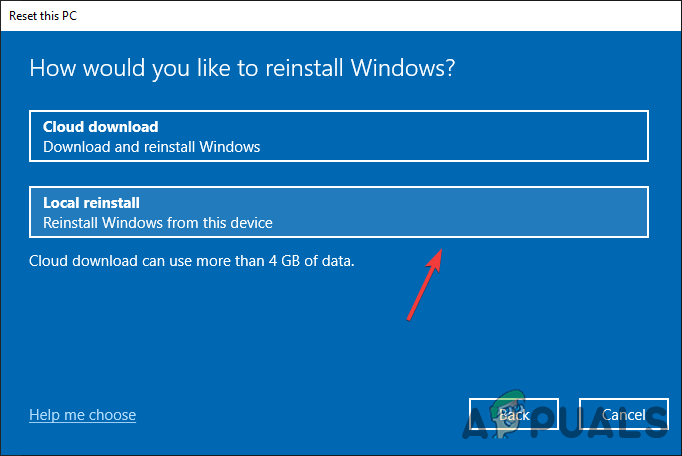
- Hacer clic reinstalación local Y presione Próximo
![Haga clic en Reinstalación local]()
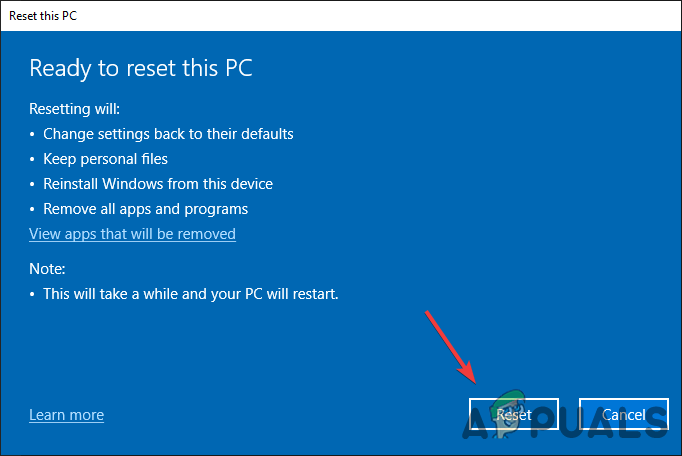
- Hacer clic Reiniciar Espere hasta que se complete el proceso.
![Haga clic en Restablecer.]()
- Una vez terminado, instale el controlador de gráficos como se menciona en el paso anterior.
Los comentarios están cerrados.