

Google Chrome sigue siendo un navegador web muy popular, a pesar de algunos fallos y problemas ocasionales. Aunque Google ha invertido importantes recursos en el desarrollo y la mejora de su navegador, aún se producen problemas. Este artículo aborda el mensaje de error « Chrome-error://chromewebdata/ », sus posibles causas y ofrece soluciones potenciales.

¿Qué es Chrome-error://chromewebdata/?
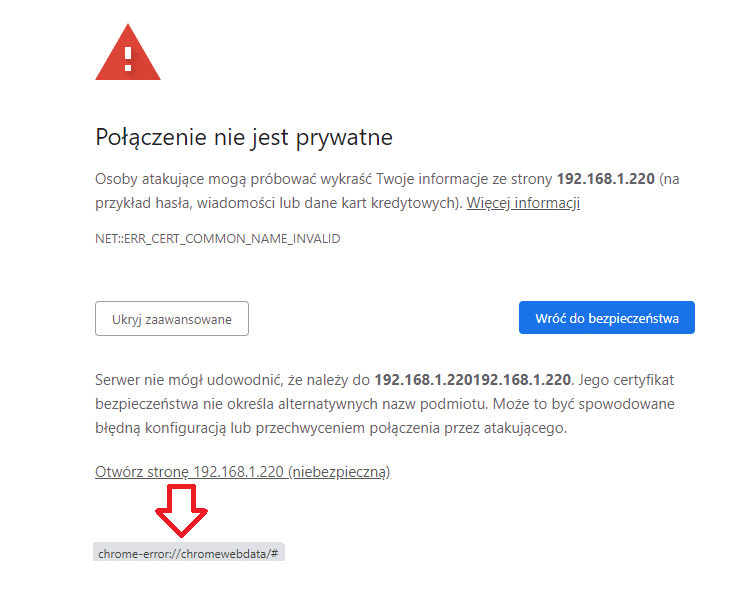
Cuando Chrome no puede ejecutar la URL solicitada, muestra el mensaje chrome-error:/chromewebdata. Esto indica que la aplicación que intentas ejecutar podría ser incompatible con tu servidor Chrome. También es posible que tu servidor web esté caído o que hayas introducido una URL o un número de puerto incorrectos.
A continuación se muestran formas adicionales de este problema que ocurren comúnmente:
- El servidor devolvió el código de error 500 porque no pudo cargar un recurso solicitado, chrome-error/chromewebdata/.
- El servidor devolvió un estado 405 cuando no pudo cargar un recurso requerido.
- error de cromo /chromewebdata/ 7146
- error de cromo /chromewebdata/ 7053
- error de cromo /chromewebdata/ 6772
- error de cromo /chromewebdata/ 5551
Que esta causando este error?

Antes de analizar las posibles soluciones y formas de solucionar este error, es necesario comprender sus causas. Esto le ayudará a identificar la causa raíz del error en su caso. Normalmente, la causa principal del problema es un programa o sitio web incompatible.
Errores internos en Chrome, problemas con el perfil de usuario y extensiones incompatibles pueden generar el mensaje de error "Chrome-error:/chromewebdata/". Este error puede tener varias causas.
1. Perfil de usuario dañado o desactualizado
Todas las preferencias, datos y extensiones del usuario se almacenan en Chrome, dentro de su perfil. El navegador podría bloquearse si el perfil del usuario está dañado o desactualizado. Como resultado, podría aparecer el error "Chrome-error:/chromewebdata/".
2. Conflictos con complementos o extensiones del navegador
Es posible mejorar la funcionalidad de Chrome con extensiones y complementos, pero hacerlo puede provocar problemas de incompatibilidad y otros inconvenientes. El mensaje "Chrome-error:/chromewebdata/" aparece si una extensión entra en conflicto con otra.
3. Problemas con el navegador Chrome
Esto puede deberse a un error en Google Chrome. Podría ser causado por problemas con la caché del navegador , las cookies u otros datos almacenados.
4. Malware o virus
El error “Chrome-error:/chromewebdata/” es un síntoma de un problema más amplio cuando el malware o los virus son responsables del mal funcionamiento del navegador Chrome.
5. Problemas con el código del sitio web
Si el mensaje de error aparece solo en un sitio web, podría deberse a problemas con la programación del sitio web. Esto podría requerir la intervención del propietario del sitio web.
Cabe destacar que puede haber otras razones para el error "Chrome-error:/chromewebdata/", y podría ser imposible determinar la causa exacta sin más información. Lo más probable es que el navegador Chrome, su configuración o sus datos sean los causantes.
Posibles soluciones para corregir este error
Dado que existen varias razones para este error, puedes probar múltiples soluciones y métodos para solucionarlo.
Restablecer la configuración de Chrome
Lo primero que debes hacer si encuentras el error "Chrome-error:/chromewebdata/" en Google Chrome es restablecer la configuración predeterminada del navegador. Cuando los datos del usuario están dañados, esta suele ser la solución. Aquí te explicamos cómo hacerlo:
- Abre el navegador Google Chrome. Accede al menú del navegador haciendo clic en los tres puntos (...) en la esquina superior derecha.
- Haga clic en la opción "Configuración dePara ajustar la configuración.
![]()
- Desplácese hasta la parte inferior de la página y haga clic en “Restablecer y limpiarHaga clic en la opción “Restaurar la configuración a sus valores predeterminados originales".
![]()
- Aparecerá un mensaje pidiéndote que confirmes tu elección. Selecciona “Reiniciar ajustes" Para confirmacion.


Espere a que el navegador restablezca su configuración. Ahora, reinicie el navegador y compruebe si el error persiste.
Borrar datos del navegador y caché
Este problema también puede deberse a archivos dañados en la caché o en otro lugar. Debe borrar los datos de su navegador e intentar usarlo de nuevo.
-
- Chrome:/configuración/borrar datos del navegador Se puede acceder introduciendo la dirección en la barra de direcciones del navegador y pulsando Intro. Aparecerá una ventana emergente con diversas opciones sobre los datos que desea eliminar.
![]()
- Chrome:/configuración/borrar datos del navegador Se puede acceder introduciendo la dirección en la barra de direcciones del navegador y pulsando Intro. Aparecerá una ventana emergente con diversas opciones sobre los datos que desea eliminar.

-
- Asegúrese de que el rango de tiempo esté configurado en “todos los tiempos” tanto para la configuración de caché como de cookies.
![]()
- Asegúrese de que el rango de tiempo esté configurado en “todos los tiempos” tanto para la configuración de caché como de cookies.

- Para eliminar completamente toda la información, seleccione el botón "Borrar ahora". Esto borrará todos los datos del navegador, incluyendo cookies, caché y datos adicionales del sitio.

Asegúrese de que el servidor esté funcionando
Puedes usar diversas herramientas para garantizar el máximo rendimiento del servidor si está alojado directamente y tienes acceso directo a él. Primero, comprueba si tienes problemas para iniciar sesión en el servidor. El software de monitorización de servidores, como Sematext Monitoring, proporciona información sobre el estado y la eficiencia del servidor una vez que inicias sesión.
El diagnóstico preciso y la rápida resolución del problema chrome-error:/chromewebdata/ deberían estar a su alcance utilizando las herramientas de diagnóstico y reparación adecuadas.
Deshabilitar extensiones de Chrome
Las extensiones de Google Chrome son pequeños programas que amplían las capacidades del navegador. Sin embargo, en ocasiones, las propias extensiones causan problemas, lo que provoca el mensaje “Chrome-error:/chromewebdata/”. Para solucionar este error, puedes intentar deshabilitar la extensión instalada más recientemente o deshabilitarlas todas a la vez. A continuación, te explicamos cómo deshabilitar las extensiones en Chrome:
-
- Abra el navegador web Google Chrome y acceda al menú del navegador haciendo clic en los tres puntos en la esquina superior derecha.
- Primero, abra la configuración haciendo clic en “Configuración” en el menú desplegable, luego seleccione “Extensiones” en el submenú que aparece.
![]()

- Para apagar el complemento, cambie el interruptor de encendido correspondiente.

Repita este proceso para todos los complementos uno por uno para descubrir cuál es el responsable del error.
Considere solucionar problemas y corregir errores en su código.
Para comprobar si tu aplicación Chrome alojada es compatible, intenta incluir el siguiente fragmento de código en tu código para verificar el valor de chrome.app.isinstalled :
if (window.chrome && chrome.app && chrome.app.runtime) { // Se ejecuta correctamente en el contexto de una aplicación de Chrome } else { // La aplicación no está basada en Chrome o no se ejecuta como una ventana de aplicación }
Según los resultados obtenidos, puedes migrar a una aplicación Chrome alojada o solucionar los problemas en tu aplicación nativa para garantizar la compatibilidad.
Conclusión final
Aunque Google Chrome es el navegador más usado, no está exento de problemas. Sin duda, el problema del perfil de Google Chrome ha sido el más frustrante para los usuarios. Si sigues los cambios descritos anteriormente, deberías poder solucionar el error chrome-error:/chromewebdata muy pronto.
Los comentarios están cerrados.