

Si encuentra un problema en el que la carpeta DXCache permanece vacía, significa que su controlador de gráficos no puede crear archivos de caché de sombreado después de ejecutar el juego por primera vez.
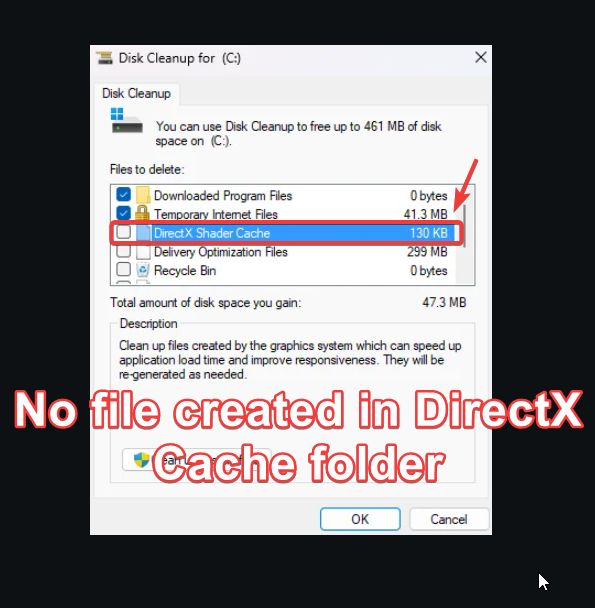
Este problema puede deberse a varios factores, pero se debe principalmente a problemas con el controlador gráfico. Además, un cambio reciente en la ubicación de la carpeta de caché DX podría ser la razón por la que no se ven los archivos ni las carpetas de caché DX en su ubicación habitual.
1. Verifique la configuración de caché del sombreador en el panel de control de Nvidia.
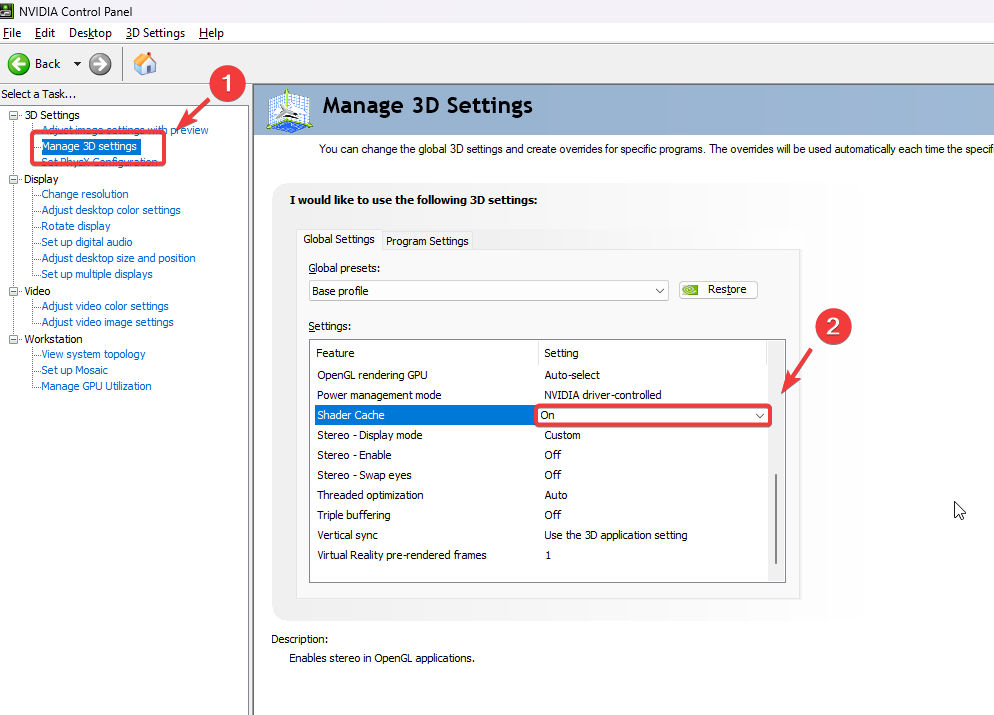
Si la opción de caché de sombreado no está habilitada, el controlador de la GPU no creará archivos de caché de sombreado, incluso si juegas durante varias horas; la carpeta de caché DX estará vacía. Por lo tanto, asegúrate de habilitar la opción de caché de sombreado en el panel de control de Nvidia.
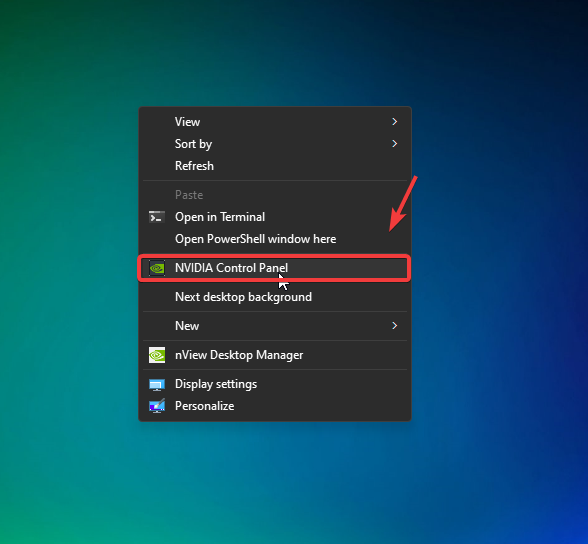
- Mantenga presionada la tecla . ShiftHaga clic derecho en el escritorio y seleccione panel de control nvidia.

- Ir Gestión de configuraciones 3D desde el lado izquierdo.
- En el lado derecho, busca la opción caché de sombreadores enumerado dentro Configuración de Y asegúrate de que esté encendido.

- Una vez que haya terminado, haga clic en Solicitud Compruebe si los archivos se están creando dentro de la carpeta de caché.
2. Verifique la ubicación de la caché DX
Recientemente, la ubicación de la carpeta de caché de DirectX se movió de la carpeta Local a LocalLow, y esta puede ser la razón por la que no puede verla en la ubicación a la que está acostumbrado.
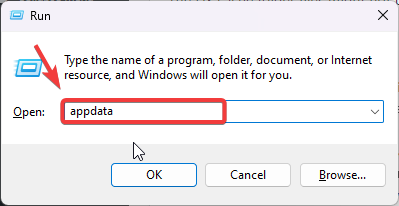
- Presione las dos teclas Win + R Al mismo tiempo, escribe Datos de aplicación en el cuadro de entrada.
- Hacer clic OK Para moverse a la carpeta.

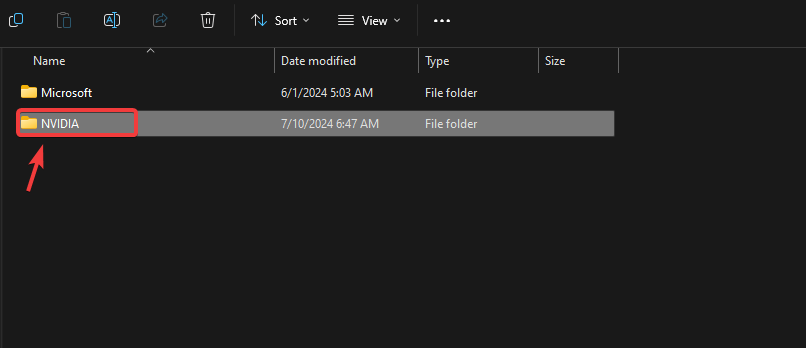
- Ir LocalLowNVIDIAAquí debería aparecer la carpeta de caché DX. Si no la encuentra, también puede revisar la carpeta local. Si aún no la encuentra, siga estos pasos para solucionar el problema.

3. Utilice DDU para reinstalar el controlador
Es posible que los archivos de la carpeta de caché DX no se creen debido a un problema con el controlador de la GPU. Reinstalar el controlador de la GPU con DDU (Desinstalador de controladores de pantalla) eliminará cualquier rastro del controlador anterior, que podría estar dañado y causar este problema.
- Descargar el El controlador de pantalla desinstalador Usando el enlace.

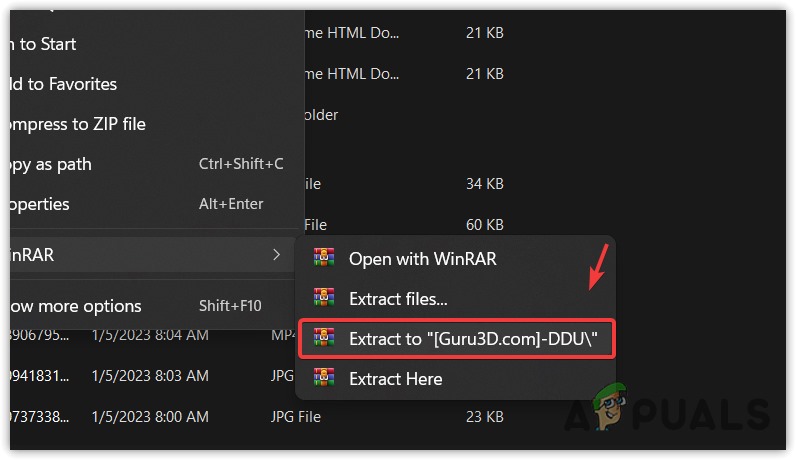
- Después de descargar, extraiga la carpeta usando WinRar o 7zip.

- Ahora, navegue a la carpeta extraída y ejecute el archivo DDU 7zip.
- Haga clic en Extraer Una vez terminado, muévete a la carpeta extraída.
- A continuación, inicie la aplicación. El controlador de pantalla desinstalador.
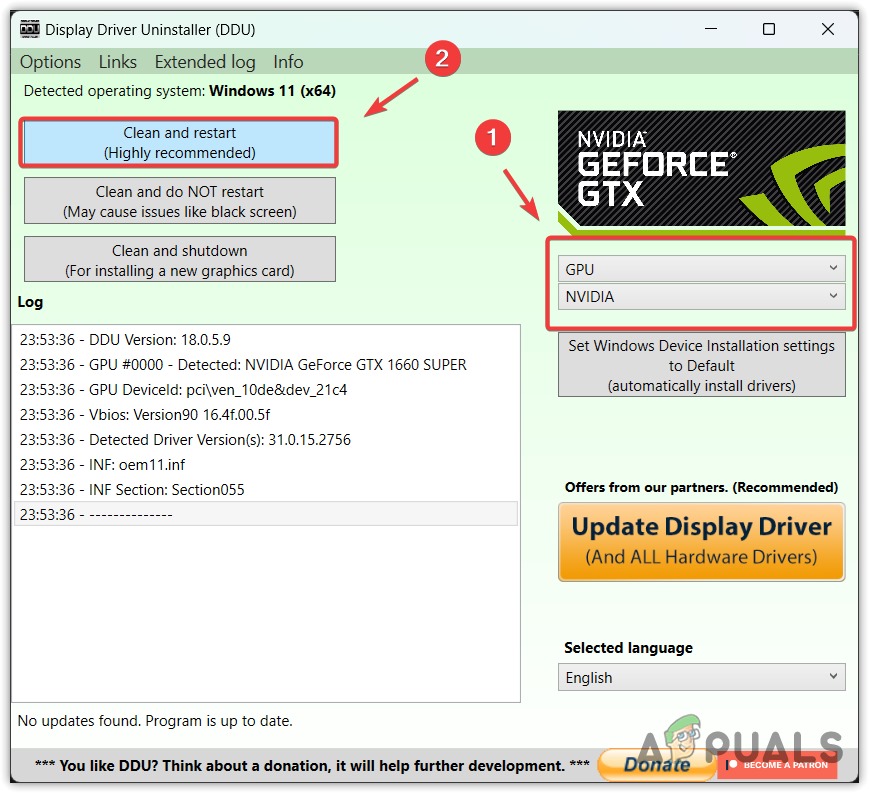
- Identifique la GPU por tipo de dispositivo y proveedor de GPU.
- Luego haga clic en Limpiar y reiniciar.
- Una vez completado, instale Controlador de GPU Desde el sitio web oficial del fabricante.
- Después de terminar, reinicie su computadora.
- A continuación, ejecuta el juego y comprueba si se ha solucionado el problema.
4. Cree manualmente una carpeta DXCache
Crear manualmente la carpeta DXCache en la ubicación correcta facilitará que los juegos accedan y creen los archivos de caché necesarios. En ocasiones, problemas con nombres de usuario, perfiles e instalaciones incorrectas de controladores impiden que las aplicaciones guarden los archivos de caché. Por lo tanto, crear la carpeta manualmente podría solucionar el problema.
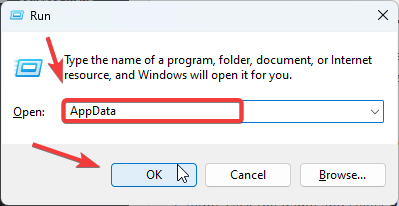
- presiona mi tecla Win + R Al mismo tiempo para abrir una ventana Ejecutar.
- Tipo AppData En el cuadro de entrada, haga clic en OK.
- Ahora, vaya al siguiente directorio y cree una carpeta llamada DXCache.
AppDataLocalLowNVIDIAPorVersiónDeControlador
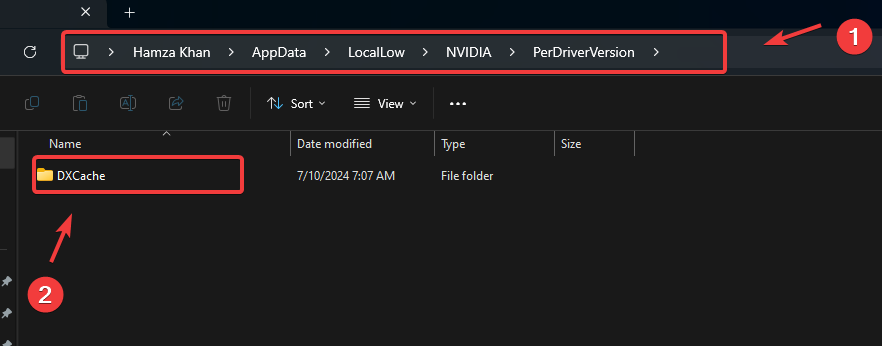
- Una vez finalizado, verifique si el problema se ha resuelto o no.
5. Comprueba los permisos del juego
Otra posible causa es la falta de permisos, lo que podría impedir que el juego almacene la caché de sombreadores. Para solucionarlo, intenta ejecutar el juego como administrador y asegúrate de tener control total sobre la carpeta DXCache para crear los archivos necesarios.
Ejecutar el juego como administrador garantizará que la aplicación tenga todos los permisos necesarios para realizar las acciones requeridas.
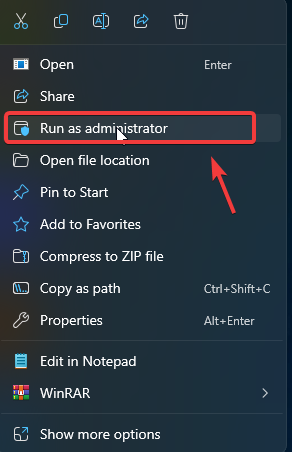
- Haz clic derecho en el juego y selecciona Ejecutar como administrador.
- Si descubre que el problema se ha resuelto, configure el juego o la aplicación para que siempre se ejecute con privilegios de administrador.

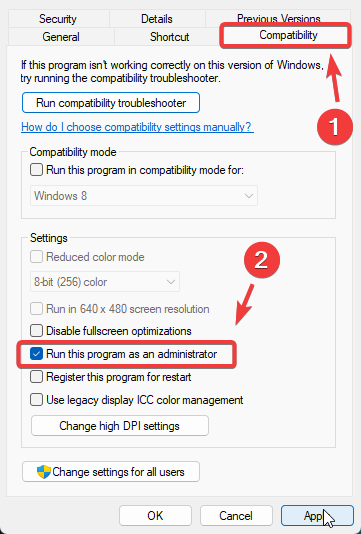
- Nuevamente, haz clic derecho en el juego y ve a ئصائص Desde arriba, luego muévete hacia Compatibilidad y seleccione Ejecute este programa como administrador.

- Una vez que haya terminado, haga clic en Solicitud Luego haga clic en Ok.
- Después de esto, verifique si el problema se ha solucionado o no.
Finalmente, si ninguna de las soluciones funciona, puedes intentar usar la herramienta Restaurar sistema para restaurar Windows a un estado anterior. Esto requiere un punto de restauración anterior al problema. Si no tienes puntos de restauración, podría ser necesario restablecer el sistema. PC Sin pérdida de datos es la mejor solución.
Los comentarios están cerrados.