

Una instalación limpia de los controladores de Nvidia implica desinstalar completamente el controlador actual antes de instalar uno nuevo. Este proceso es especialmente útil si instalaste accidentalmente un controlador problemático, ya que esto puede provocar problemas de rendimiento de la GPU, como tirones, bloqueos frecuentes del juego, pantallas negras y sobrecalentamiento. Estos problemas suelen surgir cuando los restos de controladores antiguos interfieren con los controladores recién actualizados. Realizar una instalación limpia puede resolver estos problemas de rendimiento y garantizar el correcto funcionamiento de la GPU.
No es necesario realizar una instalación limpia cada vez que se actualiza el controlador; normalmente, basta con actualizarlo y todo funciona correctamente. Sin embargo, ocasionalmente podría ser necesario realizar una instalación limpia para evitar conflictos y problemas causados por un controlador dañado.
También se recomienda una instalación limpia al reemplazar la tarjeta gráfica, ya que los controladores gráficos antiguos pueden interferir con el rendimiento de la nueva tarjeta gráfica.
Ahora que conoce la instalación limpia y sus usos, pasemos a cómo instalar un controlador de forma limpia.
Paso 1. Descargue los nuevos controladores
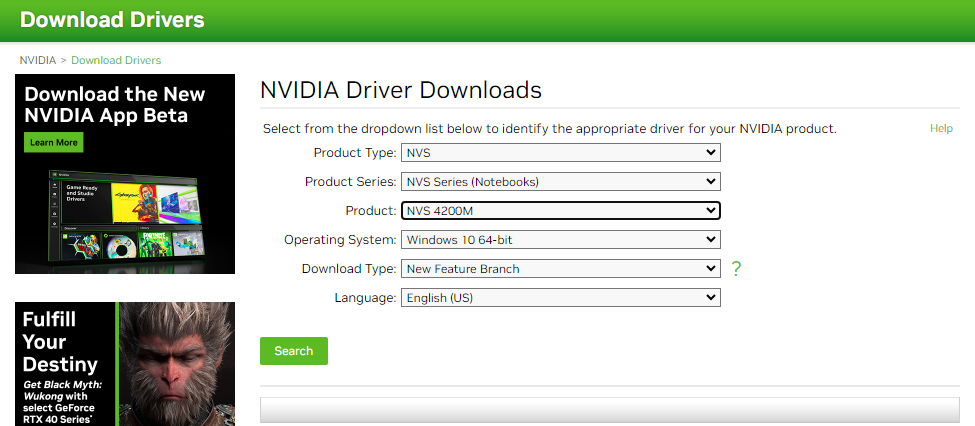
- Descargue las últimas definiciones de Página de definiciones oficiales de Nvidia.
- Seleccione el modelo específico de su tarjeta gráfica Nvidia. Descargue la última versión del controlador.
![]()
Ahora, una vez descargado el controlador, desinstalaremos el controlador actual.
Paso 2. Desinstale el controlador actual
Hay dos formas de realizar una instalación limpia del controlador de Nvidia:
- usando la opción "Procedimiento de instalación limpia" Integrado.
- Utilizando “DDU (desinstalador del controlador de pantalla)” Es un programa conocido y de buena reputación, diseñado específicamente para eliminar todos los archivos y configuraciones restantes.
El primer método suele funcionar bien para la mayoría de los usuarios. Sin embargo, en algunos casos, puede ser necesario usar DDU para garantizar que los archivos y configuraciones restantes no entren en conflicto con la definición actual.
Nota: Una instalación limpia eliminará todos los ajustes y configuraciones. Por lo tanto, prepárese para reconfigurar su controlador de gráficos siguiendo los métodos que se describen a continuación.
Ahora que conocemos ambos métodos, revisemos los procedimientos paso a paso para ambos métodos.
Método 1. Instalación limpia mediante el instalador de Nvidia:
- Ejecute el archivo de configuración de perfil que descargó.
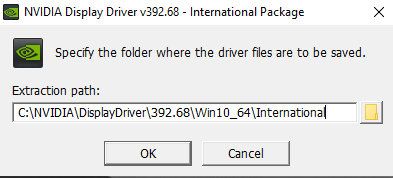
- Seleccione el directorio al que desea extraer las definiciones y espere hasta que se complete el proceso.
![]()
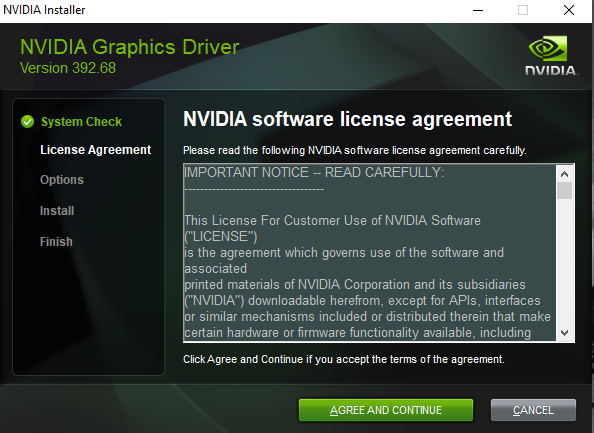
- La configuración realizará una verificación del sistema para garantizar la compatibilidad y la conexión adecuada de la unidad de procesamiento gráfico (GPU).
- toque en 'Acordado y seguimiento' seguir.
![]()
- Seleccione 'Personalizado (Avanzado)' Luego haga clic en 'el próximo'.
![]()
- casilla de verificación 'Procedimiento de instalación limpia' Luego haga clic en 'el próximo'.
![]()
- Espere hasta que se complete la instalación. ملاحظة: Si la pantalla parpadea durante el proceso de instalación, esto es perfectamente normal y esperado, así que no te preocupes.
- Siga las instrucciones para reiniciar su computadora.
![]()
- Después de reiniciar, la instalación del controlador continuará. Haga clic en 'cierre' Una vez completada la instalación.
![]()
- Después de instalar los controladores, haga clic en Cerrar.
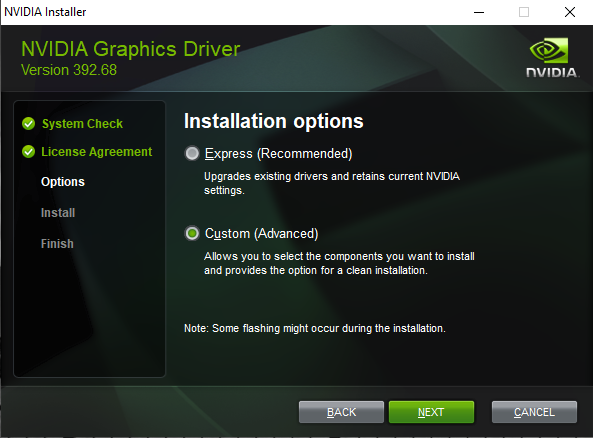
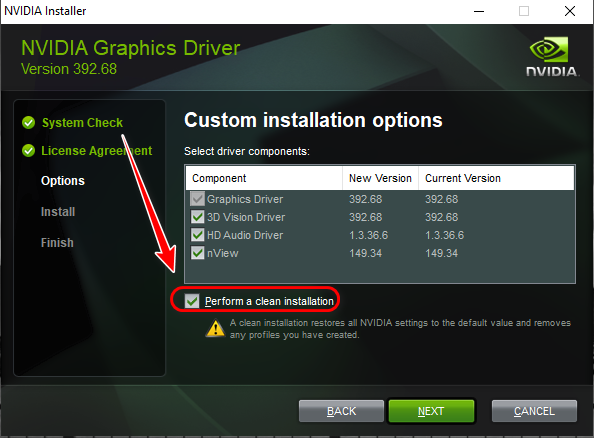
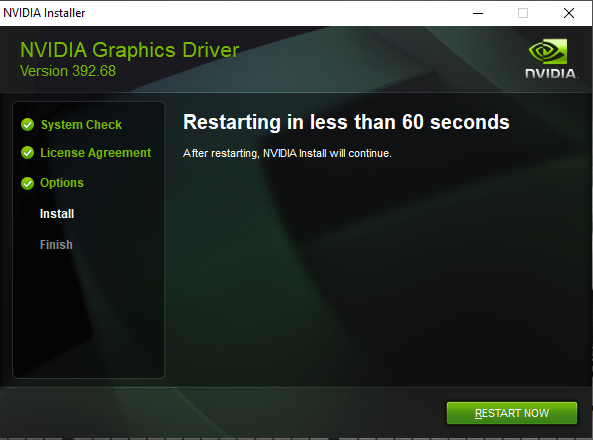
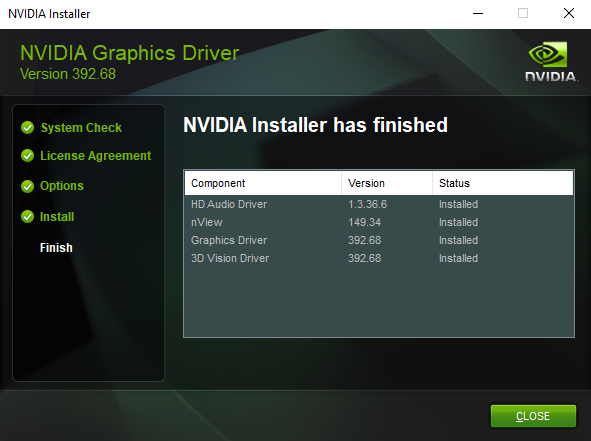
Ahora, pruebe y verifique que todo funcione correctamente y restablezca la configuración. Si hay algún error, puede seguir el procedimiento con DDU a continuación.
Método 2. Instalación limpia mediante Display Driver Uninstaller (DDU):
- Ve a la Página de descarga de DDU.
- Descargue el archivo y extráigalo utilizando una herramienta de extracción de archivos comprimidos como 7zip O WinRAR.
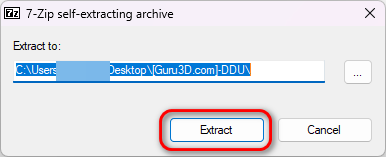
- Ejecute el archivo “DDU v*****”, seleccione un directorio para extraer el instalador y luego presione el botón. "Extraer".
![]() ملاحظة: "v******" se refiere al número de versión de DDU, que puede variar según cuándo esté viendo este artículo. Lo mencionamos para su información.
ملاحظة: "v******" se refiere al número de versión de DDU, que puede variar según cuándo esté viendo este artículo. Lo mencionamos para su información. - Una vez extraído, navegue hasta el directorio (donde descomprimió el instalador) y ejecute el archivo. “Desinstalar el controlador de pantalla.exe”.
- Una vez abierto el programa, haga clic en "OK" Seleccione todas las casillas dentro Opciones específicas de Nvidia. Entonces presione Cerrar.
![]()
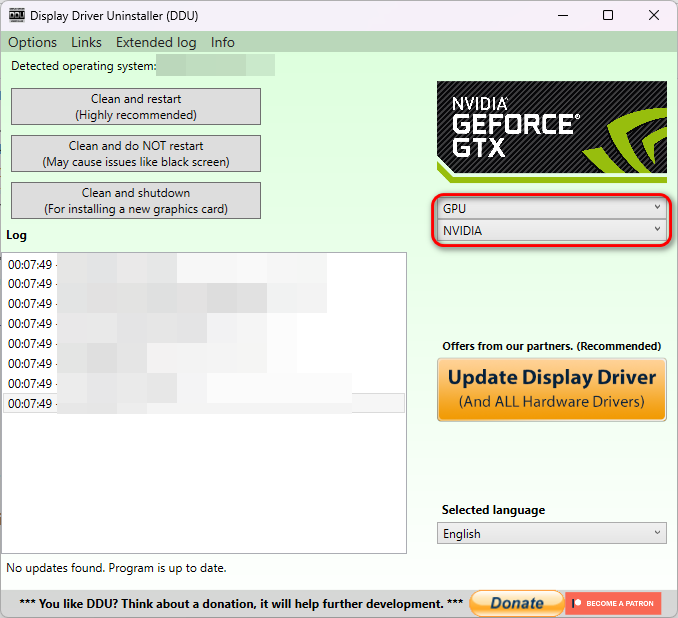
- Seleccione GPU Como un tipo de dispositivo yNvidia Como fabricante.
![]()
- toque en "Limpiar y reiniciar"Si está instalando una nueva tarjeta gráfica, seleccione Limpiar y apagar En su lugar, instale la tarjeta gráfica y vuelva a encender la computadora.
 ملاحظة: "v******" se refiere al número de versión de DDU, que puede variar según cuándo esté viendo este artículo. Lo mencionamos para su información.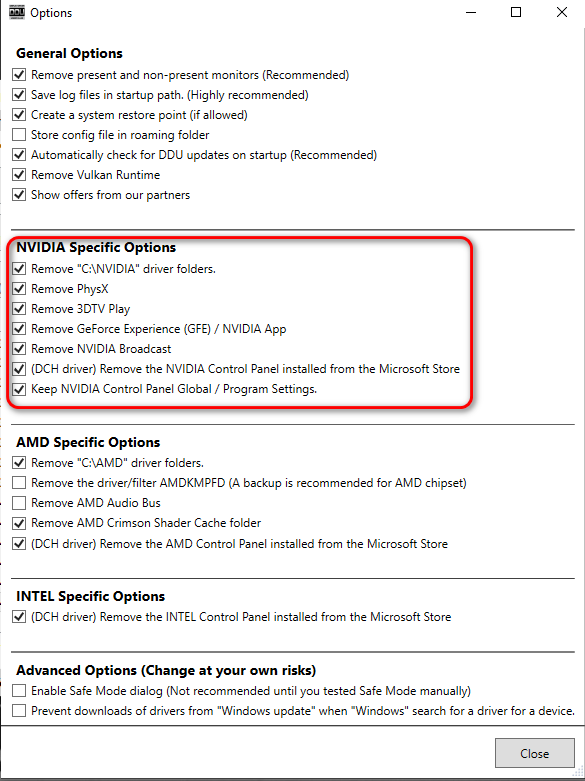
Tu computadora se reiniciará y podría funcionar con una resolución inusualmente baja. No te preocupes, es normal que Windows inicie tu computadora con baja resolución si no encuentra los controladores instalados para tu tarjeta gráfica.
En este punto, puede que sea necesario pausar las actualizaciones de Windows durante una o dos horas, ya que podrían intentar instalar los controladores de Nvidia automáticamente. Esto podría dañar el proceso de instalación, ya que se ha informado en varias ocasiones que las actualizaciones de Windows instalan controladores obsoletos o defectuosos que no son compatibles con el controlador de la tarjeta gráfica.
Esto es especialmente cierto para las computadoras portátiles, donde los fabricantes tienden a personalizar el controlador de Nvidia antes de lanzarlo para optimizarlo mejor para ese dispositivo específico.
Para pausar temporalmente las actualizaciones de Windows:
Seleccione Inicio > Configuración > Windows Update. Junto a Pausar actualizaciones, en el menú desplegable, seleccione Pausar por una semana y luego haga clic en Pausar por una semana.
Puedes encontrar más información al respecto en el artículo oficial de soporte de Dell.
Una vez pausado, podemos continuar con el proceso de instalación. Los pasos de instalación son los mismos que los del primer método, así que simplemente sígalos y listo.
Los comentarios están cerrados.