

Al usar Firefox, los usuarios a veces experimentan un problema en el que sus pestañas se cierran inesperadamente, mostrando el mensaje "¡Uy! Tu pestaña se ha cerrado inesperadamente". Esto puede resultar frustrante e interrumpir una navegación fluida. Algunos factores que pueden contribuir a este problema son tener demasiadas pestañas abiertas simultáneamente, extensiones del navegador defectuosas o incompatibles, una versión desactualizada del navegador, actualizaciones inestables y problemas con la función de multitarea.

Este artículo explora varias soluciones para resolver el problema y facilitar una navegación fluida.
1. Abra Firefox en modo de solución de problemas
El problema podría estar causado por complementos dañados o dañados. Para diagnosticarlo, abre Firefox en modo de solución de problemas, lo que deshabilitará temporalmente todos los complementos.
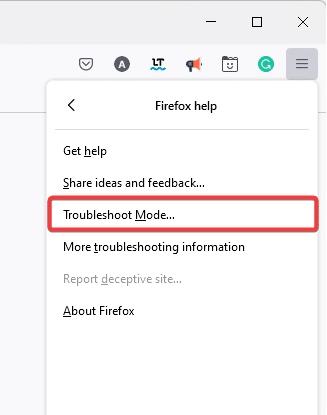
- Inicie Firefox y haga clic en menú de hamburguesas En la esquina superior derecha, seleccione مساعدة.
![]()
- Seleccione Modo de resolución de problemas.
![]()
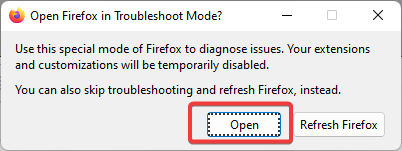
- haga clic en el botón Reiniciar.
![]()
- Localizar abierto en un cuadro de diálogo Abra Firefox en modo de solución de problemas.
![]()


Si el problema ya no ocurre en el modo de solución de problemas, reinicie Firefox en modo normal y desactive cada complemento o extensión individualmente para identificar y eliminar el problema.
2. Buscar actualizaciones
Una versión desactualizada de Firefox puede provocar el mal funcionamiento de las pestañas. Busca actualizaciones del navegador e instala la última versión si está disponible.
- Abierto Firefox, toque en icono de hamburguesay seleccione مساعدة.
![]()
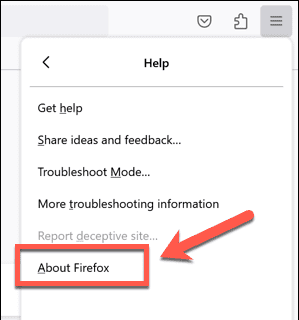
- toque en Acerca de Firefox.
![]()
- Si la ventana indica que Firefox actualizado Debajo de la barra de direcciones de Firefox, esto indica que tu navegador está actualizado. Si no lo está, verás un mensaje que dice "Actualizar a la versión ***".
![]()
- Haga clic en “Actualizar a la versión ***”.
- Una vez completada la descarga, seleccione Reinicie para actualizar Firefox.
- Después de reiniciar, verifique si el problema de bloqueo de la pestaña aún existe.

3. Deshabilitar las pestañas multiproceso
La función "Pestañas multiproceso" está diseñada para mejorar la experiencia del usuario al aislar los procesos de contenido web de los procesos de la interfaz de Firefox. Si bien esta función mejora la seguridad y el rendimiento, y reduce el uso de memoria, también puede causar problemas.
Problemas de incompatibilidad con ciertos complementos o con equipos antiguos que no cumplen con los requisitos de la función pueden causar fallos. Prueba a deshabilitar esta función para ver si se soluciona el problema.
- En Firefox, escribe
about: config
Vaya a la barra de búsqueda y presione Enter.

- Hacer clic Mostrar todo.
![]()
- Encuentre lo siguiente y establezca su valor en falso:
navegador.tabs.remote.autostart navegador.tabs.remote.autostart.2
![]()
- Reinicie su navegador y verifique si el problema está resuelto.


4. Verificar la aceleración del dispositivo
La aceleración de hardware utiliza la tarjeta gráfica para cargar sitios web, pero los controladores gráficos obsoletos o incompatibles pueden causar problemas. Desactivar la aceleración de hardware en la configuración del navegador puede solucionar este posible problema.
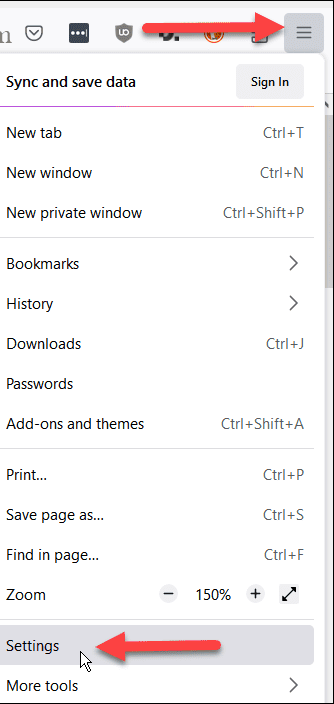
- llegar a Configuración/Preferencias Del menú de hamburguesas.
![]()
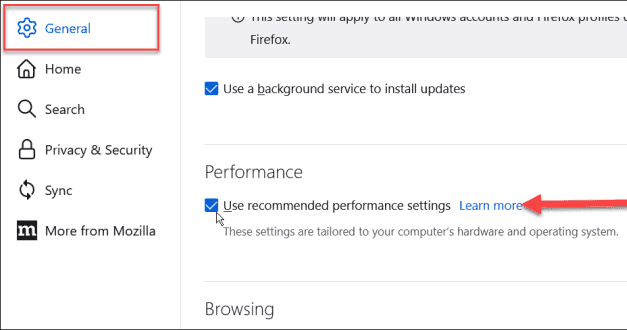
- Ir a la sección el desempeño.
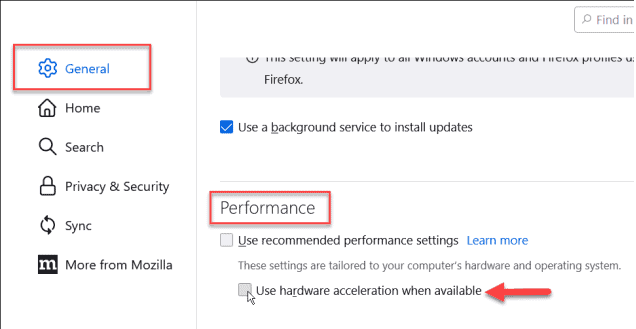
- deseleccionar Usar la configuración de rendimiento recomendada.
![]()
- También deseleccionar Usar aceleración de hardware cuando este disponible.
![]()
5. Volver a una versión anterior
Las nuevas actualizaciones a veces pueden introducir errores inesperados. Si tu última actualización contiene errores que provocan el bloqueo de pestañas, considera volver a una versión más antigua y estable. Las versiones anteriores de Firefox están disponibles en sus respectivas páginas de índice de versiones.
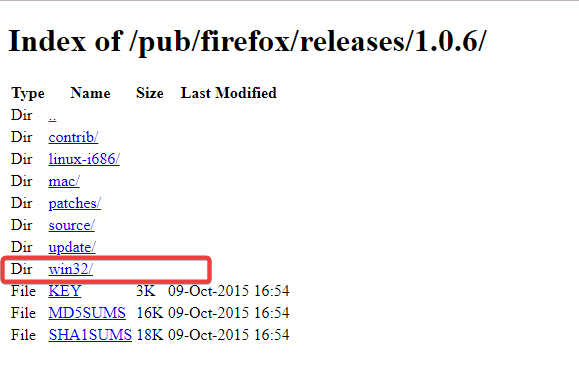
- Visita Página de índice de versiones de Mozilla Firefox Y especifique una versión anterior.
![]()
- Elija la versión que se adapte a su sistema operativo (por ejemplo, win32 o win64 para Windows) y al idioma (por ejemplo, es- (Para el idioma inglés).
- Haga clic en el enlace del archivo de instalación ejecutable de Firefox para comenzar la descarga.
![]()
- Instale Firefox y luego verifique si se resolvió el problema de bloqueo de pestañas.
![]()


6. Deshabilitar el software antivirus
A veces, el software antivirus puede entrar en conflicto con Firefox, lo que provoca el mal funcionamiento de las pestañas. Puedes comprobarlo desactivando temporalmente tu antivirus para ver si se soluciona el problema.
Para obtener instrucciones sobre cómo desactivar su software antivirus, consulte nuestro artículo sobre cómo desactivar el software antivirus.
7. Borrar la caché y las cookies en Firefox
El exceso de caché e historial de navegación puede causar problemas al abrir nuevas pestañas, lo que podría provocar que se bloqueen. Borrar la caché y las cookies podría solucionar el problema.
Nota: Este proceso cerrará su sesión en algunos sitios web.
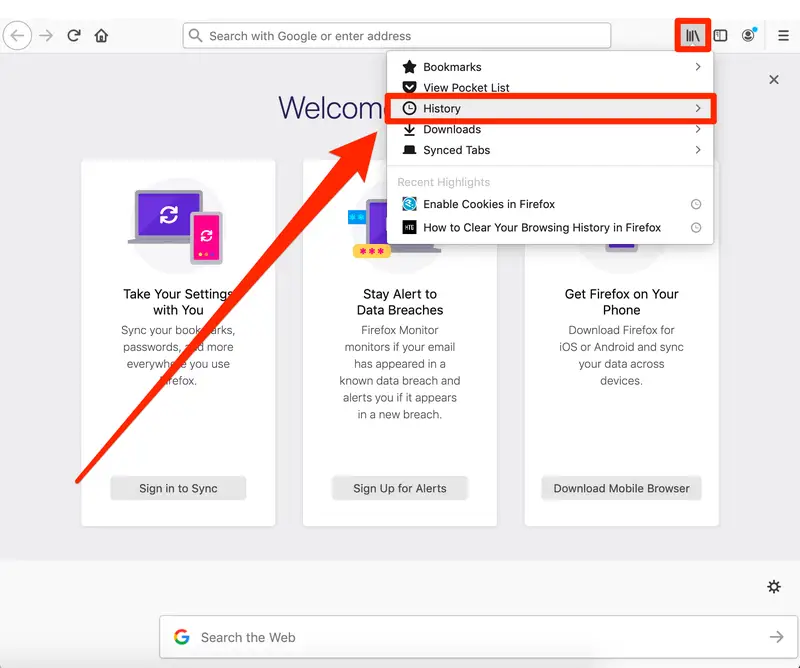
- Abra Firefox y haga clic en menú de hamburguesas en la parte superior derecha.
- toque en registro, Entonces Escanee el historial reciente…
![]()
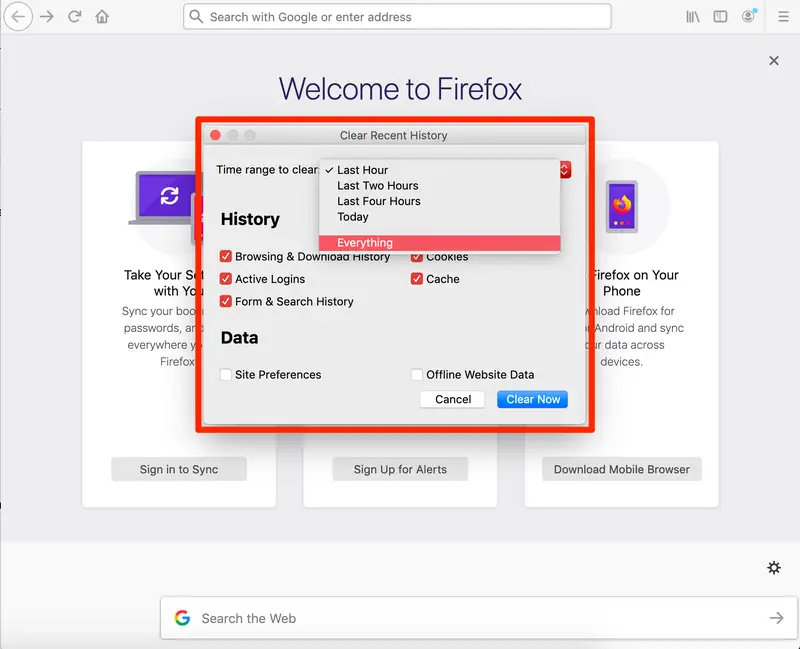
- Especifique el rango de tiempo de la encuesta y seleccione todo Para un reinicio completo.
- Expandir lista التفاصيل Para seleccionar lo que desea borrar, asegúrese de seleccionar cada uno ملفات تعريف الارتباط (Cookies) وMemoria temporal (caché).
- Haga clic en el botón escanear ahora.
![]()
8. Actualice los controladores de su tarjeta gráfica
Los controladores de tarjeta gráfica obsoletos pueden causar problemas con las funciones gráficas avanzadas de sitios web, como WebGL, lo que podría provocar bloqueos de pestañas. Actualizar los controladores de la tarjeta gráfica podría solucionar este problema.
- Haga clic derecho en el botón Inicio en Windows y seleccione Administrador de dispositivos.
![]()
- Ampliar sección Adaptadores de pantalla.
- Haga clic derecho en su tarjeta gráfica y seleccione Actualización del controlador.
![]()
- Seleccione Buscar automáticamente un controlador actualizado.
![]()
- Instale cualquier actualización disponible siguiendo las instrucciones en pantalla.


9. Actualizar Firefox
Actualizar Firefox restaura la configuración predeterminada del navegador, conservando los marcadores y las contraseñas. Si una configuración o complemento específico causa el problema, actualizar Firefox podría solucionarlo.
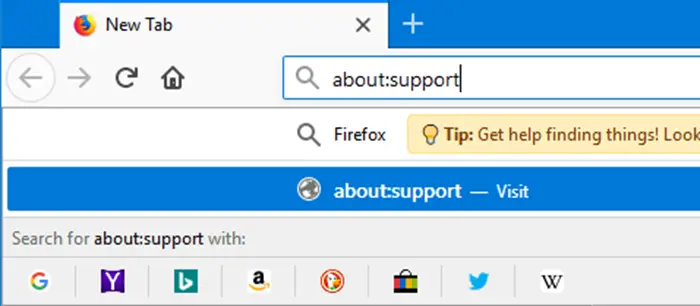
- Tipo about: support En la barra de direcciones de Firefox, presione Enter.
![]()
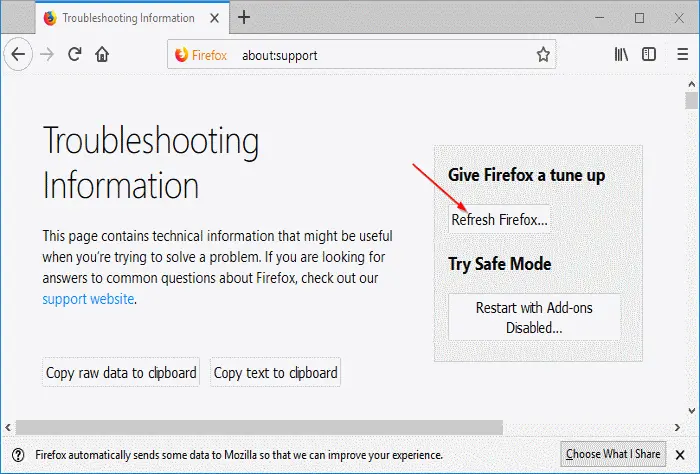
- Haga clic en el botón actualización de firefox.
![]()
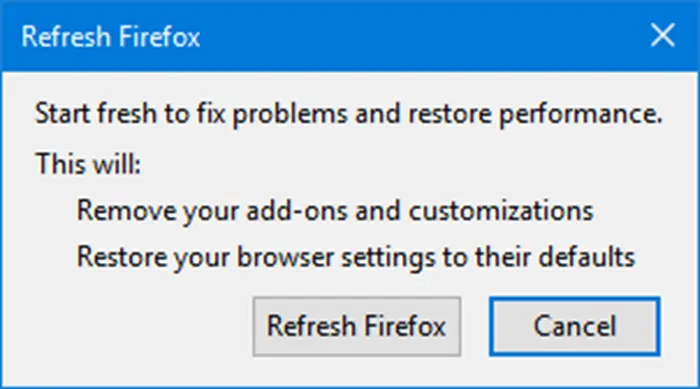
- En la ventana emergente de confirmación, seleccione actualización de firefox otra vez.
![]()
10. Crea un nuevo perfil
Crear un nuevo perfil te permite empezar de cero, sin complementos ni marcadores dañados que podrían causar fallos. Crea un nuevo perfil para comprobar si se soluciona el problema.
- Ingresar acerca de:perfiles En la barra de direcciones, presione Enter.
![]()
- toque en Crea un nuevo perfil Utilice el asistente para configurar un nuevo perfil.
![]()
- Cambie al nuevo perfil y evalúe si se ha resuelto el problema de bloqueo de la pestaña.


Los comentarios están cerrados.