

El error "No se permite cargar el recurso local" en la ventana de la consola de Chrome aparece principalmente cuando la aplicación del navegador no carga una imagen, un archivo CSS o un script. Este problema surge cuando una página web en Chrome intenta cargar un recurso del sistema de archivos local utilizando un dominio o protocolo diferente. Si bien existen varias causas posibles para este error, las limitaciones de seguridad de Chrome suelen ser la principal causa.

Para ayudarle a solucionar este error, hemos preparado una guía completa que explica las posibles causas del problema y proporciona soluciones detalladas para cada una.
1. Desactivar la configuración de seguridad de Chrome
Deshabilitar las funciones de seguridad de Chrome puede solucionar el error "no se permite cargar el recurso". Chrome cuenta con sólidas medidas de seguridad por defecto para proteger a los usuarios de actividades maliciosas y accesos no autorizados a los recursos locales.
Sin embargo, en casos específicos donde el error se debe a causas legítimas, como el uso compartido de recursos entre dominios o problemas con la ruta de archivos, deshabilitar temporalmente las funciones de seguridad de Chrome puede permitir la carga correcta de recursos. Es fundamental ser precavido y limitar la deshabilitación de las funciones de seguridad únicamente a la resolución de problemas, ya que podría exponer el navegador y el sistema a posibles riesgos. Para deshabilitar la configuración de seguridad de Chrome, siga estos pasos:
- Abre Google Chrome en tu computadora.
- En la esquina superior derecha, haga clic en el botón de menú con el Tres puntos.
- En la lista desplegable, seleccione "Configuración de".
![]()
- Haga clic en una sección "Privacidad y seguridad" Ubicado en el lado izquierdo de la ventana de configuración, luego haga clic en "Seguridad".
![]()
- Ahora, haga clic en “Sin protección (no recomendado)” Dentro de la sección Navegación Segura.
![]()
- Cuando se le solicite, haga clic en el botón "Apagar".
![]()
- Repita estos pasos si desea deshacer los cambios en el futuro.
- Después de realizar los cambios necesarios, cierre la pestaña de configuración.
- Las medidas de seguridad de Chrome ahora se desactivarán según sus cambios.


2. Cambiar la configuración de DNS
La configuración DNS puede ser una posible causa del error "No se permite cargar el recurso" en algunos casos. Cuando la configuración DNS presenta problemas, como configuraciones incorrectas, servidores DNS mal configurados o fallos de resolución DNS, pueden impedir que el navegador resuelva correctamente el nombre de dominio asociado al recurso.
Por lo tanto, el navegador marca el recurso como "no se pudo cargar" porque no puede establecer una conexión válida. Siga estos pasos para cambiar la configuración de DNS y corregir este error:
- presiona mi tecla Windows + R Al mismo tiempo, para abrir el cuadro de diálogo Ejecutar.
- escribir "ncpa.cplEn el cuadro de búsqueda del cuadro de diálogo Ejecutar, presione Intro. Se abrirá la ventana Conexiones de red.
- Seleccione el adaptador de red que está utilizando y haga clic en el botón. Propiedades Como se muestra en la imagen de abajo.
![]()
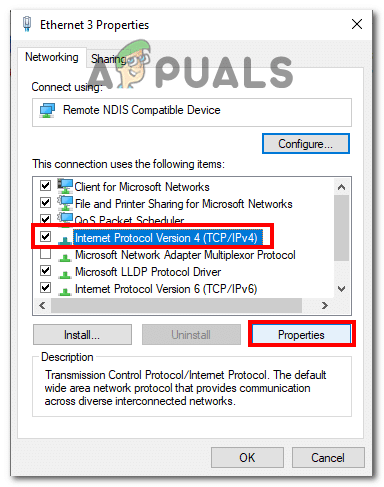
- Localizar Protocolo de Internet versión 4 (TCP/IPv4) y haga clic en el botón . Propiedades Como se muestra en la imagen de abajo.
![]()
- Ahora, haga clic en Utilice las siguientes direcciones de servidor DNS Introduzca la siguiente dirección IP.
- En su servidor DNS preferido, escriba 8.8.8.8.
- En el servidor DNS alternativo, escriba 8.8.4.4.
- A continuación, haga clic en la marca de verificación junto a la opción Verificar la configuración al salir.
![]()
- Guardar cambios.


3. Borrar la caché del host
Borrar la caché del host puede ser una solución eficaz al error "Recurso no permitido para cargar". Al navegar por internet, los navegadores almacenan información sobre los sitios web en la caché para mejorar la velocidad de carga. Sin embargo, si la caché se desactualiza o se corrompe, puede dificultar que el navegador obtenga y cargue recursos correctamente. Al borrar la caché del host, el navegador elimina la información antigua y recupera datos nuevos, lo que le permite cargar recursos correctamente y, potencialmente, resolver el error.
- Abra Chrome.
- En la barra de direcciones, pegue la siguiente dirección
chrome: // net-internals / # dns
- Ahora, haga clic en el botón Borrar la caché del host.
![]()
- Reinicie el navegador.

Compruebe si el problema se ha solucionado y, si no, proceda al siguiente paso.
4. Configuración de un servidor HTTP
Configurar un servidor HTTP puede ayudar a resolver el error "No se pudo cargar el recurso" en ciertos casos. Alojarlos en un servidor HTTP permite el acceso mediante el dominio y protocolo adecuados, evadiendo las restricciones del navegador. Esto permite cargar correctamente los recursos, resolver el error y garantizar el correcto funcionamiento de la página web. A continuación, se explica cómo hacerlo:
- haga clic aquí Para descargar la extensión.
- Haga clic en el botón Añadir a Chrome.
![]()
- Cuando se le solicite, haga clic en el botón agregar aplicación.
- Una vez instalada, abre la aplicación. Puedes encontrarla en esta dirección. “chrome://aplicaciones/”
- Haga clic en el botón selección de carpetas Vaya a la carpeta de su proyecto.
![]()
- Haga clic en el enlace (URL) para ejecutar el proyecto.
- Esto definitivamente resolverá tu problema.


Los comentarios están cerrados.