

si te encuentras Código de error 701 en Megapersonal Al intentar acceder a sus datos e información personal en línea, su dispositivo Windows experimenta un problema común que afecta la navegación correcta en internet. El error puede deberse a varios factores, entre ellos:
- Hay archivos de sistema dañados en su computadora.
- Instalar varias aplicaciones a la vez.
- Instalación incorrecta de ciertas aplicaciones
- La presencia de malware o virus en su sistema.
- Eliminación accidental de archivos importantes o entradas esenciales del sistema.
- Corrupción en el registro de su sistema.
- Espacio de almacenamiento insuficiente en su sistema.

Si se produce este error, su computadora podría dejar de responder y no podrá acceder a su información personal. Además, podrían surgir problemas más graves, como... BSOD (pantalla azul de la muerte)Pérdida de datos y falla inesperada del sistema.
Solución 1: Análisis de virus
Si tu computadora Infectado con malware o virusEsto puede provocar que aparezca el código de error 701 en Megapersonal. Para solucionar este problema, siga los pasos a continuación para realizar un análisis con Windows Defender, que identificará y eliminará cualquier malware de su equipo.
- presione la tecla . Windows + I Para abrir el menú de configuración, seleccione "Actualizar" Y seguridad."

- Ir Seguridad de Windows y haga clic en “Protección contra virus” y amenazas” Desde las opciones de la derecha.
- En la ventana emergente, haga clic en “Opciones de detección” Ampliar las opciones de detección disponibles.

- Para realizar un análisis completo de todos los archivos y aplicaciones en su computadora, seleccione “Un examen completo.” toque en "Compruébalo ahora" Para comenzar el proceso de selección, tenga en cuenta que esta evaluación puede tardar un tiempo considerable en completarse.

- Espere pacientemente hasta que se complete el escaneo. Si aparece el mensaje 'No hay amenazas actuales'Esto indica que su sistema Libre de malwareSin embargo, si se detecta alguna amenaza, haga clic en el botón. “Iniciación de procedimientos” Para permitir Windows Defender Al eliminar los archivos maliciosos o malware identificados.


Tras completar el análisis, compruebe si el código de error se ha resuelto. Si el problema persiste, continúe con las siguientes soluciones.
Solución 2: Realizar pruebas DISM y SFC
En algunos casos, el código de error puede ser megapersonal 701 Causado por archivos de sistema dañados En su computadora con Windows. Para solucionar este problema, puede intentar resolver el error... Ejecute un análisis SFC (Comprobador de archivos de sistema) Comprobaciones DISM (Servicio, Envío y Gestión de Imágenes).
- Haga clic en Clave de Windows + S Para abrir la opción de búsqueda, escriba "Cmd" Seleccione Símbolo del sistema de los resultados.
- Haga clic derecho en el icono del símbolo del sistema y seleccione “Ejecutar como administradorDesde el menú desplegable. Esto te llevará a Abra una ventana del símbolo del sistema con privilegios de administrador.

- En la ventana del símbolo del sistema, escriba “sfc / scannowy presione Entrar. ملاحظة: No interrumpa el proceso de inspección, ya que esto puede provocar errores adicionales.
sfc / scannow

- Una vez finalizado el examen, Reiniciar Tu computadora. Entonces, Abra el símbolo del sistema como administrador otra vez.
- En la ventana del símbolo del sistema, escriba “DISM / Online / Cleanup-Image / RestoreHealthy presione Entrar para comenzar el examen.
DISM / Online / Cleanup-Image / RestoreHealth

- Una vez completado el escaneo DISM, Reiniciar Tu computadora nuevamente.


Solución 3: Realizar un arranque limpio
A veces, los programas y servicios en segundo plano pueden interferir y provocar este error.Para diagnosticar el problema y determinar si esta es la causa, realizar un inicio limpio le ayudará a identificar el servicio o programa defectuoso que necesita ser deshabilitado o desinstalado; para ello, siga estos pasos:
- presiona mi tecla Windows + R para abrir un cuadro de diálogo Ejecutar.
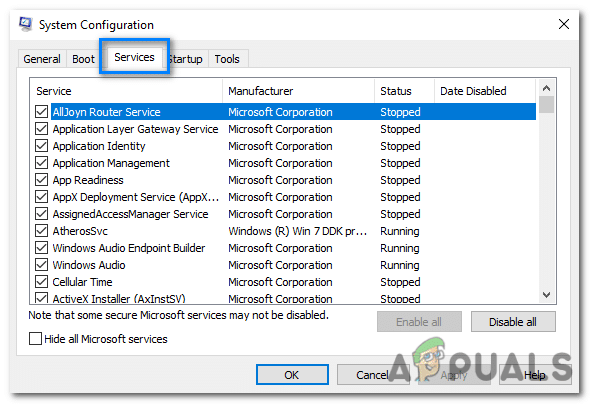
- Tipo "Msconfig" Entonces presione Entrar Para abrir la ventana “Configuración del sistema”.

- En la ventana “Configuración del sistema”, vaya a la pestaña "Servicios".

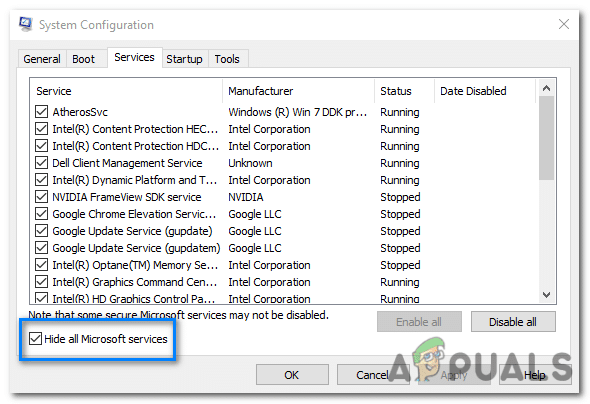
- Marque la casilla junto a “Esconder todos los servicios de Microsoft"Para excluir los servicios de Microsoft de la lista."
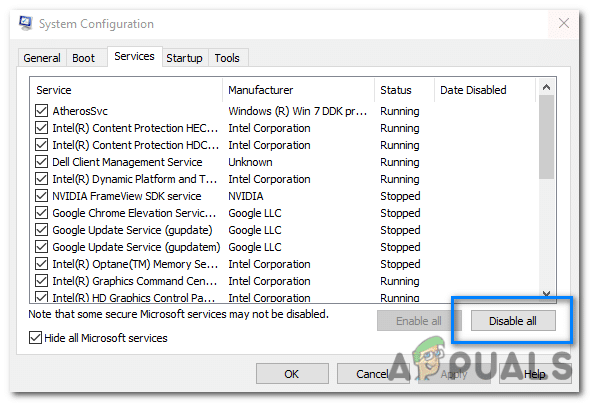
- Clic en el botón "Desactivar todo" Para deshabilitar todos los servicios que no sean de Microsoft.

- A continuación, vaya a la pestaña "puesta en marcha" en la ventana Configuración del sistema.
- Haga clic en el enlace “Abrir Administrador de tareas” para abrir el “Administrador de tareas”.
- En el Administrador de tareas, vaya a la pestaña "puesta en marcha".
- Deshabilite todos los programas de inicio haciendo clic derecho en cada entrada y seleccionando "desactivar".

- Cierre el Administrador de tareas y regrese a la ventana Configuración del sistema.
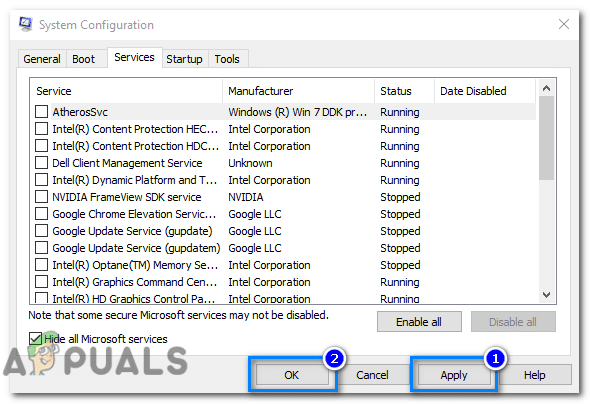
- toque en "Implementación" Entonces "OK" para guardar los cambios.
- Preparado Ejecutar Su computadora se iniciará en un estado de arranque limpio.



Tras reiniciar el ordenador, debería estar en un entorno operativo limpio. Si el problema ya no existe, puede empezar a activar los programas y servicios de inicio uno por uno hasta que el problema reaparezca. Cuando el problema reaparezca, sabrá qué programa o servicio de inicio es el causante.
Una vez que encuentre el programa o servicio de inicio que causa el problema, puede desactivarlo permanentemente o desinstalarlo.
Solución 4: Liberar espacio en disco
Cuando el espacio de almacenamiento de su sistema es bajo, liberar espacio en disco puede ayudar a solucionar este error. Aquí tiene dos maneras de hacerlo:
Eliminar archivos innecesarios mediante la configuración de Windows
Puede eliminar archivos innecesarios a través de la Configuración de Windows para recuperar espacio en disco.
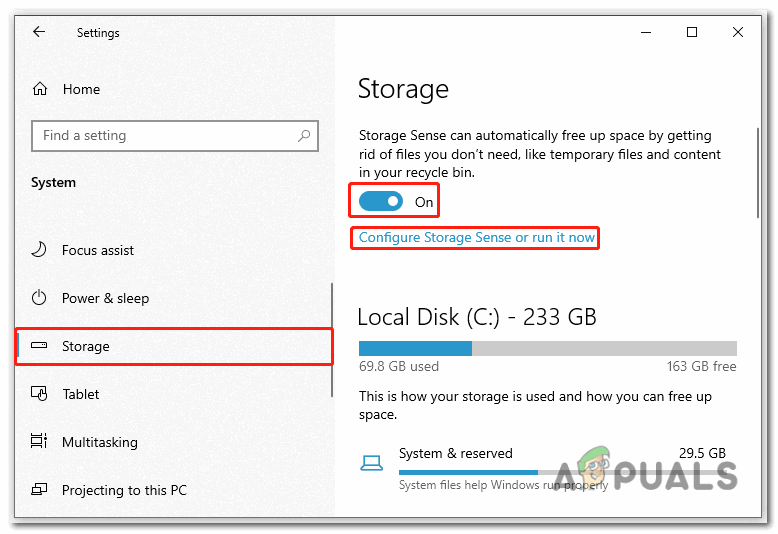
- Abierto Configuración en su computadora y seleccione "Sistema".

- Ir "Almacenamiento". Habilite el interruptor de la derecha y haga clic en Configuración del sensor de almacenamiento O "Ejecútalo ahora".

- En la siguiente ventana, marque la casilla junto a “Eliminar archivos temporales que mis aplicaciones no usan”Ajuste las demás configuraciones de eliminación según sus requisitos.
- Finalmente, haga clic Limpiar ahora Para comenzar el proceso de liberación de espacio en disco.



Eliminar archivos innecesarios usando el Liberador de espacio en disco
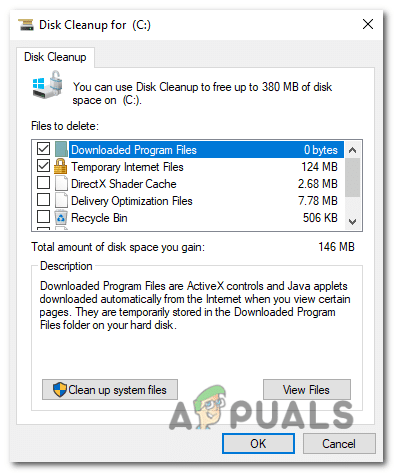
El Liberador de espacio en disco es una herramienta integrada de Windows Ayuda a eliminar archivos temporales y no utilizados.
- Haga clic en Tecla de Windows + E para abrir el Explorador de archivos.
- Haga clic en "Este computador.Luego haga clic derecho en la unidad de destino y seleccione "características."

- En la pestaña “General”, haga clic en Limpieza de disco Para ejecutar la herramienta de limpieza de disco.

- Seleccione los archivos que desea eliminar. De la lista disponible.

- Después de seleccionar los archivos, haga clic en "OK" Entonces "borrar archivos" Para eliminarlos permanentemente.



Solución 5: Reparar el registro dañado
puede realizar Entradas de registro dañadas Aparece este código de error. El registro es una base de datos crucial. En el sistema operativo Windows se almacenan configuraciones, ajustes e información importante sobre programas instalados, hardware y componentes del sistema.
Para acceder a las opciones de inicio avanzadas y realizar una reparación de inicio para arreglar el registro dañado en su computadora, siga estos pasos:
- Haga clic en Clave de Windows + Tecla I juntos para abrir la aplicación Configuración.
- En la aplicación de configuración, seleccione “Actualización y seguridad".

- En el lado derecho, seleccione "Recompensa".
- En la sección de recuperación, haga clic en el botón "Reiniciar ahora" bajo opción "Inicio avanzado".
- estarán Reanudar Su sistema y una página aparecerán. “Elige una opción” En una pantalla azul. Seleccione una opción. "Encuentra los errores y resuélvelos" de las opciones disponibles.

- En la página de solución de problemas, seleccione "Opciones avanzadas".

- A continuación, haga clic en la opción “Reparación de inicio” en la página Opciones avanzadas.

- empezará El sistema es un proceso de resolución de problemas para identificar y solucionar cualquier error o problema..
- Espere a que se complete el proceso, luego Reiniciar Su sistema es algo que se hace una sola vez.


Los comentarios están cerrados.