

Cuando el micrófono de tus AirPods deja de funcionar , tu voz puede aparecer silenciada , amortiguada o distorsionada durante las llamadas y grabaciones. En la mayoría de los casos, el problema se debe a uno de los siguientes motivos: una aplicación está utilizando el micrófono del iPhone/iPad en lugar de los AirPods , la red del micrófono está bloqueada , uno de tus AirPods está desconectado o no se está cargando , la batería está baja o hay un fallo temporal de Bluetooth.
Nota: Estos pasos son para dispositivos iPhone/iPad (iOS/iPadOS) . Si usas AirPods con una Mac/Android/Windows, se aplican los mismos conceptos (guía, permisos, limpieza y emparejamiento), pero las rutas del menú son diferentes.
1. Asegúrate de que la llamada/aplicación esté usando AirPods para la entrada/salida de audio.
Aunque tus AirPods estén conectados, es posible que la llamada o la aplicación siga utilizando el micrófono de tu iPhone/iPad . Primero, corrige el enrutamiento para evitar problemas con entradas incorrectas.
- Coloca los AirPods en tus oídos y asegúrate de que estén conectados.
- Iniciar una llamada de prueba o abrir Memos de voz.
- En una llamada telefónica, haga clic en Audio (Icono del altavoz) y seleccione AirPods.
- En aplicaciones de terceros (WhatsApp/Zoom/Instagram/Discord), abra el menú de audio/dispositivo dentro de la llamada y seleccione AirPodsLuego repita la prueba.
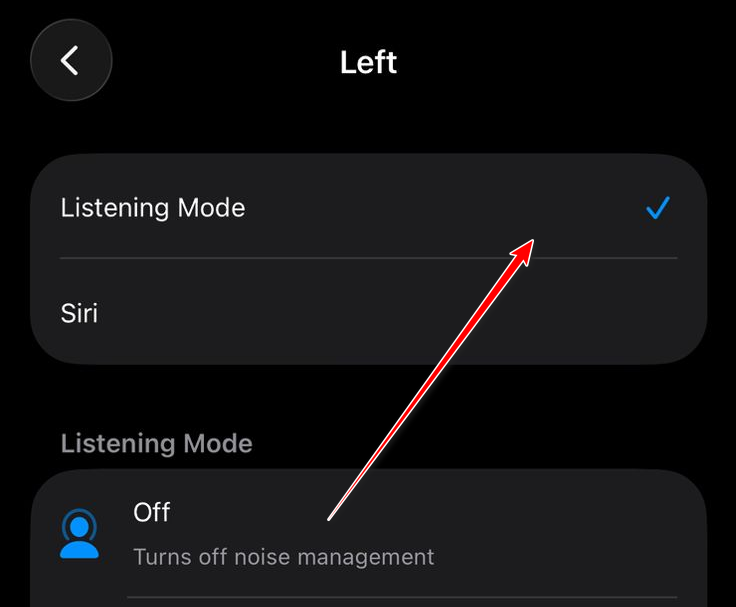
2. Desactivar Siri desde los controles de los AirPods
Esto es principalmente para descartar comportamientos inusuales durante las pruebas. Si no hay diferencia, puedes intentar reiniciar los controles de Siri más tarde.
- Coloca los AirPods en tus oídos y asegúrate de que estén conectados.
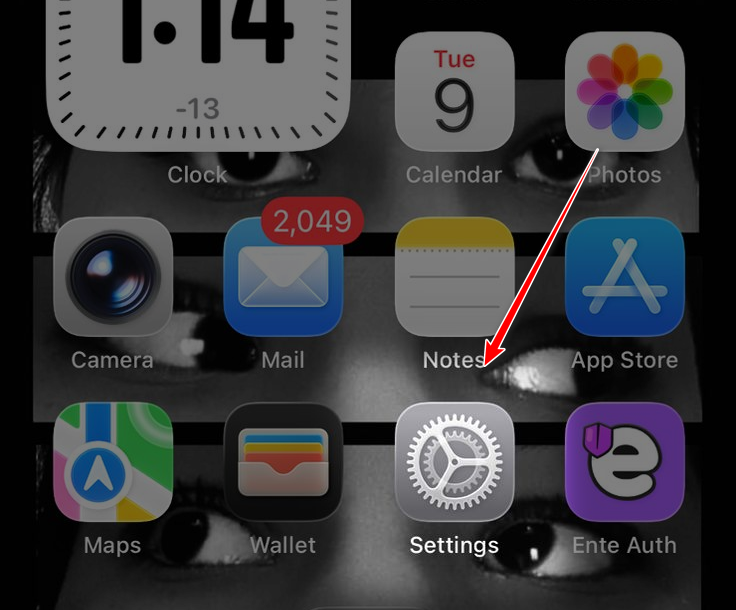
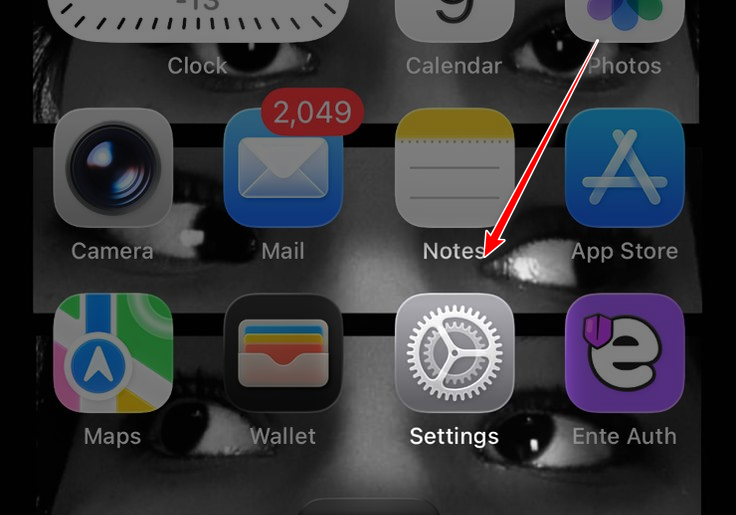
- Abierto Configuración de.
![]()
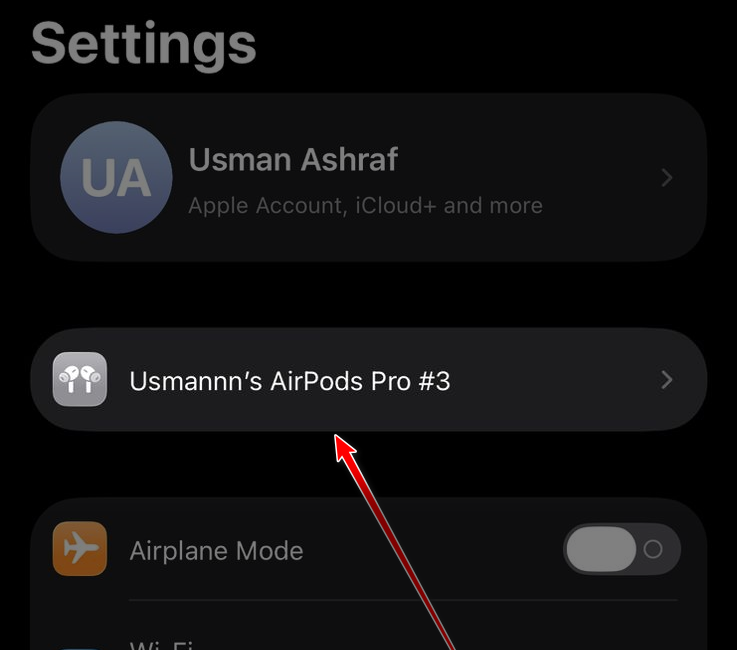
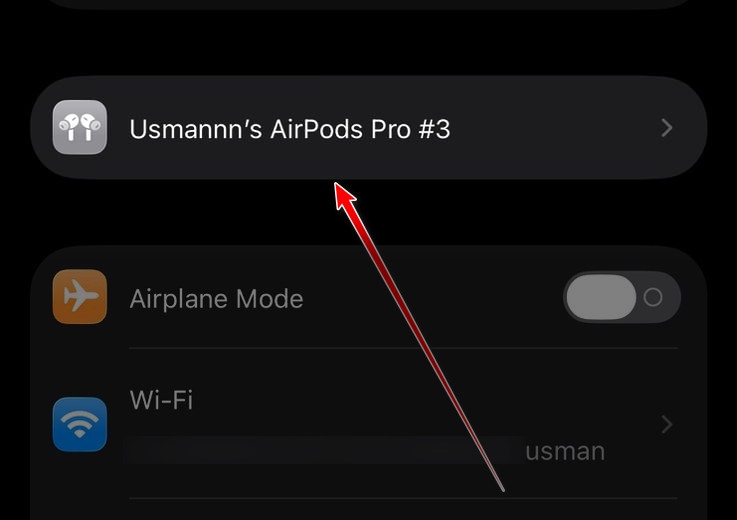
- Haz clic en tus AirPods.
![]()
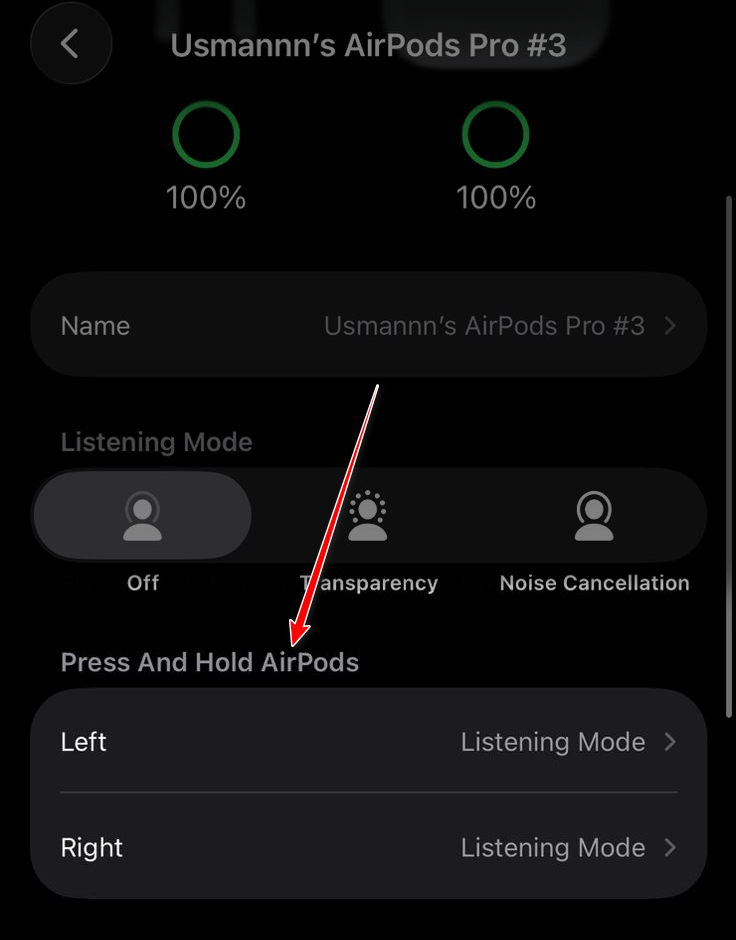
- Abra la opción de control (presione y mantenga / Haga doble clic(Por modelo).
![]()
- Cambiar el procedimiento de Siri A otra opción (como por ejemplo التحكم في الضوضاء / Modo de escuchaProbó el micrófono.
![]()
3. Pruebe un micrófono AirPod a la vez.
Los AirPods pueden alternar el micrófono entre el izquierdo y el derecho. Si un lado está bloqueado o el interruptor no funciona correctamente, el audio podría cortarse. Bloquear el micrófono en un lado realizará una prueba estática y ayudará a identificar un AirPod defectuoso.
- Ponte los AirPods en los oídos y ábrelos. Configuración de.
![]()
- Selecciona tus AirPods.
![]()
- toque en Micrófono.
![]()
- Localizar Siempre el AirPod izquierdo Pruébalo.
![]()
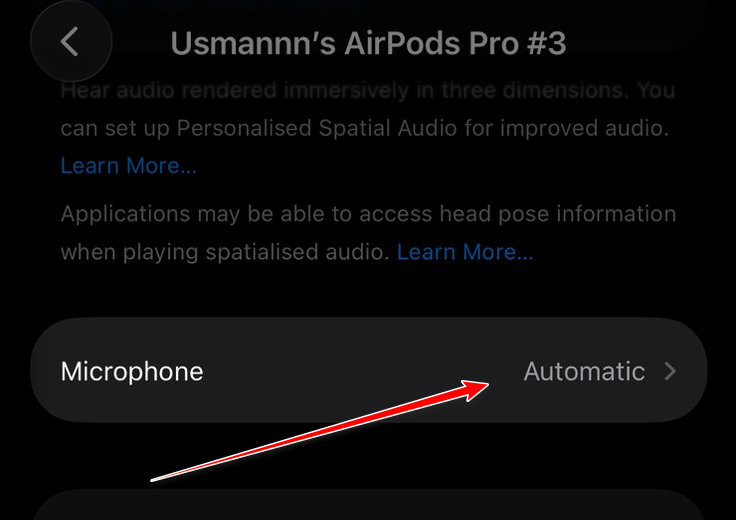
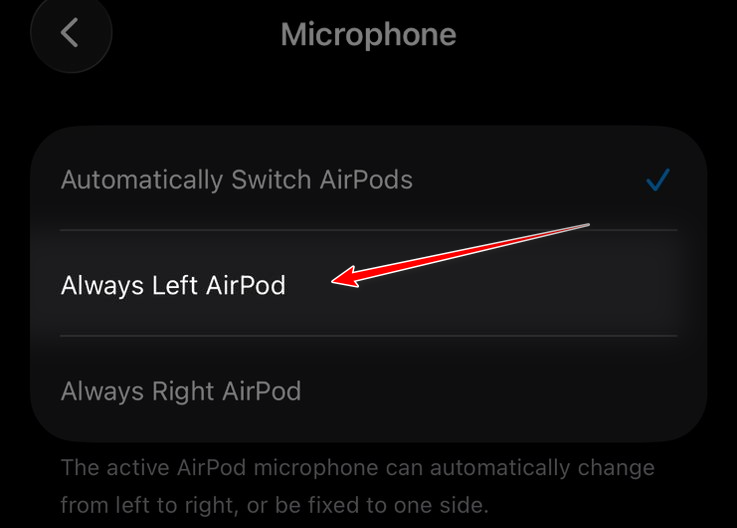
Si el lado izquierdo funciona, prueba siempre con el AirPod derecho . Si solo funciona un lado, es probable que el otro tenga la red bloqueada , un problema de carga o conexión , daños por humedad o un fallo en el micrófono interno.
4. Limpia tus AirPods
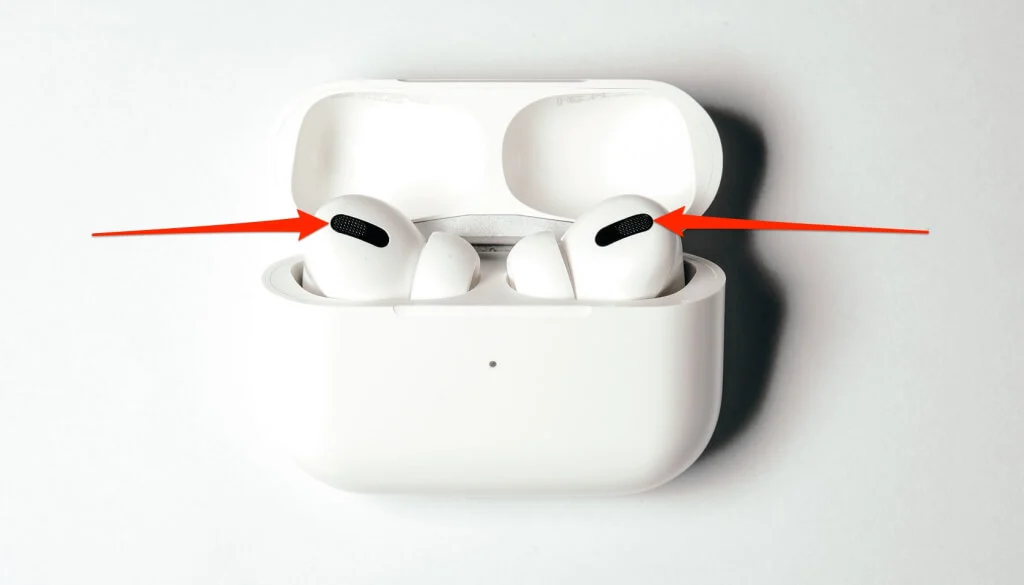
Una abertura de micrófono obstruida puede causar un sonido apagado o con estática . Limpie las rejillas del micrófono en el mástil/chasis, no solo la rejilla del altavoz principal.
- Coloque los AirPods sobre una superficie limpia y seca.
- Límpielo con un paño. Suave, seco y sin pelusa..
- Limpie suavemente la malla del micrófono con un cepillo. Suave y secoNo utilice herramientas afiladas ni introduzca residuos en la red.
5. Apague AirDrop
El escaneo inalámbrico intensivo en zonas concurridas rara vez afecta la estabilidad. Desactivar AirDrop es una prueba rápida para reducir la actividad en segundo plano durante la resolución de problemas.
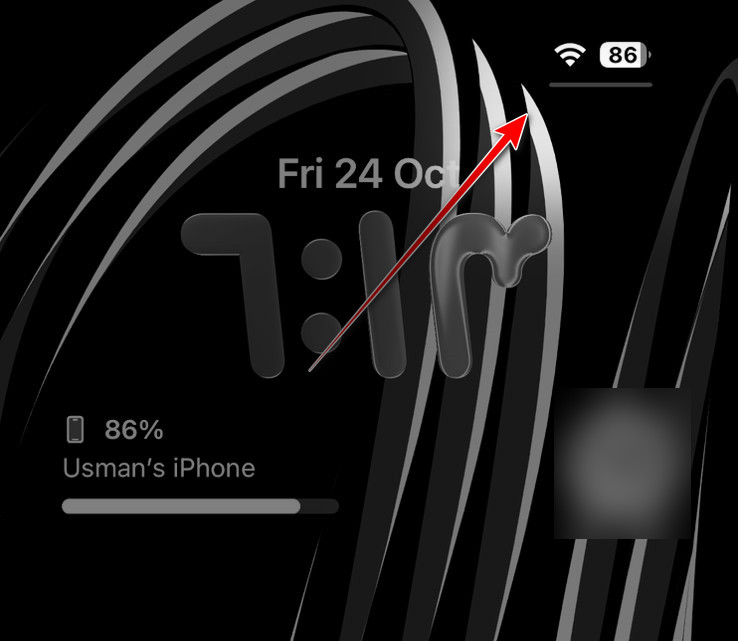
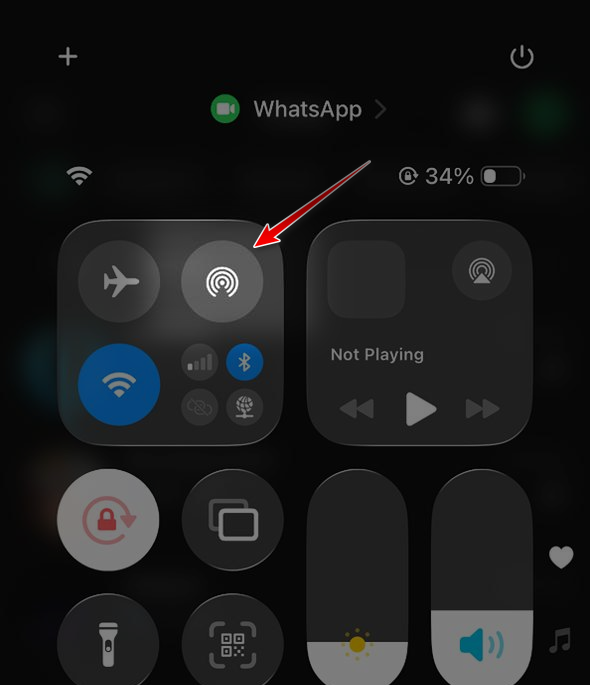
- Abierto Centro de control.
![]()
- Haga clic en Lanzamiento desde el aire.
- Localizar Recibiendo apagadoLuego prueba hacer una llamada/grabación.
![]()
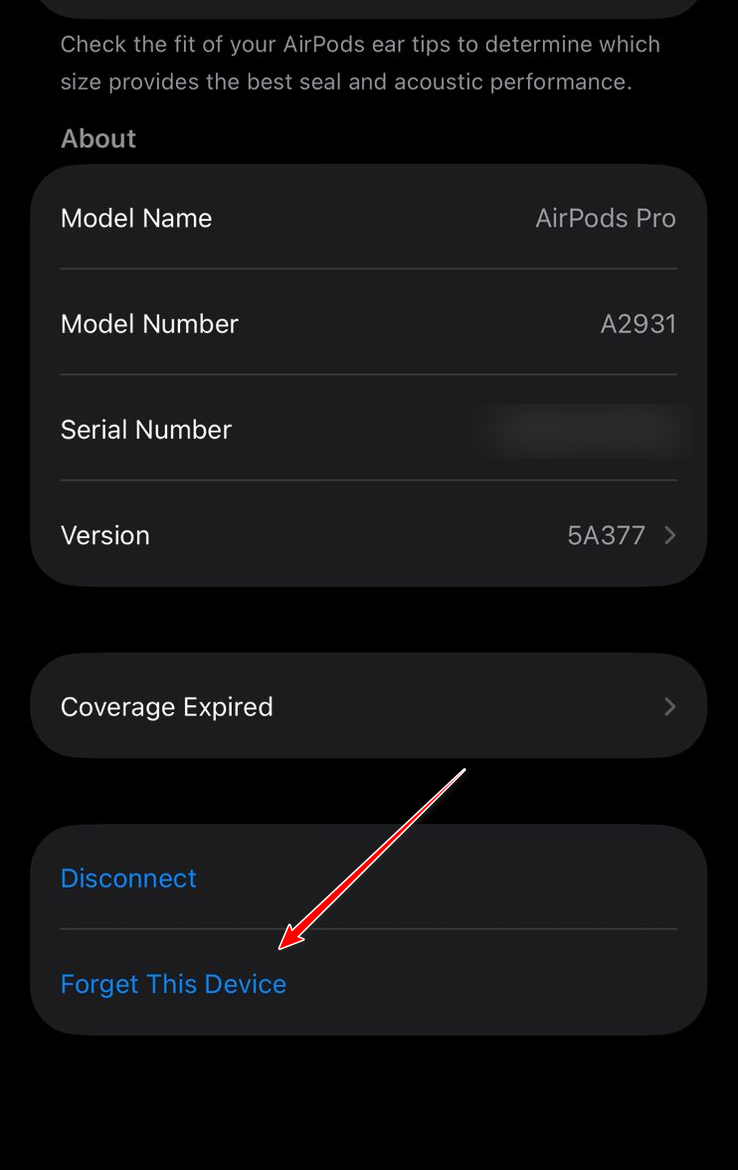
6. Restablecer AirPods
Al reiniciar, se eliminan los errores de emparejamiento y configuración, y se establece una conexión limpia. Asegúrate de que el estuche y los AirPods tengan suficiente carga antes de comenzar.
- Olvídate de los AirPods en tu dispositivo.
![]()
- Coloque ambos AirPods en el estuche y cárguelo durante unos minutos.
- Abra la tapa y mantenga presionado el botón de la caja hasta que la luz parpadee. color ámbar, Entonces Blanco.
- Acerque la funda abierta a su iPhone/iPad y vuelva a emparejarlo.
Si el micrófono sigue sin funcionar: Después de revisar el enrutamiento, probar el micrófono desde un lado, los permisos, comprobar la batería/carga, limpiar y reiniciar, es probable que el problema esté relacionado con el hardware (red de micrófono dañada/bloqueada, daños por humedad, problemas de carga/conexión o un micrófono defectuoso). Prueba tus AirPods en otro iPhone/iPad para asegurarte y, a continuación, ponte en contacto con el Soporte técnico de Apple o con tu distribuidor para consultar las opciones de servicio.
Los comentarios están cerrados.