

Una X roja (marca de error roja) que aparece en un icono del escritorio o en el Explorador de archivos generalmente significa que el sistema operativo Windows no puede acceder al elemento en ese momento (destino del acceso directo dañado, error de sincronización en la nube/estado sin conexión o ruta de red sin conexión).
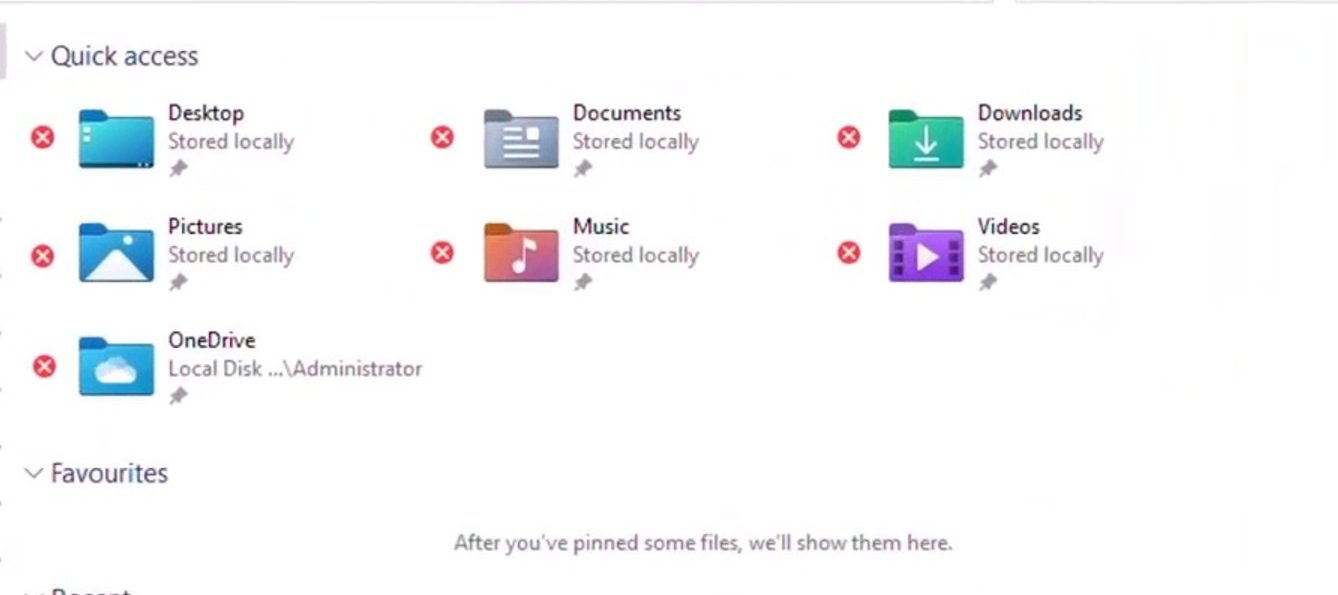
En la mayoría de los casos, la X roja aparece debido a:
- El propósito de la abreviatura está dañado. (La aplicación/archivo fue movido, renombrado o eliminado).
- Los archivos sincronizados a través de la nube están sin conexión O Sincronización fallida (Generalmente OneDrive).
- El motor/ruta de red no está conectado (Se requiere una unidad asignada, NAS, servidor de oficina o VPN).
- El estado de la superposición/icono está desactualizado Después de un fallo o actualización (menos común, pero posible).
Antes de comenzar: Asegúrese del tipo de artículo marcado con una X roja:
- Si el acceso directo del icono del escritorio es: Haz clic derecho sobre él > ئصائصSi ves una pestaña AbreviaturaEsa es una abreviatura.
- Si es un archivo/carpeta real: Comprueba si está incluido onedrive O Sitio de redLuego asegúrese de estar conectado a Internet y haber iniciado sesión.
1. Corrija el destino del acceso directo (o vuelva a crear el acceso directo)
Si aparece una X roja en un acceso directo , Windows suele indicar que el destino ya no existe (o que no está conectado a una ubicación). Actualice el destino o vuelva a crear el acceso directo para que apunte a la ruta correcta.
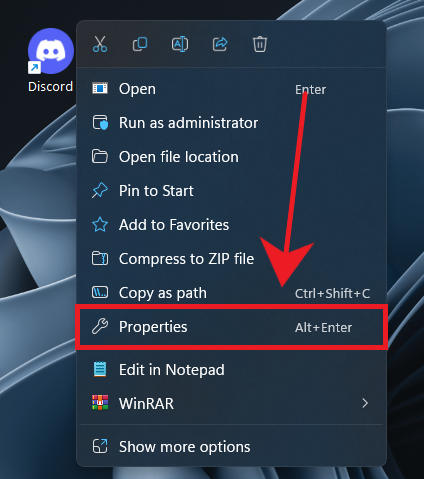
- Haga clic derecho en el acceso directo afectado y seleccione Propiedades.
![Abra las propiedades del acceso directo en Windows.]()
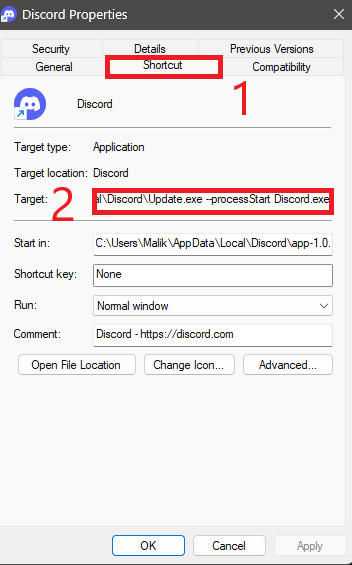
- Abre la pestaña Atajo.
- Campo de verificación ObjetivoEsta es la ruta que Windows está intentando abrir.
![El campo de destino del acceso directo muestra la ruta actual.]()
- Hacer clic Abrir ubicación del archivoSi Windows no puede abrir el destino (o abre la ubicación incorrecta), es posible que la ruta de destino no sea válida o sea inaccesible.
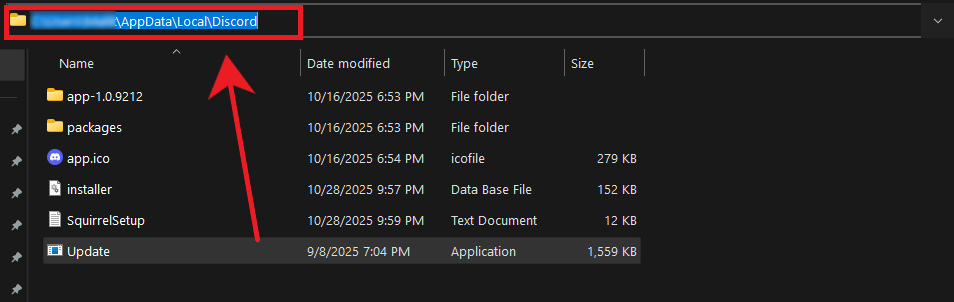
- Si puede localizar manualmente la aplicación/archivo/carpeta correcta, cópiela. Nuevo camino Suyo es la barra de direcciones del Explorador de archivos.
![Copie la ruta correcta desde la barra de direcciones del Explorador de archivos]()
- Referirse a Propiedades Pegue la ruta correcta en el campo Objetivo, luego toque Aplicar.
- Si el acceso directo sigue comportándose de manera extraña, elimínelo y cree uno nuevo:
Haga clic derecho en el archivo/aplicación correcto > Enviar a > Escritorio (crear acceso directo).
2. Repara la sincronización de OneDrive (primero asegúrate de que sea OneDrive)
Si la X roja proviene de OneDrive , normalmente significa que el archivo está atascado en la sincronización , sin conexión , que has cerrado sesión o que tu almacenamiento de OneDrive está lleno.
Comprobación rápida: Fíjese en el icono de la nube de OneDrive en la bandeja del sistema.
- Marca X roja / Error: Problema de sincronización.
- Has cerrado sesión: Debes iniciar sesión nuevamente.
- Pausa temporal: Reanudar sincronización.
- El espacio de almacenamiento está lleno: Libere espacio o actualice su almacenamiento.
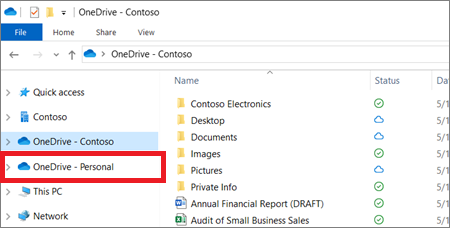
Asegúrese también de que el elemento afectado se encuentre en una ubicación administrada por OneDrive (Explorador de archivos > OneDrive ).
- Abierto Explorador de archivos.
- En el panel izquierdo, haga clic en Carpeta onedrive.
![La carpeta OneDrive se encuentra en el panel de navegación izquierdo del Explorador de archivos.]()
- Busque el elemento marcado con una X roja y verifique si realmente existe dentro de OneDrive.
- Si está dentro de OneDrive: Continúe con los siguientes pasos.
- Si no está en OneDrive: Muévelo solo si quieres sincronizarlo. Una X roja fuera de OneDrive suele indicar un problema. abreviatura O Ruta de red.
- Reanudar sincronización: Haga clic en el icono de OneDrive en la barra de tareas > Reanudar sincronización (Si está en pausa temporalmente).
- iniciar la sesión: Si OneDrive muestra “No iniciado sesión”, inicie sesión nuevamente y espere unos minutos hasta que se actualice el estado.
- Reparación de almacenamiento: Si el almacenamiento está lleno, libere espacio (elimine archivos grandes, vacíe la Papelera de reciclaje o detenga la sincronización de una carpeta) y luego permita que OneDrive termine de sincronizarse.
- Reiniciar OneDrive: Haga clic derecho en el ícono de OneDrive en la barra de tareas > Finalizar OneDriveLuego vuelva a abrir OneDrive desde el menú Inicio.
- Si un solo archivo está bloqueado, haga clic derecho sobre él e intente:
- Mantener siempre en este dispositivo (Descarga requerida), o
- liberar espacio (Luego vuelva a abrirlo para ejecutar la nueva descarga).
Nota: Si su equipo de escritorio es compatible con OneDrive, es posible que aparezca una X roja en los elementos del escritorio aunque parezcan "locales". En este caso, solucionar los problemas de inicio de sesión y sincronización de OneDrive suele eliminar la X.
3. Reconstruya la caché de iconos (si la X roja parece estar bloqueada)
Si ya solucionaste los problemas con OneDrive, la red o los accesos directos, pero la X roja sigue apareciendo, es posible que la caché de iconos o superposiciones esté desactualizada. Reconstruirla obliga al Explorador a recrear los datos de los iconos. Esto no elimina tus archivos personales.
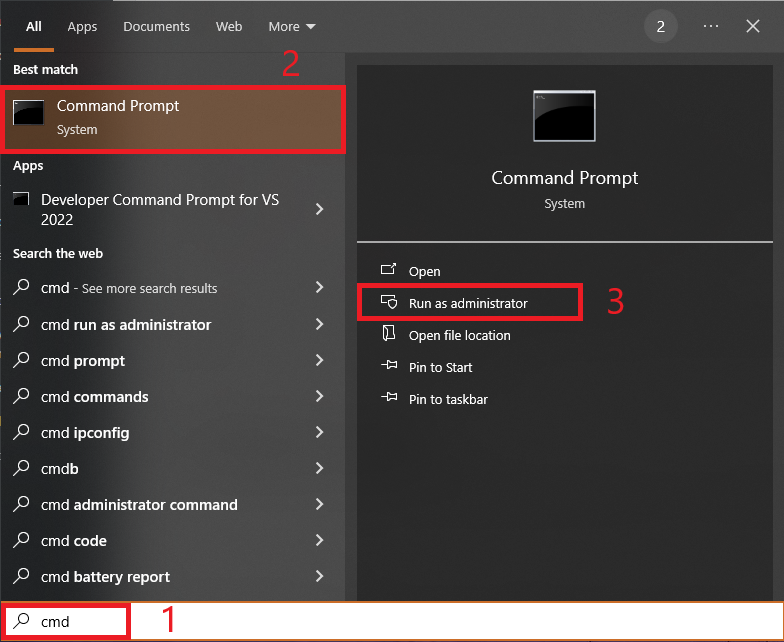
- Abre el menú Inicio y busca CMD, entonces escoge Ejecutar como administrador.
![Ejecutar el símbolo del sistema como administrador en Windows]()
- Ejecute estos comandos uno por uno:
taskkill /IM explorer.exe /F DEL /A /F /Q "%localappdata%IconCache.db" DEL /A /F /Q "%localappdata%MicrosoftWindowsExplorericoncache*"
- Reiniciar Su computadora. (Su escritorio puede desaparecer brevemente después de cerrar el Explorador, esto es normal).
- Si el Explorador no regresa antes de reiniciar, presione Ctrl + Shift + Esc > un archivo > Ejecuta una nueva tarea > tipo explorer.exe > Ok.
Los comentarios están cerrados.