

Para los usuarios de Twitter que dependen de la plataforma para obtener toda su información y noticias, cualquier fallo en la aplicación puede ser prácticamente incapacitante. Desafortunadamente, algunos errores persisten incluso después de probar las soluciones sugeridas, como el mensaje de Twitter que dice: "Algo salió mal. Intenta recargar".
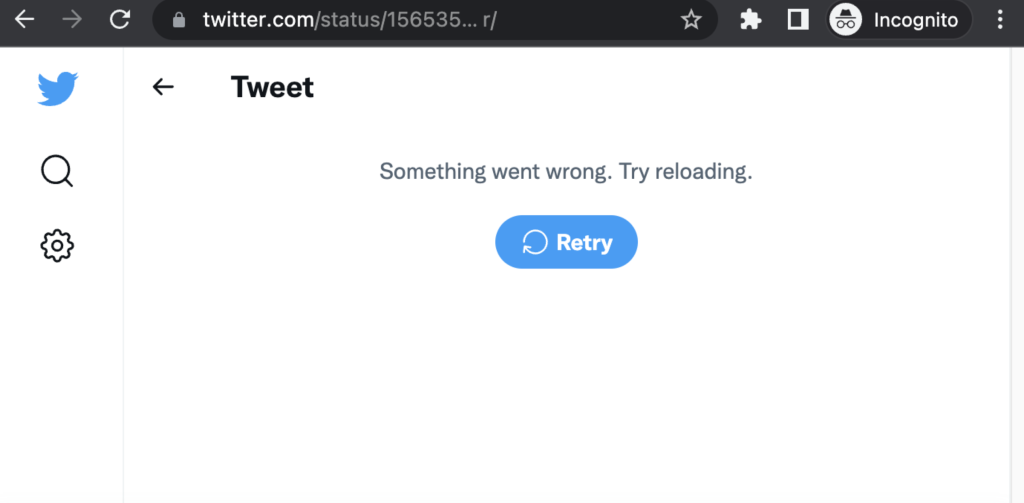
Este error suele ocurrir al acceder a Twitter a través de un navegador. Lo más probable es que el sitio esté inactivo. Para comprobarlo, puedes contactar con personas cercanas o consultar el estado de los servidores de la aplicación en sitios web como DownDetectorPero si no es así, deberá investigar más a fondo. Hay varios factores que podrían ser responsables de este mensaje de error. ¡Revisémoslos!
¿Qué causa el error "Algo salió mal"?
Aunque una conexión a internet lenta o intermitente puede causar este problema, el mensaje "Algo salió mal" es un error genérico que puede no indicar definitivamente un tiempo de espera del servidor. Las razones más comunes para el mensaje de Twitter "Algo salió mal. Intenta recargar" incluyen las siguientes:
- conexión a InternetUna conexión a internet débil o lenta puede provocar directamente un error de "algo salió mal" en Twitter. La plataforma requiere una conexión estable para cargar contenido y actualizar tu feed. Si tu conexión es débil, Twitter podría tener dificultades para recuperar datos, lo que genera este mensaje de error.
- Caché y cookies del navegadorUna caché y cookies del navegador llenas o dañadas pueden provocar un error de "algo salió mal" en Twitter. Con el tiempo, los datos acumulados pueden entrar en conflicto con las últimas actualizaciones de Twitter o corromper los datos de la sesión, lo que impide que el sitio se cargue correctamente.
- navegador antiguoUn navegador antiguo puede causar problemas de compatibilidad con Twitter, lo que genera un error de "algo salió mal". Dado que Twitter actualiza su plataforma periódicamente, las versiones antiguas del navegador podrían no ser compatibles con estas actualizaciones, lo que causa problemas de carga o funcionalidad.
- Complementos del navegadorLas extensiones del navegador pueden interferir con los scripts de Twitter, provocando un error de "algo salió mal". Quienes modifican el contenido web, bloquean scripts o cambian la configuración de privacidad pueden interrumpir involuntariamente el funcionamiento normal de Twitter e impedir que se cargue correctamente.
- Problemas relacionados con la cuentaEl error "Algo salió mal" también puede ser específico de tu cuenta de Twitter y deberse a problemas con la configuración, los permisos o los datos de la cuenta. Esto podría deberse a conflictos de configuración o problemas temporales que afecten a tu cuenta.
Ahora veamos algunas soluciones para abordar este error.
1. Comprueba tu velocidad de Internet
El mensaje indica que el servidor agotó el tiempo de espera debido a una conexión intermitente o una velocidad de Internet muy lenta. Puedes usar herramientas como fast.com Para comprobar tu velocidad de internet. Si la conexión es realmente lenta, prueba a cambiar de red (de Wi-Fi a datos móviles o viceversa) o reinicia el router.
A continuación te explicamos cómo restablecer tu enrutador:
- haga clic en el botón energía Apague el enrutador.
- Desconecte el enrutador de la fuente de alimentación.
- Espere entre 5 y 10 minutos antes de volver a conectarlo.
- Enciéndalo y vuelva a conectar su dispositivo a la red.

2. Reinicia tu computadora
Reiniciar el ordenador es una forma sencilla de cerrar todas las aplicaciones y procesos que puedan afectar la funcionalidad del navegador. Esta acción también borra los datos temporales que podrían ser la causa del problema.
A continuación le indicamos cómo reiniciar su sistema:
- toque en menu de inicio en la barra de tareas.
- Seleccione icono de energia.
- Seleccione Reanudar de opciones.

3. Borrar caché y cookies
Los datos del navegador, diseñados para mejorar la experiencia del usuario, pueden ser contraproducentes y causar conflictos que generen errores como el mensaje de Twitter "Algo salió mal. Inténtalo de nuevo". La solución es borrar la caché y las cookies.
Para hacer esto en Google Chrome, siga estos pasos:
- Abre Google Chrome.
- Haga clic en Ctrl + H Para acceder al registro.
- toque en Eliminar datos de navegación en la parte superior izquierda de la pantalla.
- Seleccione todos los tiempos Como rango de tiempo, seleccione todas las casillas, incluidas Cookies y otros datos del sitio وImágenes y archivos en caché.
- toque en Borrar los datos.

Para navegadores distintos de Chrome, consulte nuestra guía sobre Cómo borrar la caché en cualquier navegador de Windows.
Además, es recomendable borrar la caché de tu cuenta de Twitter, sobre todo si usas la app de Twitter en lugar de la versión web. Estos son los pasos:
- Abierto Configuración de en su dispositivo.
- Seleccione Aplicaciones.
- Desplácese hacia abajo y toque la aplicación de Twitter.
- Ir Almacenamiento.
- toque en Limpiar cache Guau Borrar los datos.

4. Deshabilitar las extensiones del navegador
Aunque su propósito es mejorar la funcionalidad del navegador, las extensiones a veces pueden interferir con otros procesos y causar conflictos. Prueba a deshabilitarlas para ver si se soluciona el problema.
Para deshabilitar extensiones en Google Chrome:
- Inicie Chrome en su dispositivo.
- toque en icono de complementos en la esquina superior derecha y seleccione Administrador de extensiones.
- Desactivar los interruptores para todos los complementos.
- Si deshabilitar los complementos resuelve el problema, vuelva a habilitarlos uno por uno para identificar el complemento problemático y luego elimínelo.

5. Actualiza tu navegador
Usar un navegador desactualizado puede causar numerosos problemas. Manténgase protegido y disfrute de una funcionalidad mejorada actualizando regularmente a la última versión disponible. Chrome, por ejemplo, lo hace automáticamente cuando se le solicita. Los siguientes pasos explican cómo actualizar Google Chrome:
- Abre Google Chrome.
- toque en Icono de tres puntos verticales en la esquina superior derecha.
- Seleccione Ayuda.
- Localizar Acerca de Google Chrome.
- Chrome buscará e instalará automáticamente todas las actualizaciones disponibles.
- Reinicie su navegador si se le solicita.

6. Pruebe con un navegador diferente.
Es posible que los archivos de la aplicación de tu navegador estén dañados o no estén disponibles, lo que causa fallos de funcionamiento. También es posible que un error persistente esté afectando a tu navegador. Una solución rápida es cambiar de navegador. Si el navegador alternativo puede acceder al sitio sin problemas, es probable que el problema esté en tu navegador original, no en los servidores de Twitter. Algunas opciones fiables incluyen... Edge، Firefox، Chrome، Opera, y otros.
7. Desactivar el programa antivirus (temporalmente)
Si su antivirus está causando conflictos con Twitter, considere ajustar su configuración o desactivarlo temporalmente. Tenga en cuenta los riesgos de seguridad asociados.
Para desactivar temporalmente la protección antivirus:
- Localice su programa antivirus en la bandeja del sistema.
- Haz clic derecho sobre él y selecciona deshabilitar la protección.
- Confirme el procedimiento si se le solicita.
ملاحظة: Asegúrese de reactivar su software antivirus después de resolver el problema.
8. Espera
Si prefieres no perder demasiado tiempo solucionando problemas, o si has agotado todas las demás opciones sin éxito, considera esperar. A veces, el problema puede estar en el sistema de Twitter, y el equipo técnico de la plataforma suele resolverlos rápidamente.
9. Contacta con el soporte de Twitter
Si todos los demás intentos fallan, busque ayuda de Centro de ayuda de TwitterEnvíe un formulario de queja y espere su respuesta. Sus expertos deberían abordar y resolver la causa raíz del error.
Se produjo un error, por favor intenta recargar Twitter – Preguntas frecuentes
Para borrar la caché de tu aplicación, mantén pulsado el icono de Twitter y selecciona "Información de la aplicación"; luego, "Almacenamiento". Finalmente, pulsa "Borrar caché" o "Borrar datos" para borrar la caché y otros datos.
Los comentarios están cerrados.