
Soluciones sugeridas para solucionar el bloqueo de Chrome en Mac: 11 pasos efectivos para restaurar el rendimiento

Con casi 3.5 millones de usuarios en todo el mundo, Google Chrome es el navegador web más popular, incluso en MacBooks que incluyen Safari como opción predeterminada. Sin embargo, a veces Chrome puede presentar errores y dejar de funcionar correctamente. Si este es tu caso, estás en el lugar correcto. Te mostraremos cómo solucionar Chrome si no funciona en tu Mac, para que no sientas que Google odia los dispositivos Apple.
¿El rendimiento lento proviene de tu Mac o de Chrome?
Chrome no es un navegador independiente; es una parte integral del sistema Mac. Por lo tanto, antes de solucionar problemas de Chrome, asegúrate de que el problema no esté en macOS. Un ejemplo rápido: una caché del sistema desactualizada podría estar provocando el bloqueo de los complementos de Chrome. ¿O tu Mac se está quedando sin espacio libre?
La solución más inteligente es comenzar por limpiar a fondo tu sistema macOS. Recomendamos usar CleanMyMac para esto, ya que encuentra y elimina todos los archivos innecesarios y conflictivos en todas tus carpetas. Así que, dedica un par de minutos a limpiar tu Mac con CleanMyMac. Aquí te explicamos cómo:
- Comience su prueba gratuita de CleanMyMac – Esta aplicación está verificada por Apple, así que no te preocupes.
- Instale la aplicación y ábrala.
![]()
- Haga clic en “Escanear” en la función “Smart Care”.
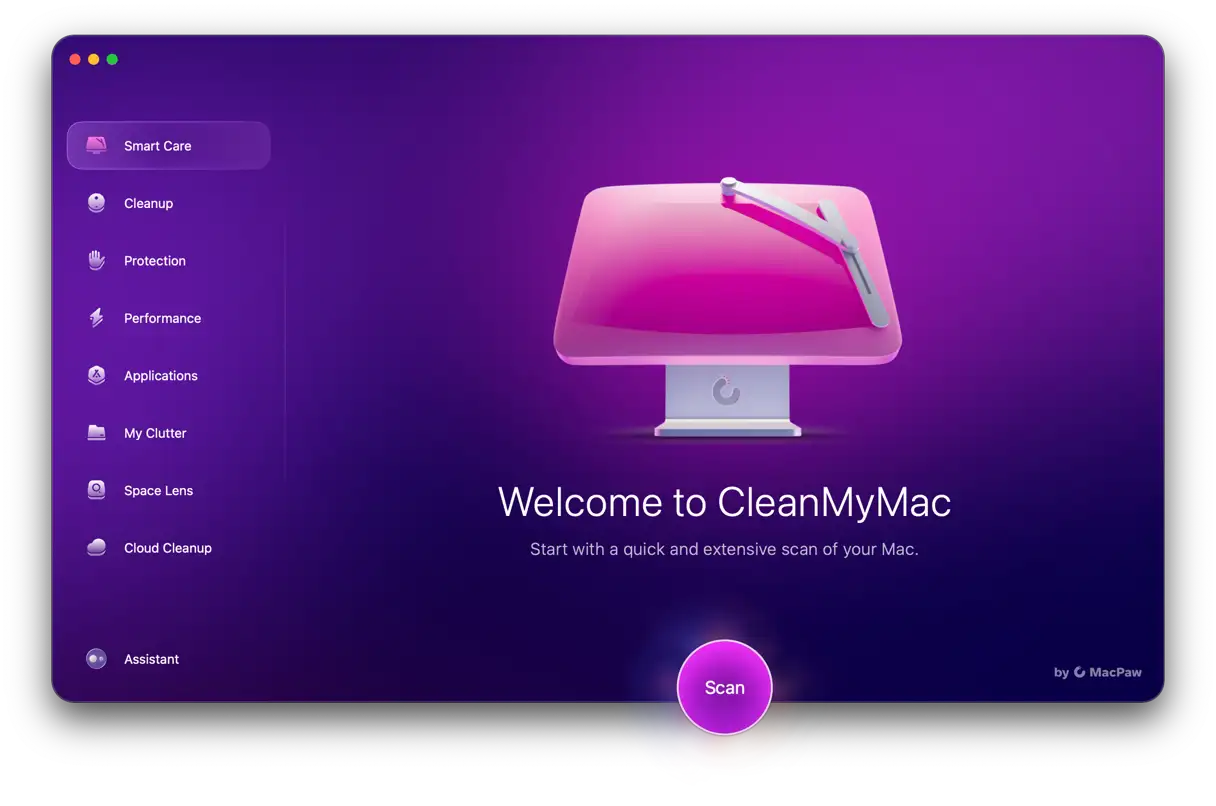
Una vez finalizado el análisis, haga clic en “Ejecutar” para eliminar archivos basura y desorden, deshacerse de cualquier malware que pueda estar acechando en su sistema, ejecutar tareas para optimizar y acelerar su Mac y actualizar sus aplicaciones.
¿Por qué Google Chrome no funciona en mi Mac?
Como ocurre con cualquier otra aplicación, existen varias razones por las que podría dejar de funcionar. Generalmente se debe a problemas de software, y estos son algunos de los principales factores que podrían ser la causa:
- Errores de Chrome o versión desactualizada.
- Acumulación de archivos de caché que provocan conflictos de software.
- La configuración de Chrome es incorrecta o demasiado exigente.
- Software malicioso.
- Las extensiones de Chrome a veces se corrompen.
Problemas de hardware como la falta de RAM también podrían ser la causa.
¿Cómo arreglar Google Chrome en Mac?
Solucionar problemas de Chrome en una Mac no es complicado. Solo tienes que seguir estos pasos uno por uno. Si estás listo para solucionar tus problemas de Chrome, ¡empecemos!
1. Forzar la detención de Chrome
Cuando cualquier aplicación, incluyendo Chrome, deja de responder, el primer paso es forzar su cierre. Esto podría ser suficiente para reiniciarla. Aquí tienes un breve recordatorio de cómo hacerlo:
- Vaya al menú Apple y seleccione “Forzar detención”.
- Seleccione Google Chrome y haga clic en “Forzar detención”.
- Confirmar la acción.
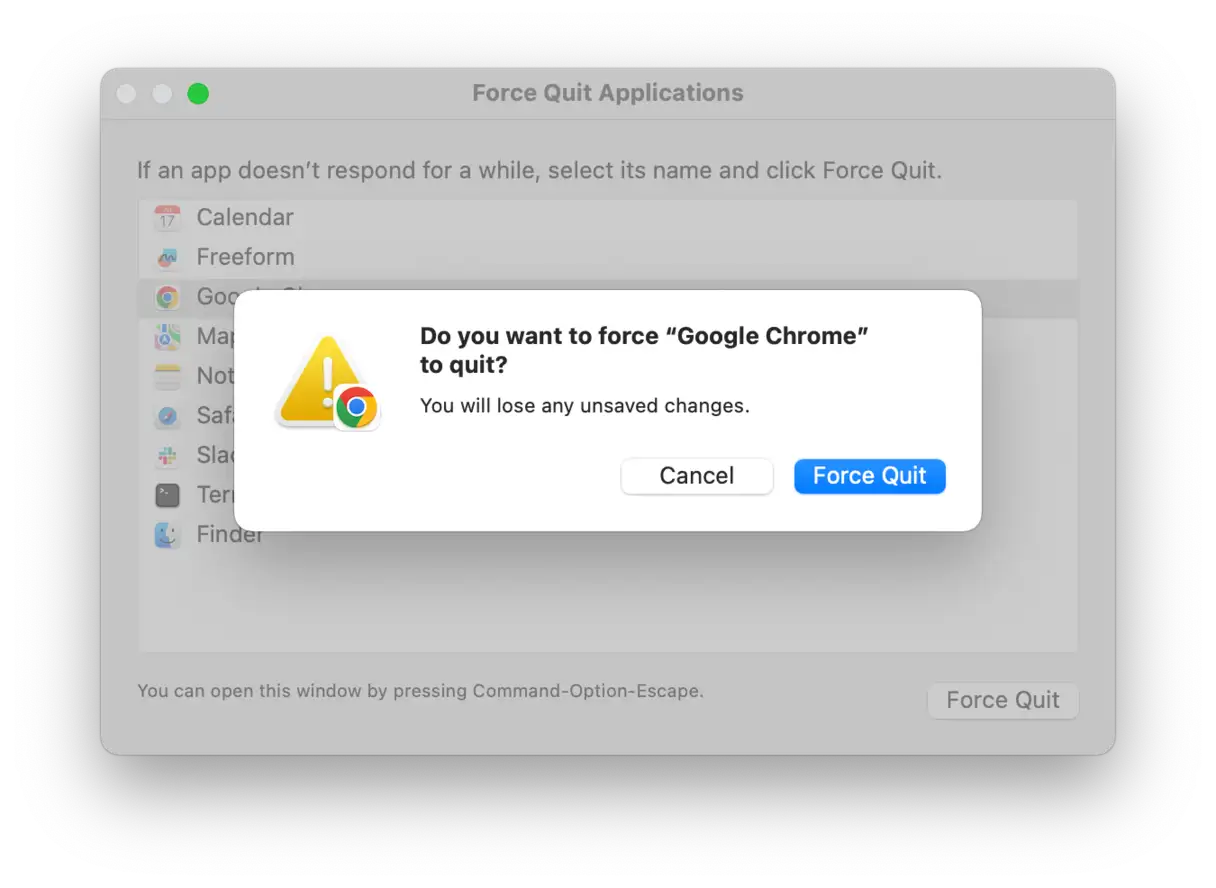
Este era el método más sencillo. Pero, ¿sabías que existen cinco maneras diferentes de solucionar el problema de las aplicaciones que no responden? Aquí tienes nuestra guía completa sobre cómo forzar el cierre de aplicaciones en Mac , para que puedas elegir el método que prefieras.
Ahora, comprueba si Chrome funciona. Si no, sigamos con las demás soluciones.
2. Restablecer Chrome
Si forzar la detención no soluciona el problema, quizás tengas que restablecer Chrome. Restablecerlo lo devuelve a su configuración original, lo que podría solucionar problemas relacionados con configuraciones incorrectas o extensiones en conflicto. Para restablecer Chrome, sigue estos pasos:
- Abre Chrome y ve a "Configuración". Puedes acceder haciendo clic en los tres puntos verticales en la esquina superior derecha y seleccionando "Configuración" en el menú desplegable.
- En la página de Configuración, desplácese hacia abajo hasta llegar a la sección “Restablecer y limpiar” o algo similar, luego toque “Restablecer configuración”.
- Seleccione "Restaurar la configuración a sus valores predeterminados originales". Aparecerá una ventana emergente que explica qué sucederá durante el restablecimiento. Lea esta información detenidamente y haga clic en "Restablecer" para confirmar la operación.
- Ahora intenta abrir Chrome de nuevo. Si el proceso es exitoso, el restablecimiento ha solucionado el problema.

Nota: Restablecer Chrome de esta manera no eliminará tus marcadores, historial de navegación ni contraseñas guardadas. Solo restablecerá la configuración original y deshabilitará las extensiones.
Si el navegador sigue sin funcionar, asegúrate de tener suficiente RAM y realiza algunas tareas de mantenimiento. Sigue leyendo para obtener más información.
3. Realizar tareas de mantenimiento y liberar RAM.
Como se mencionó anteriormente, un problema de hardware podría ser la causa de que Chrome deje de funcionar en tu Mac. Es posible que algunas tareas de mantenimiento que deberían realizarse automáticamente no funcionen, o que tu Mac tenga poca RAM. Para descartar estas posibilidades, realiza un mantenimiento rápido.
Por suerte, no tienes que hacerlo manualmente, ya que existe una herramienta diseñada específicamente para esta tarea llamada CleanMyMac . Esta herramienta incluye una función de "Rendimiento" que puede ejecutar tareas de mantenimiento, así como una aplicación de menú que puede liberar RAM. Aquí te explicamos cómo usarla:
- Obtenga su prueba gratuita aquí.
- Haga clic en “Rendimiento” y ejecute el análisis.
- Haga clic en Ejecutar tareas.
![]()
- Ahora, haga clic en el pequeño ícono de iMac en la barra de menú para abrir la aplicación Menú.
- En “Memoria”, haga clic en “Liberar”: esto liberará RAM.
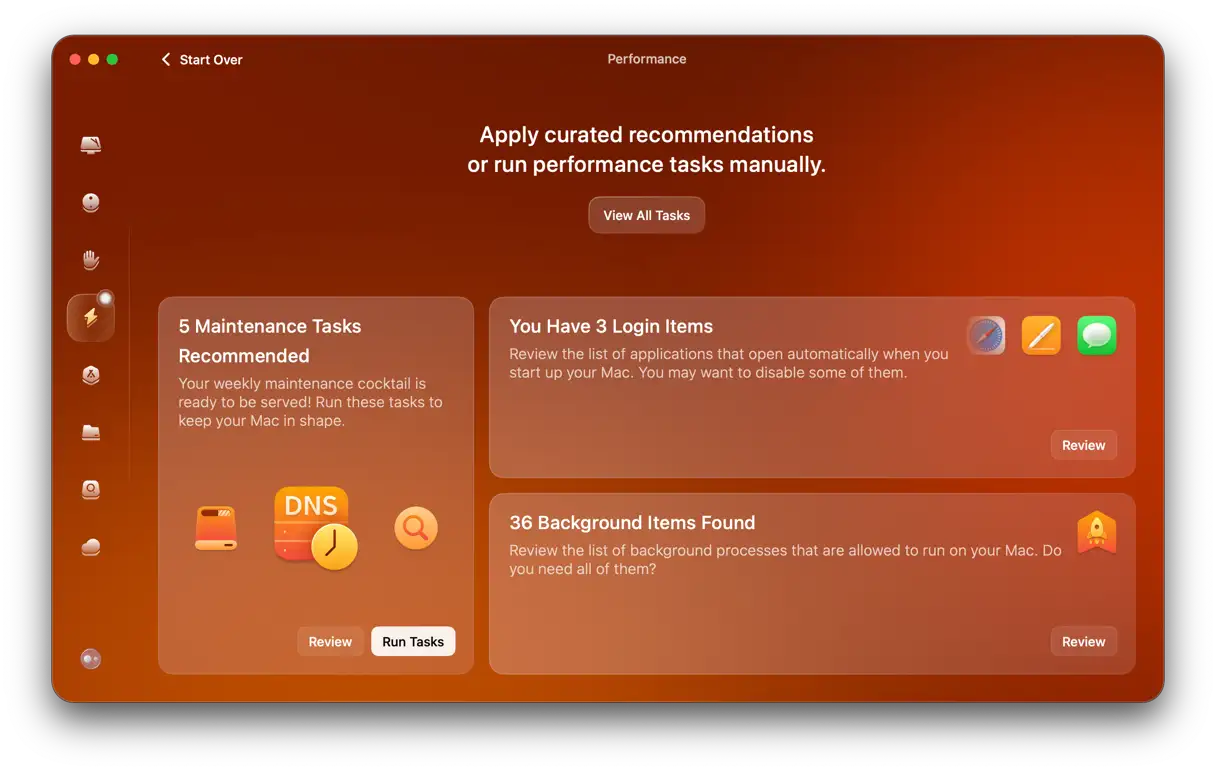
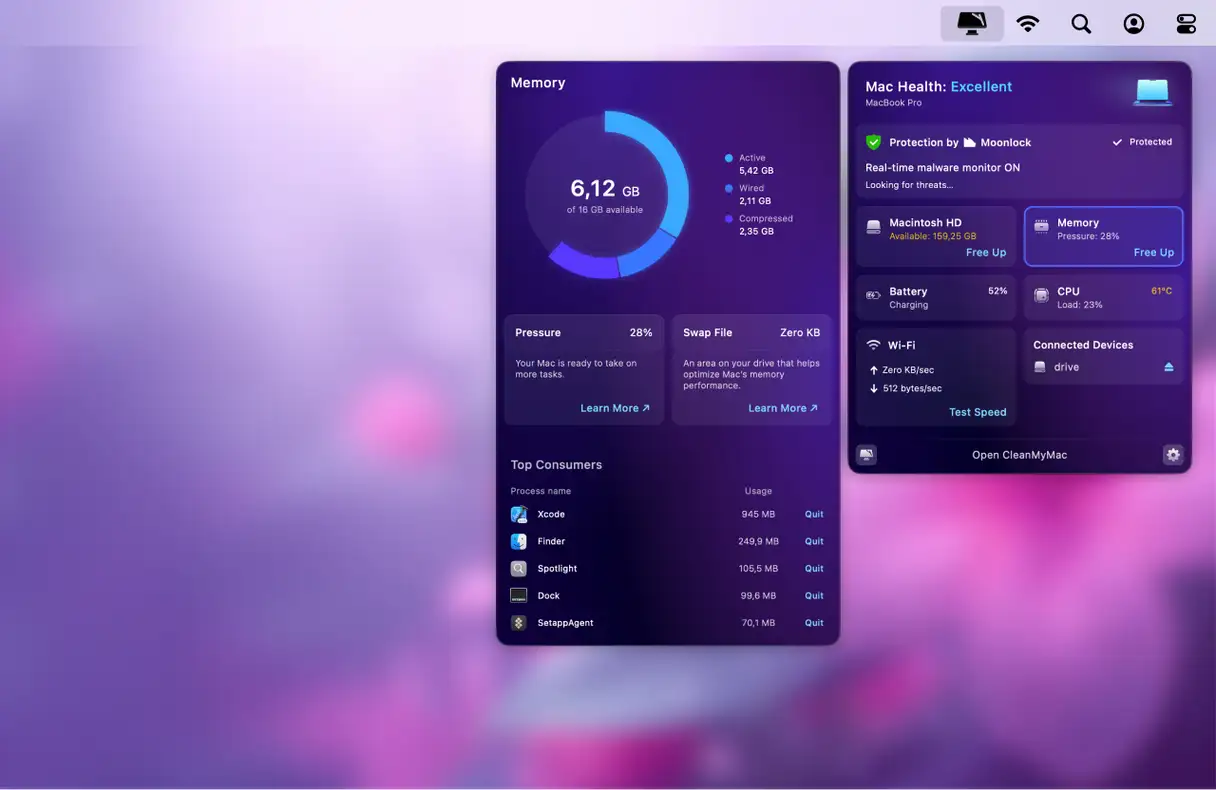
¿Verdad que es fácil? Si Chrome no funciona, consulta los consejos adicionales sobre software que aparecen a continuación.
4. Borrar caché e historial de navegación
Comencemos por analizar la caché. Chrome guarda gran cantidad de datos de navegación. Inicialmente, esto puede acelerar el sistema, pero la caché puede sobrecargar Chrome rápidamente, especialmente si tu Mac tiene poco espacio de almacenamiento o memoria. También puedes borrar el historial de navegación para asegurarte de que Chrome Plus elimine los datos innecesarios que podrían causar conflictos de software.
Para eliminar el caché y el historial de navegación en Chrome en una Mac:
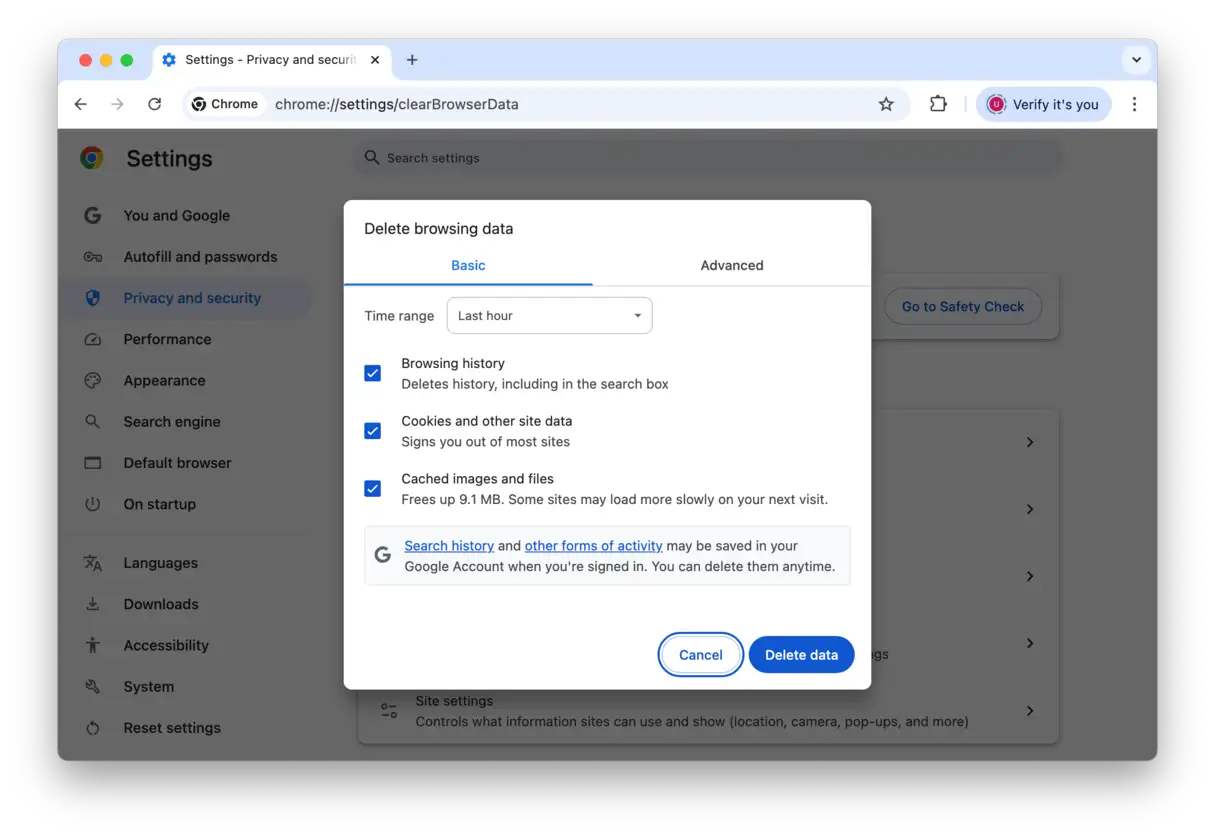
- Seleccione “Borrar datos de navegación”.
- En la ventana que aparece, seleccione “Todo el tiempo” junto a “Rango de tiempo”.
- Marque las casillas junto a “Historial de navegación”, “Imágenes y archivos almacenados en caché” y “Cookies y otros datos del sitio”.
- Haga clic en “Eliminar datos”.
Si los archivos de Chrome no son la causa del problema, es hora de ejecutar un análisis completo de su Mac para detectar posibles virus y malware.
Además, algunos informes indican que la función de Retransmisión Privada de iCloud puede provocar que Chrome deje de funcionar inesperadamente. Por lo tanto, intenta desactivarla temporalmente para ver si se soluciona el problema. Puedes hacerlo en Ajustes del Sistema > Cuenta de Apple > iCloud > Retransmisión Privada.
Además, ve a Configuración de Safari > Privacidad y desmarca la casilla junto a "Ocultar la dirección IP a los rastreadores". Algunos usuarios de Reddit informaron que este paso les ayudó a recuperar Chrome cuando otras soluciones no funcionaron.
5. Analiza tu Mac en busca de virus y malware
Aunque no siempre es así, el malware y los virus pueden causar diversos tipos de problemas en el navegador. Esto se debe a que consumen muchos recursos del sistema, impidiendo que los navegadores funcionen correctamente, o bien, pueden alterar la configuración del navegador. Si observa otras señales, como ventanas emergentes o una disminución del rendimiento general de su Mac, conviene revisarlo en busca de malware.
Si ya usó CleanMyMac para realizar un análisis de "Smart Care", como se describe al principio del artículo, puede omitir este paso, ya que ya ha analizado su Mac en busca de virus. De lo contrario, siga estos pasos:
- Abra CleanMyMac nuevamente.
- Haga clic en Protección > Escanear.

- Si se detecta algún malware, verá un botón "Eliminar".
- Haz clic y se eliminarán todos los virus y amenazas. ¡Fácil!
6. Actualizar cromo
¿Sabías que usar una versión antigua de Chrome —y de cualquier otro software— puede provocar numerosos errores? Esto puede causar que las aplicaciones no funcionen correctamente. Por lo tanto, es recomendable actualizarlas todas. Aquí te explicamos cómo actualizar Chrome en tu Mac:
- Abre Google Chrome.
- Haga clic en Chrome en la barra de menú y luego seleccione “Acerca de Google Chrome”.
- El navegador buscará automáticamente actualizaciones disponibles.
- Si hay una actualización disponible, haga clic en “Reiniciar” para instalar la actualización y reiniciar el navegador.
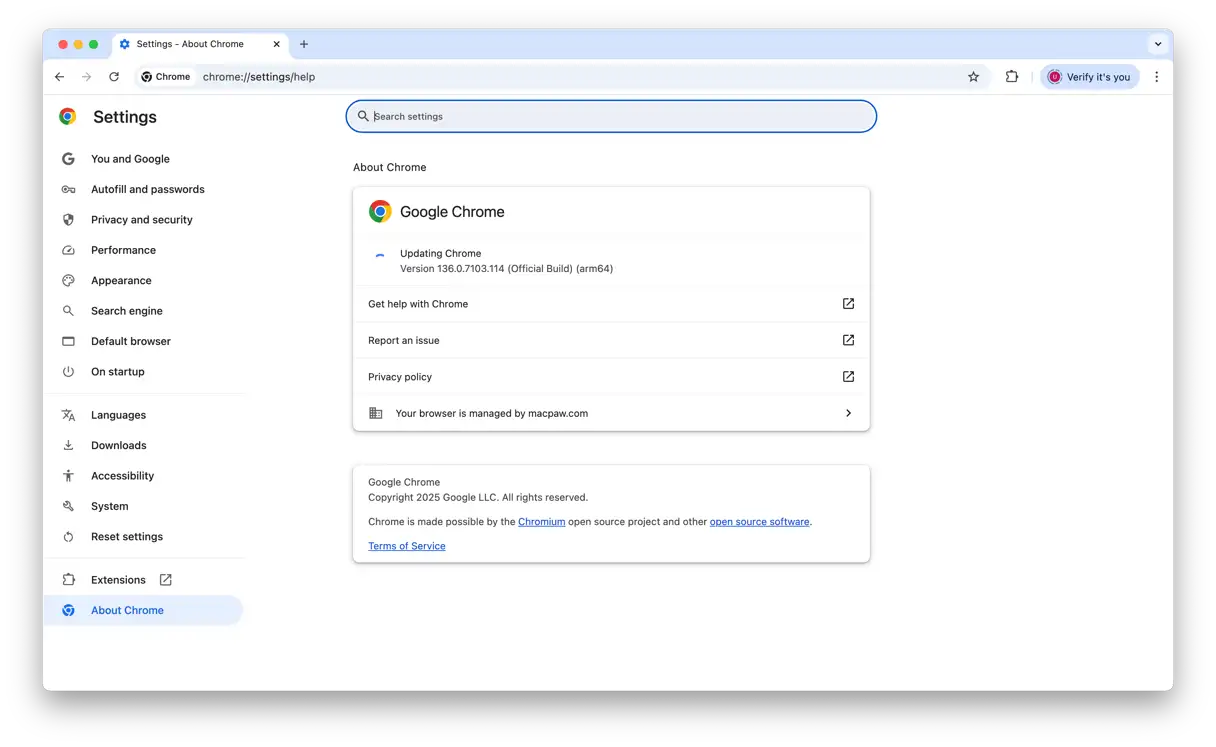
Después de seguir estos pasos, deberías haber resuelto el problema de Chrome. Si ninguna de las soluciones anteriores funciona, tu último recurso podría ser reinstalar Chrome. Explicaremos cómo hacerlo en el siguiente consejo. Actualizar Chrome regularmente te garantiza las últimas funciones de seguridad y mejoras de rendimiento, así como la corrección de errores conocidos.
7. Reinstalar Chrome
Para reinstalar Chrome, primero debes eliminar la aplicación por completo y luego descargarla y reinstalarla. Este proceso garantiza la eliminación de cualquier archivo dañado que pueda estar causando los problemas que experimentas.
El primer paso es desinstalar Chrome. Ve a la carpeta Aplicaciones y arrastra el icono de Chrome a la Papelera.
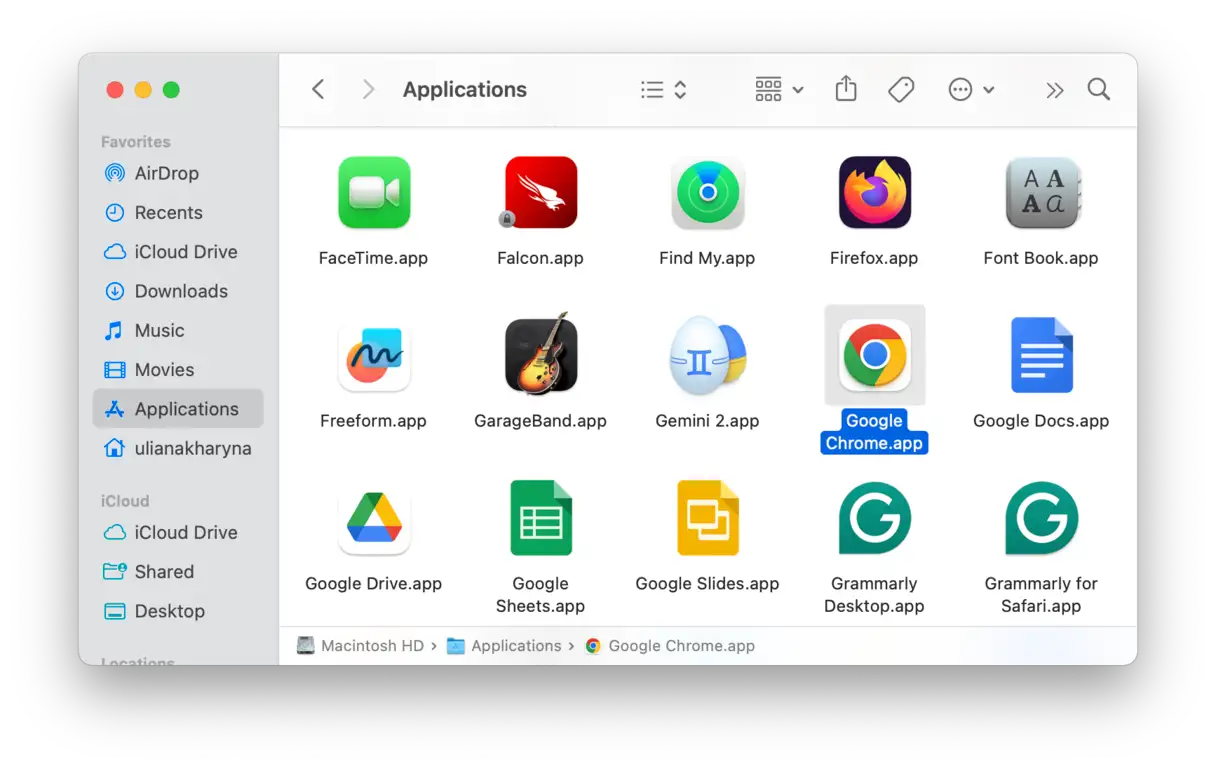
A continuación, asegúrese de eliminar todos los archivos restantes para garantizar la eliminación completa de la aplicación. Para ello, revise las carpetas. /Libraryy~/Library Busca cualquier archivo relacionado con Chrome y envíalo a la Papelera. Este paso es necesario para evitar futuros conflictos. Para obtener una lista completa de sitios que pueden contener estos archivos, consulta este artículo sobre... Cómo eliminar aplicaciones en Mac.
Finalmente, ve al sitio web oficial de Chrome y descarga la última versión. Instálala y comprueba su correcto funcionamiento. Asegúrate de descargar la versión compatible con tu sistema operativo para un rendimiento óptimo.
Si la eliminación manual te parece demasiado laboriosa, puedes usar CleanMyMac y su función "Aplicaciones" para eliminar Chrome por completo. Este programa elimina todo rastro de la aplicación, así que no tendrás que revisar la carpeta Biblioteca. CleanMyMac es una solución eficaz para limpiar tu dispositivo y eliminar archivos innecesarios.
Reinstalar debería haber solucionado el problema. Ahora, consulta algunos consejos adicionales para evitar que Chrome se bloquee o para solucionar problemas si la reinstalación no soluciona el problema. Puedes buscar actualizaciones de Chrome, comprobar si hay conflictos con las extensiones del navegador o restablecer la configuración predeterminada de Chrome.
8. Realice un análisis de seguridad completo en Chrome
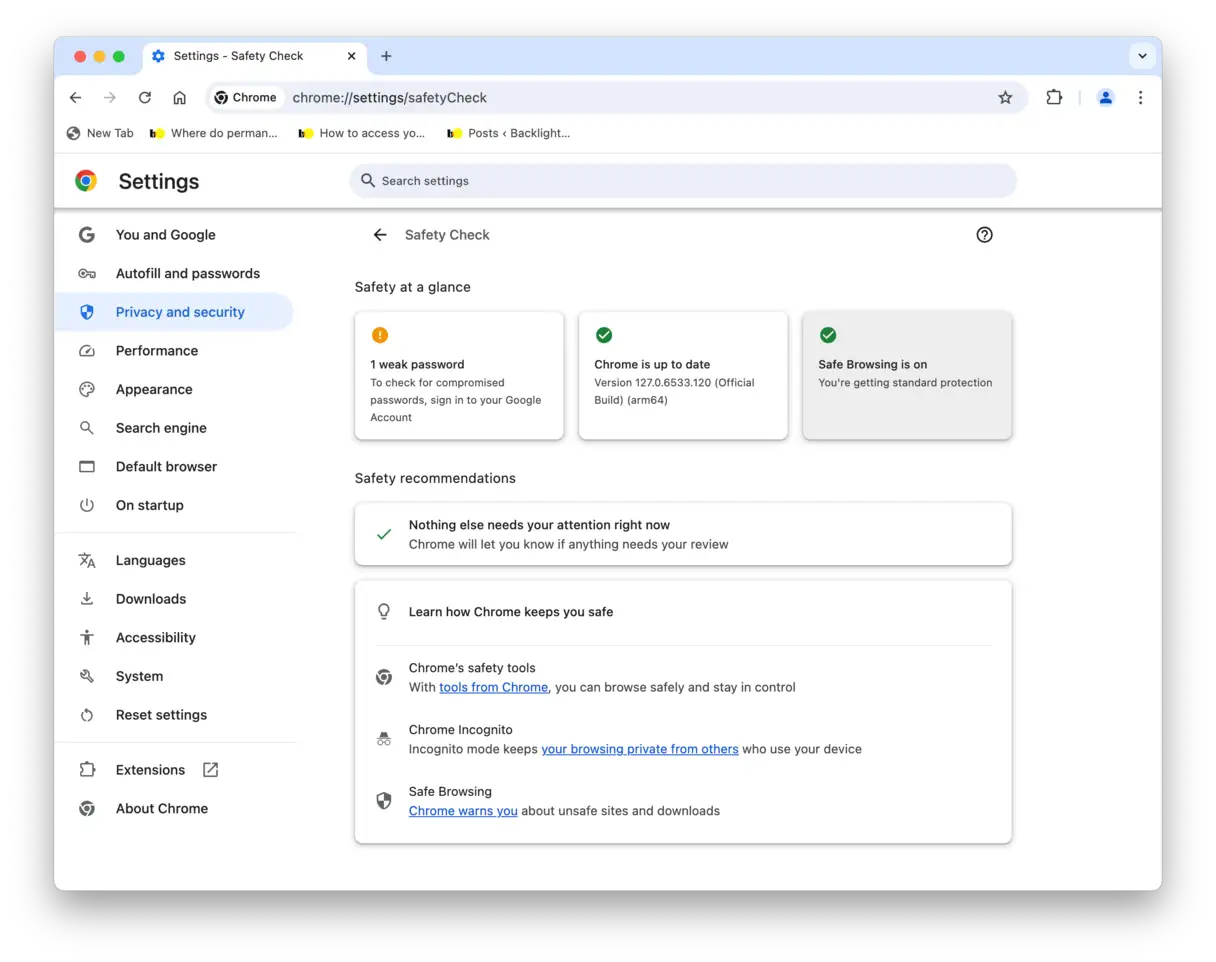
La última versión de Google Chrome incluye una potente función llamada Comprobación de Seguridad. Esta función es esencial para mantener tus datos seguros y proteger tu dispositivo de posibles amenazas. Aquí te explicamos cómo usarla eficazmente:
- Ve a la configuración de Chrome. Puedes acceder escribiendo "chrome://settings" en la barra de direcciones y pulsando Intro.
- En el menú de Configuración, busque la sección “Privacidad y seguridad” en el lado izquierdo de la pantalla.
- En la sección “Privacidad y seguridad”, seleccione “Verificación de seguridad”.
- Haga clic en el botón "Ir a la comprobación de seguridad". El navegador iniciará inmediatamente un análisis rápido y completo de varios aspectos importantes, como:
- Actualizaciones de Chrome: Comprueba que tu navegador Google Chrome esté actualizado, ya que las actualizaciones suelen incluir correcciones de seguridad importantes.
- Contraseñas guardadas: Comprueba si alguna de tus contraseñas guardadas ha sido pirateada o filtrada.
- Complementos dañinos: Comprueba si hay extensiones sospechosas o maliciosas instaladas en el navegador.
- Protección de navegación segura: Asegúrese de que la Navegación segura esté habilitada, ya que le advierte sobre sitios web potencialmente dañinos.
9. Eliminar extensiones sospechosas de Chrome
Si los pasos anteriores no solucionaron el problema de tu navegador Chrome, es posible que la causa sea una extensión instalada. Para solucionarlo, deshabilita las extensiones una por una para determinar cuál está causando el problema.
Para deshabilitar manualmente las extensiones del navegador, siga estos pasos:
- Abra Chrome y vaya a Ventana > Extensiones.
- Deshabilite algunas extensiones o haga clic en “Eliminar” para eliminarlas de forma permanente.
- Reinicie Chrome.
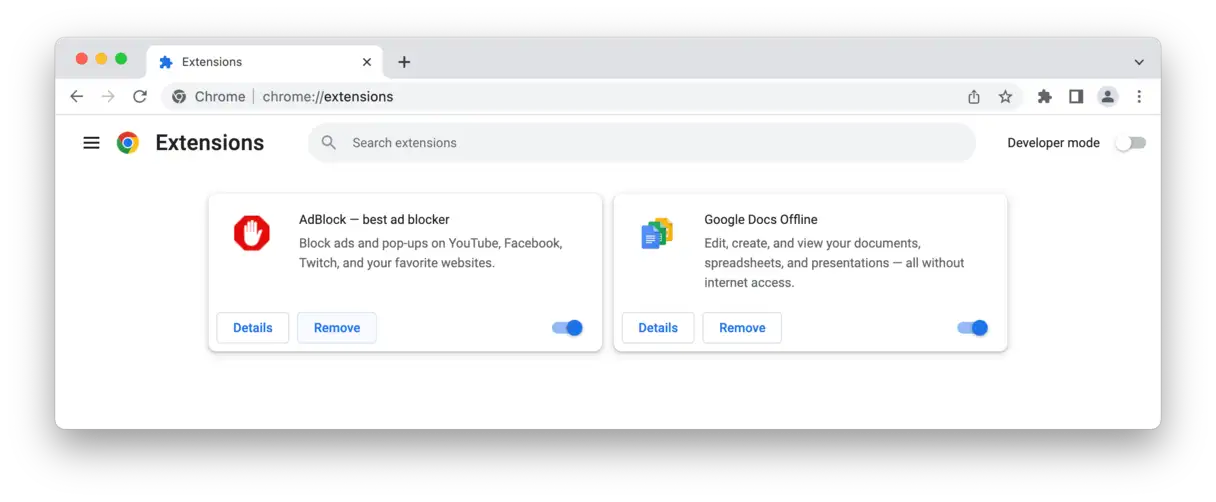
Usa Chrome un rato sin extensiones y luego reinícialas poco a poco hasta que el problema vuelva. Cuando identifiques la extensión problemática, simplemente haz clic en "Eliminar" junto a ella en Configuración > Extensiones.
10. Desactivar o reiniciar la aceleración de hardware
Se supone que la aceleración de hardware optimiza el rendimiento de Chrome al utilizar los recursos de tu Mac. Sin embargo, esta función suele causar fallos o problemas de rendimiento. Puedes encontrar la configuración de aceleración de hardware en:
Chrome > Configuración > Sistema
En versiones más nuevas de Chrome, es posible que lo encuentres bajo el nombre “Aceleración de gráficos”.
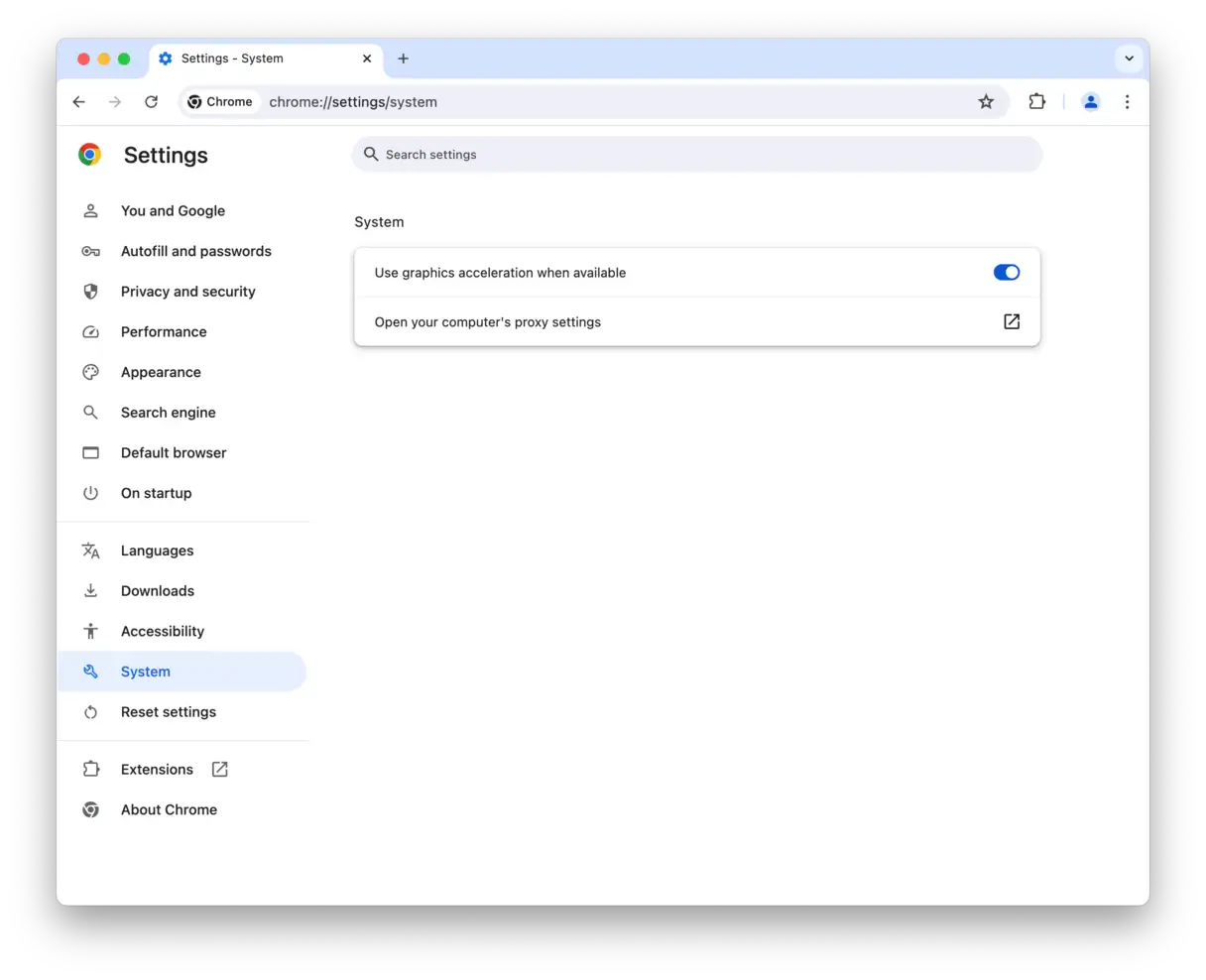
El último consejo es comprobar si Chrome consume demasiados recursos del sistema. Continúa con el siguiente paso para saber cómo hacerlo. Esto ayuda a mejorar el rendimiento de Chrome y a reducir el consumo de recursos de tu dispositivo.
11. Utilice la aplicación Monitor de actividad
Si Google Chrome no funciona en tu Mac, podría ser señal de que la memoria de tu ordenador está sobrecargada. Prueba a abrir la aplicación Monitor de Actividad, identifica los procesos que consumen más recursos y deténlos.
- Abra Launchpad y escriba “Monitor de actividad” en la barra de búsqueda.
- Ahora, ordena por “Energía” y usa el botón [x] para finalizar el proceso.
- Puede repetir el proceso tanto para la memoria como para la CPU para aliviar la presión sobre los recursos del sistema.
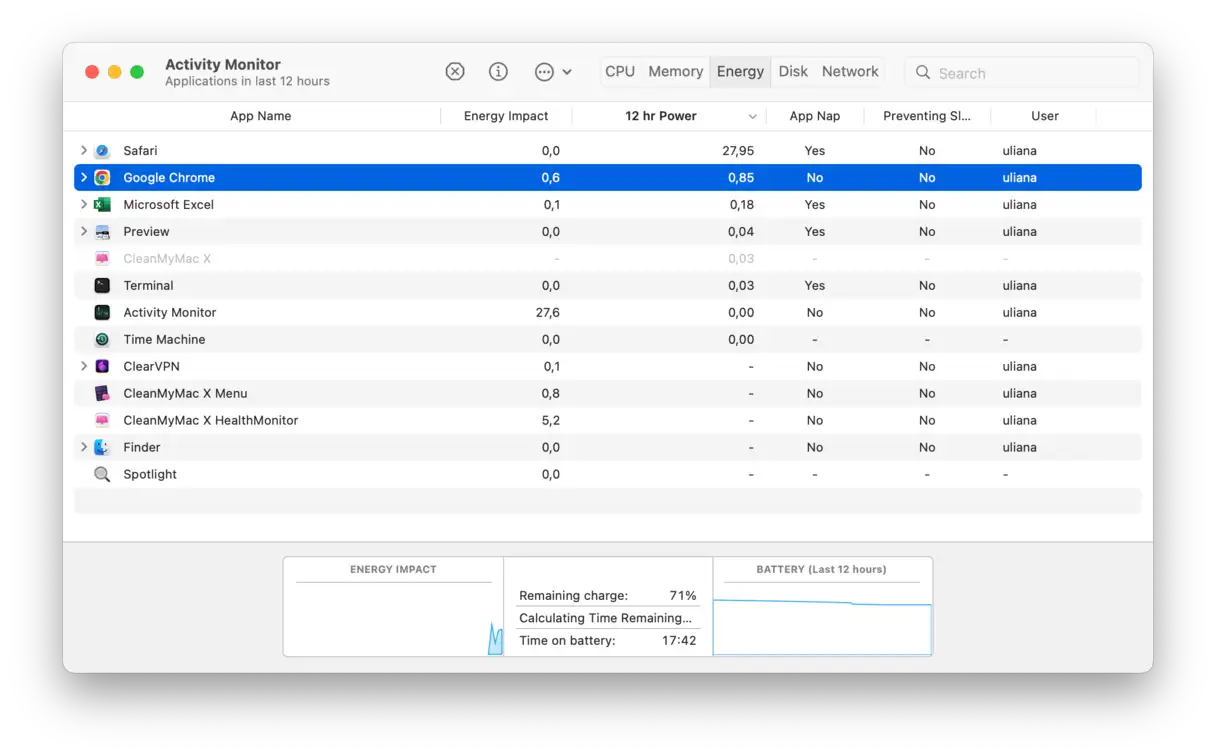
Eso es todo. Esperamos que estas soluciones hayan mejorado tu experiencia de navegación web. Esto demuestra que incluso problemas graves como que Chrome deje de funcionar en tu Mac pueden solucionarse con un poco de conocimiento y aplicaciones útiles.
preguntas comunes
1. ¿Qué hacer si Chrome no funciona en Mac mientras Safari funciona normalmente?
Si Chrome deja de funcionar en tu Mac mientras Safari funciona correctamente, no te preocupes. Puedes seguir los pasos detallados que detallamos en este artículo para resolver el problema. Empieza por realizar los siguientes pasos básicos en orden: Primero, reinicia Chrome y tu Mac. Segundo, borra los datos de navegación almacenados en Chrome, incluyendo la caché y las cookies. Tercero, busca actualizaciones de Chrome disponibles e instálalas si es necesario. Estos pasos iniciales suelen ser suficientes para resolver problemas menores que puedas encontrar.
2. Cómo solucionar los fallos de Safari y Chrome en Mac: una guía completa
Si ambos navegadores dejan de funcionar repentinamente, es probable que el problema esté relacionado con el sistema. Primero, asegúrate de que tu conexión a internet sea segura. Revisa la configuración del cable de red o del wifi. Luego, busca actualizaciones de apps. Para actualizar Safari, tendrás que actualizar macOS a la última versión. Además, desactiva la VPN (Red Privada Virtual) y la Retransmisión Privada de iCloud (Enmascaramiento de Dirección) si las tienes activadas, ya que pueden causar conflictos que afecten a los navegadores. En algunos casos, la causa puede ser malware o extensiones del navegador dañadas. Prueba a analizar tu sistema con un antivirus fiable y a desactivar las extensiones del navegador instaladas recientemente para ver si se soluciona el problema. Si el problema persiste, puede que tengas que reinstalar los navegadores o incluso macOS como último recurso.
3. ¿Por qué Chrome no funciona en Mac después de actualizar? ¿Cómo puedo solucionarlo?
Si el problema ocurre después de actualizar macOS, primero comprueba si hay actualizaciones disponibles para el navegador Chrome. Esto podría deberse a que tu versión actual de Chrome no es compatible con la nueva versión de macOS. Si Chrome deja de funcionar después de actualizar la app, prueba a reiniciar tu Mac y busca actualizaciones de macOS. Si Chrome se abre y se bloquea repentinamente, borra todos los datos de navegación guardados. También puedes intentar eliminar la configuración de tu perfil desde la siguiente ruta: ~/Library/Application Support/Google/Chrome/DefaultEste paso puede resolver el problema si es causado por corrupción en los perfiles de usuario.
Los comentarios están cerrados.