

Google cuenta con medidas de seguridad para protegerte de sitios web sospechosos. Estas medidas se activan cuando detectan que estás a punto de cometer un error.
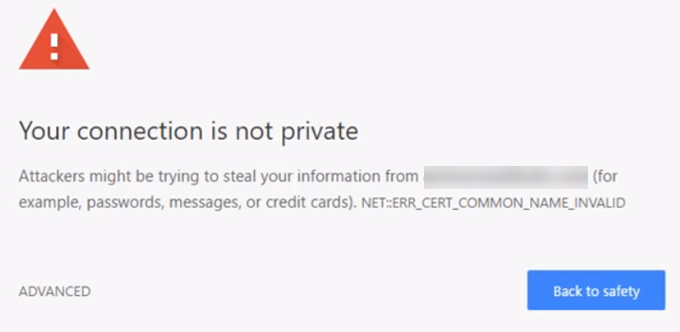
Tomemos, por ejemplo, una carta "Tu conexión no es privada".
Aunque muchos lo consideran un error, en realidad es una advertencia. Cuando los usuarios están a punto de...
Al iniciar sesión en un sitio web inseguro, Google interviene y suspende temporalmente la conexión.
Para que puedas solucionar el problema.
Esta medida de seguridad
En la mayoría de los casos, no hay problema. Pero hay casos en los que los motores de búsqueda bloquean fuentes fiables. ¿Por qué lo hacen? ¿Y cómo puedes evitarlo?
En esta publicación, analizaremos la naturaleza del problema y brindaremos pasos para solucionarlo.
Problema: Su conexión no es privada.
Cuando los usuarios envían solicitudes para cargar un sitio web, el navegador ejecuta comprobaciones de seguridad en segundo plano. Examina los certificados digitales instalados en los servidores del sitio web y se asegura de que todo esté correcto.
En pocas palabras, los certificados digitales (también conocidos como certificados SSL) son un medio
Estas medidas están en vigor para verificar la identidad de los propietarios de sitios web y garantizar la confidencialidad de todas las transacciones.
Si Google encuentra un certificado sospechoso, impedirá que el navegador cargue el sitio web.
En esta etapa aparece a los usuarios el mensaje antes mencionado.
peligro
Google te da la opción de ignorar la advertencia y acceder al sitio manualmente. Pero, ¿qué...?
¿Qué pasará si hago eso?
Un sitio web con un certificado comprometido no puede proteger sus datos del cifrado. Esto es especialmente preocupante cuando el sitio afectado requiere que los usuarios proporcionen información de inicio de sesión. Peor aún, podría comprometer su información de pago.
Sus datos pueden ser robados si procede sin precaución.
Cómo solucionar el problema
No se recomienda iniciar sesión en un sitio web inseguro. Pero ¿qué pasa si está absolutamente seguro de que...
¿Seguridad del sitio? Bueno, dos cosas podrían haber activado la advertencia. Podría haber...
El problema está realmente en los certificados del sitio o en tu configuración.
Exploremos posibles soluciones para acabar con este molesto error.
actualizar pagina
Empezando por la solución más obvia: intenta actualizar la página web. Es posible que se haya mostrado la advertencia.
Por error. Prensa F5 o haga clic en el botón Actualizar (Refrescar) Pruébelo en su navegador y vea si eso resuelve el problema.
Revisa tu reloj
Es posible que el reloj de tu ordenador no esté configurado correctamente. Navegadores como Google Chrome se basan en una configuración precisa del reloj para verificar los certificados SSL. Esto podría ser la causa del error "Tu conexión no es privada" en Chrome.
Ajuste
Configurar la hora correcta en tu computadora es fácil.
Windows
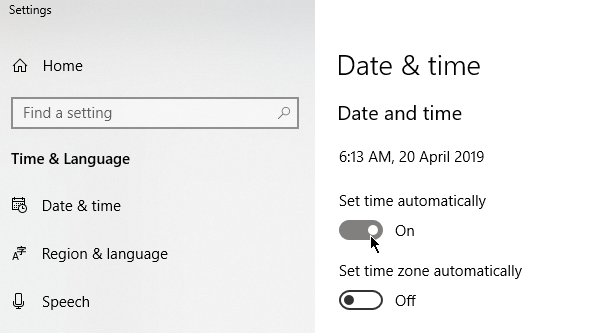
En la barra de tareas, haga clic con el botón derecho en la hora y seleccione Ajustar fecha/hora . Vaya a Fecha y hora > Establecer hora automáticamente y active la opción . Recargue el navegador y vuelva a visitar el sitio web. Compruebe si el error «La conexión no es privada» persiste.
Mac
Ir Menú de apple (Menú Apple) > Preferencias del sistema (Preferencias del Sistema). Haga clic en Fecha y hora (Fecha y hora). Seleccione "Establecer fecha y hora automáticamente" y luego especifique
Zona horaria. Por favor, vuelva a visitar el sitio para comprobar si la corrección se realizó correctamente.
Limpiar cache
Borrar la caché es una solución fundamental para los problemas comunes relacionados con el navegador. Puedes dejar de recibir notificaciones de "Tu conexión no es privada" utilizando la función Borrar datos de navegación.
Primero, comprueba qué
Si el error persiste en Modo incognito (Modo de navegación incógnito).
Para quienes no estén familiarizados con este modo, les permite navegar sin guardar información como el historial del navegador y las cookies. Si un sitio web puede cargar mientras navegan en modo incógnito, deberían borrar la caché.
Pulsa CTRL + Shift + N en Google Chrome para iniciar una sesión de navegación de incógnito.
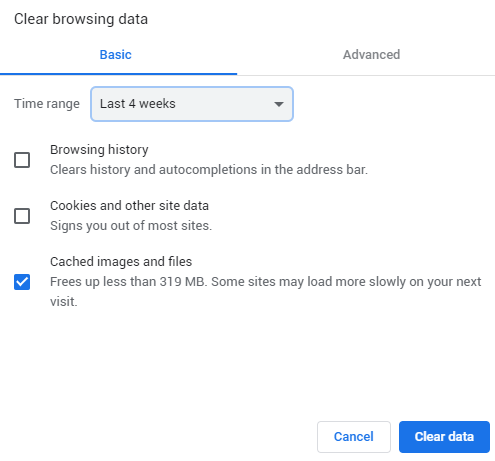
Para borrar la caché, ve a Configuración de Chrome > Más herramientas > Borrar datos de navegación o pulsa CTRL + Mayús + Supr . Selecciona un intervalo de tiempo y elige Imágenes y archivos en caché . Haz clic en Borrar datos para continuar.
Borrar el estado de SSL
Borrar el certificado SSL de tu ordenador puede ayudar a restaurar su funcionalidad normal. El proceso es similar a borrar la caché de tu navegador.
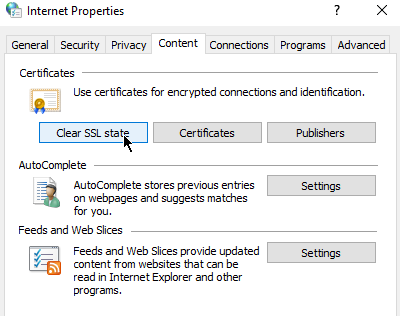
Para borrar el estado SSL en Windows (y, por lo tanto, también en Chrome), abre Opciones de Internet (haz clic en Inicio y escribe Opciones de Internet ). En la pestaña Contenido , haz clic en el botón Borrar estado SSL . Luego, reinicia Chrome.
Los usuarios de Mac pueden seguir los pasos descritos en esta guía de mantenimiento.
Desactivar el programa antivirus
Algunos programas antivirus pueden afectar la configuración de red. Prueba a deshabilitarlos temporalmente para comprobar si eso causa el error "La conexión no es privada".
Lo mismo se aplica a los usuarios de redes privadas virtuales (VPN).
Actualiza tu DNS
Si has modificado tu configuración de DNS anteriormente, es hora de configurarla para que obtenga una dirección automáticamente. Algunos usuarios de Google Public DNS han tenido problemas tras cambiar a 8.8.8.8 o 8.8.4.4.
Los usuarios de Windows pueden actualizar su configuración de DNS abriendo el Panel de control . Vaya a Centro de redes y recursos compartidos > Cambiar configuración del adaptador.
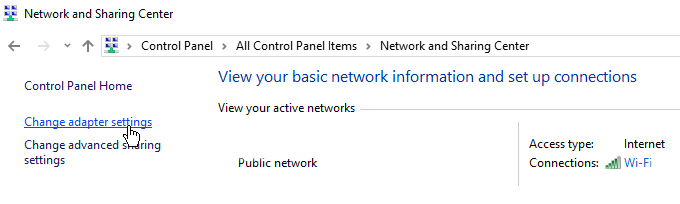
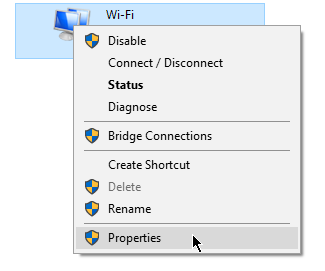
Haz clic con el botón derecho en tu red y haz clic en Propiedades.
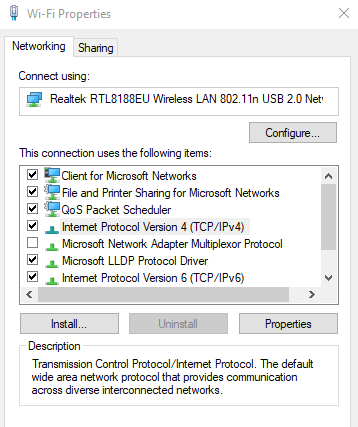
Aparecerá una nueva ventana. Diríjase a la pestaña "Redes". Marque la casilla junto a Protocolo de Internet versión 4 (TCP/IPv4) o Protocolo de Internet versión 6 (TCP/IPv6) . Una vez hecho esto, haga clic en Propiedades.
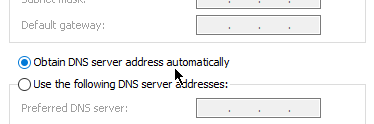
Aparecerá otra ventana. En la pestaña General , marque la casilla junto a " Obtener la dirección del servidor DNS automáticamente".
Conclusión
Las soluciones mencionadas anteriormente deberían ser útiles si el problema reside en usted. Sin embargo, si los certificados SSL han caducado, los administradores del sitio web deben solucionarlo ellos mismos. Ayúdelos enviando un correo electrónico o contactándolos por redes sociales.
Los comentarios están cerrados.