

Internet es genial, pero ¿qué pasa cuando no funciona? En la mayoría de los casos, una pequeña solución de problemas puede ayudar a solucionar cualquier error de red no identificado o No hay conexión a Internet en Windows.
Con esta guía detallada paso a paso, podrá realizar todos los pasos necesarios para reparar su Internet y poder volver a estar en línea lo antes posible.
Hay varias razones para los problemas de Internet en Windows, por lo que deberá probar cada paso hasta encontrar una solución.
Prueba de Internet
Primero deberías comprobar si tu conexión a internet funciona correctamente. Este es un buen punto de partida para asegurarte de que no se trate de un problema con un sitio web o aplicación específica. Abre tu navegador y visita https://www.google.com/Si la página se carga, tu conexión a Internet funciona bien, pero otros sitios web a los que accedes pueden estar temporalmente inactivos.

Si la página no se carga o aparece el mensaje "Estás desconectado", es momento de comenzar a solucionar el problema.
Solución de problemas relacionados con su enrutador o módem
Si lo sabes Tu internet no funcionaPrimero debe comprobar que no haya problemas con su router o módem. Cada dispositivo de red funciona de forma ligeramente diferente, por lo que solo podemos ofrecer una guía general sobre estos pasos. Es posible que deba consultar el manual de su router o módem para obtener información específica.
Apagar y volver a encender el router o módem es un buen comienzo. Espera unos minutos a que todo vuelva a tener conexión a internet. Visita https://www.google.com/ Para comprobar si esto resuelve el problema de una red no identificada o la falta de conexión a internet, siga los pasos a continuación.
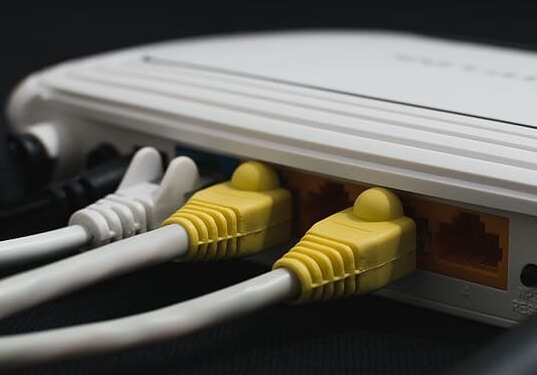
Si está utilizando una conexión por cable:
- Asegúrese de que el cable Ethernet Está conectado correctamente a su computadora.
- Asegúrese de que el cable Ethernet esté conectado a su enrutador o módem.
- Asegúrese de que no haya daños en el cable.
- Asegúrate de que todos los cables estén bien conectados al router. A veces, basta con un cable suelto para perder el acceso a internet.
- Asegúrese de que el cable del módem o enrutador esté conectado de forma segura a la toma de corriente de la pared.
- Si está utilizando un punto de acceso inalámbrico o adaptador de línea eléctrica O cualquier otro dispositivo de red, asegúrese de que las conexiones funcionen y sean correctas.
Si está utilizando una conexión inalámbrica:
- Comprueba que la luz de WiFi de tu router esté encendida. Si no lo está, espera o contacta con tu proveedor de servicios de internet (ISP) para obtener ayuda.
- Haga clic en la flecha de la barra de tareas y seleccione la opción Redes para intentar volver a conectarse a su red.
- Si está disponible, vuelva a ingresar su contraseña de WiFi correctamente.
Después de seguir estos pasos, intenta acceder a Google de nuevo desde tu navegador. Si la conexión sigue sin funcionar, sigue los siguientes pasos.
Actualización del controlador de la tarjeta de red
Windows 10 es excelente para encontrar e instalar automáticamente los controladores adecuados para tus dispositivos. Si experimentas un posible problema con los controladores, sigue los pasos a continuación.
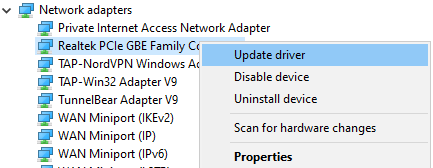
- Abra el menú de inicio y busque Administrador de dispositivos.
- Abierto Administrador de dispositivos.
- Haga clic en la flecha en la opción Adaptadores de red.
- Haga clic derecho en su adaptador de red.
- Hacer clic Actualización del controlador.
- Hacer clic Busque automáticamente software de controlador actualizado.
- Espere hasta que se complete el proceso de instalación del controlador.
A continuación, vuelve a intentar acceder a Google en tu navegador. Esperamos que internet funcione correctamente.
¿No sabes cuál es el adaptador de red correcto? Sigue los pasos a continuación para averiguarlo.
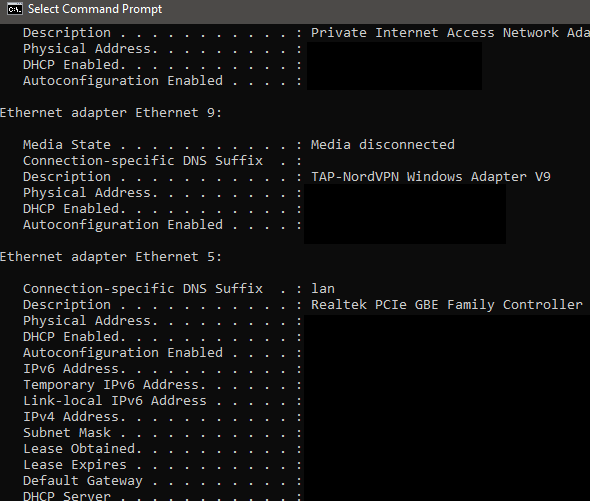
- Abierto Menú de inicio.
- Tipo CMD y haga clic en Símbolo del sistema.
- Tipo ipconfig / all y presione Ingresar.
Verá varios resultados. Debería haber un adaptador Ethernet o Wi-Fi, cuyo nombre coincida con el del Administrador de dispositivos. Los demás resultados probablemente correspondan a dispositivos Ethernet virtuales, como VPN.
Deshabilitar dispositivos Ethernet virtuales
Si aún no has encontrado una solución y sigues recibiendo errores sobre una red desconocida o falta de conexión a internet, deberías intentar eliminar los controladores Ethernet predeterminados de tu ordenador, ya que pueden causar problemas importantes con la conexión a internet. Un controlador Ethernet predeterminado puede ser cualquier cosa, desde una VPN hasta software diseñado para mejorar el ping o la pérdida de paquetes.
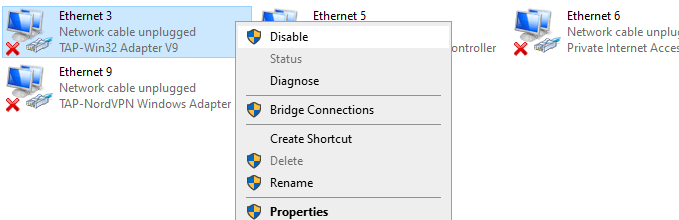
Puede encontrar y deshabilitar dispositivos Ethernet virtuales siguiendo los pasos a continuación.
- Abierto Menú de inicio.
- Tipo Ver conexiones de red Haga clic en el resultado que aparece.
- Ahora verá sus dispositivos Ethernet.
- Haga clic derecho en cada dispositivo de red que sigue el programa y haga clic en Desactivar.
- Si no está seguro, puede buscar en Google el nombre de cada dispositivo de red para encontrar el Plus antes de desactivarlo.
Los adaptadores Ethernet y Wi-Fi pueden estar activos simultáneamente.
Tener dos adaptadores de red activos simultáneamente puede causar problemas de conexión. Siempre es mejor usar una conexión por cable en lugar de wifi, así que puedes desactivar la conexión wifi si esto te supone un problema.

- Abierto menu de inicio.
- Buscar Ver conexiones de red Haga clic en el resultado.
- Botón derecho del ratón En cada convertidor aquí yDesactivar Todos excepto su adaptador Ethernet principal.
Para acceder a redes WiFi en el futuro, deberá visitar esta página para volver a habilitar su adaptador WiFi.
Restablecer la pila TCP/IP
Este comando le permitirá restablecer algunos ajustes de red a sus valores predeterminados. Esto puede solucionar problemas que hayan surgido tras instalar ciertos programas o cambiar manualmente la configuración de red.
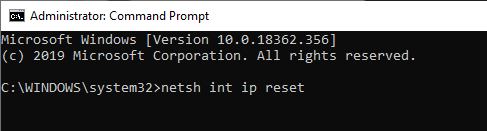
- Abierto menu de inicio.
- Tipo CMD Y haga clic derecho en Símbolo del sistema.
- toque en Ejecutar como administrador.
- En la ventana del símbolo del sistema, escriba netsh int ip reset Y presione Entrar.
- Reinicia tu computadora.
Si aún tiene problemas, siga los pasos de solución de problemas a continuación.
Solución de problemas relacionados con su adaptador de red
Puede haber problemas subyacentes con su adaptador de red que se pueden diagnosticar rápidamente desde el Panel de control de Windows. Si ya ha actualizado los controladores de su adaptador de red, siga los pasos a continuación para intentar diagnosticar otros problemas.
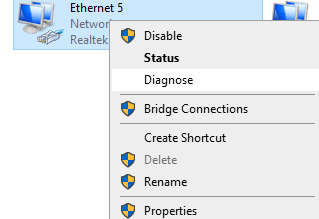
- Abierto menu de inicio.
- Tipo Ver conexiones de red Haga clic en el resultado que aparece.
- Haga clic derecho en su adaptador de red activo.
- toque en diagnóstico Espere hasta que finalice el solucionador de problemas.
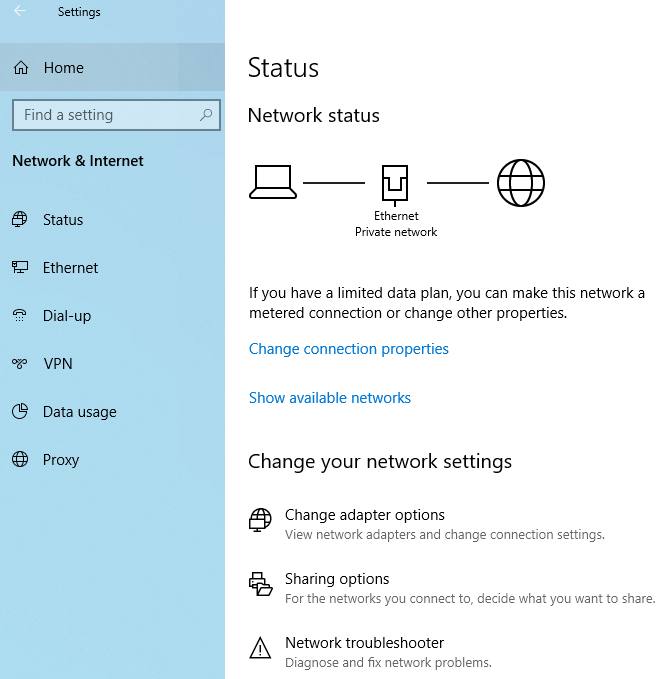
De forma predeterminada, si su adaptador de red está configurado para usar una dirección IP estática, pero debería usar DHCP, esto debería solucionar el problema. Sin embargo, es recomendable que lo compruebe usted mismo. Para ello, haga clic en Empezar, Entonces Configuración de (Icono de engranaje) luego haga clic Red e Internet.
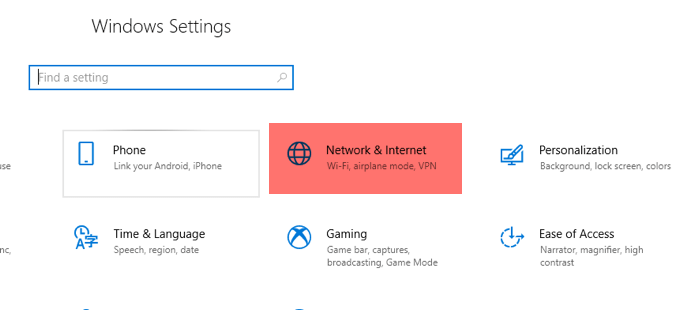
A continuación, toque Cambiar opciones de adaptador (Cambiar las opciones del adaptador) bajo el encabezado Cambiar la configuración de red (Cambiar la configuración de red).
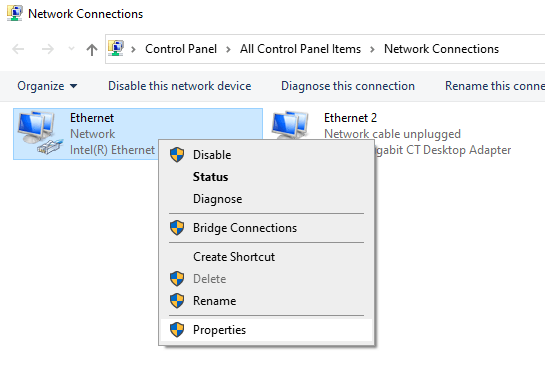
Se abrirá otra ventana que muestra todos los adaptadores de red de su sistema. Dependiendo del adaptador activo, simplemente haga clic derecho sobre él y seleccione Viviendas (Características).
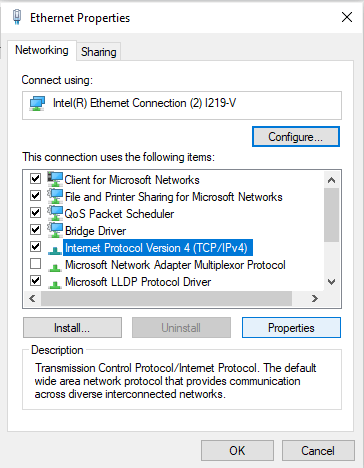
Esto abrirá el cuadro de diálogo. Ethernet (Ethernet) o Wifi Propiedades de Wi-Fi. Haz clic en él. 4 Protocolo de Internet versión (TCP / IPv4) (Protocolo de Internet versión 4 (TCP/IPv4)) Luego haga clic en el botón Viviendas (Características).
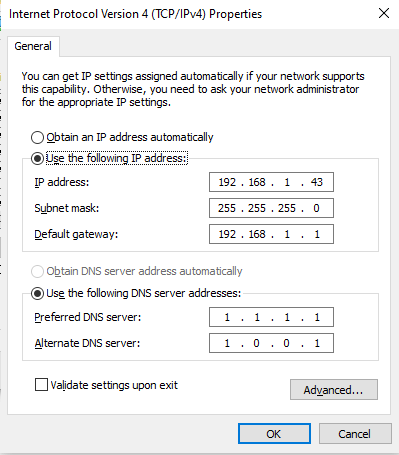
Finalmente, dependiendo de su red, necesitará información de IP estática precisa o simplemente necesitará especificar Obtener dirección IP automáticamente (Obtener una dirección IP automáticamente) y Obtener la dirección del servidor DNS automáticamente (Obtener la dirección del servidor DNS automáticamente).
Esperamos que esto resuelva sus problemas, pero si no es así, continúe con el siguiente paso a continuación.
Desactivación de firewalls en software antivirus
Los firewalls están diseñados para evitar que el tráfico o actores maliciosos accedan a su red, pero debido a que tratan el acceso a la red a un nivel administrativo, a veces pueden causar algunos problemas de conectividad de red para tareas simples como navegar por Internet.
Para saber si El firewall del programa antivirus Si te está causando problemas con tu conexión a internet, deberías desactivarlo temporalmente para probarlo. Ten en cuenta que, una vez desactivado, podrías ser vulnerable a ataques, así que visita solo sitios web de confianza.

Debes buscar en línea cómo desactivar el firewall de tu antivirus. Normalmente, deberás buscar tu antivirus en el menú Inicio, abrirlo y hacer clic en la opción "Firewall". Encontrarás opciones para desactivar el firewall durante un periodo específico.
Una vez desactivado, abre tu navegador y visita un sitio web como Google.com. Si tu conexión a internet funciona, deberías desinstalar ese antivirus y probar otro.
Resumen
Esperamos que nuestra guía te haya ayudado a resolver cualquier problema relacionado con una red no identificada en tu ordenador Windows. Si aún necesitas ayuda, deja un comentario a continuación.
Los comentarios están cerrados.