
Cómo solucionar el problema de rechazo de transacciones [OR-FGEMF-20] en Google Play
aparece un error OR-FGEMF-20 En Google Play, al intentar completar una compra o suscripción dentro de la aplicación, este error impide que se complete la transacción e indica que el sistema de pago de Google Play ha rechazado su compra.
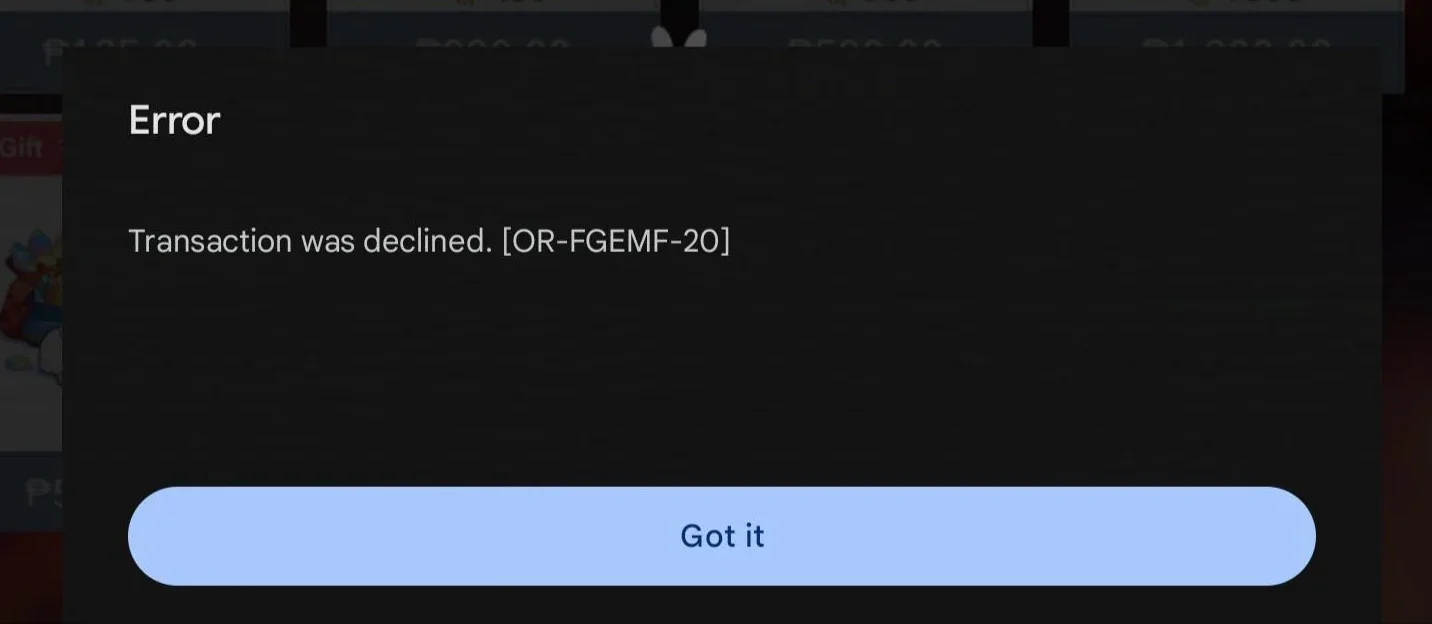
Este problema suele producirse debido a problemas con el método de pago elegido, como datos de tarjeta no válidos, incompatibilidad regional o restricciones temporales de la tarjeta.
Otras posibles razones pueden incluir restricciones de compra a nivel de cuenta (como límites de gasto o actividad sospechosa) o retrasos en la verificación del método de pago debido a problemas bancarios o de red.
Ahora que sabe qué puede causar este error, siga los pasos a continuación para solucionarlo.
1. Espere unos minutos y vuelva a intentarlo.
Antes de aplicar cualquier solución, espere unos minutos e intente realizar la compra nuevamente . Este error suele deberse a problemas temporales con los servidores de pago de Google.
Dar algo de tiempo permitirá que el sistema se reinicie y procese su transacción con éxito sin necesidad de realizar cambios manuales.
2. Borrar la caché de Play Store
Los archivos de caché dañados pueden interferir con el procesamiento de pagos. Borrar la caché de Play Store elimina los datos almacenados que podrían impedir que la aplicación se comunique correctamente con los servidores de Google.
- Pulsación larga en una aplicación Play Store.
- Haga clic en el icono Información.
![]()
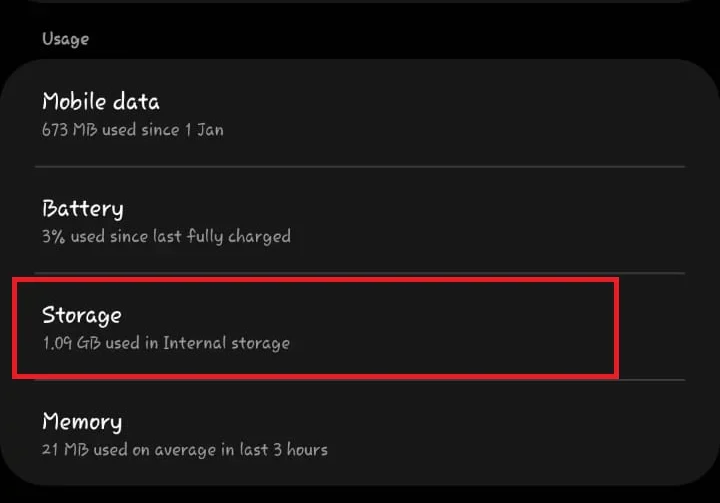
- Ir Almacenamiento.
![]()
- Haga clic en Limpiar cache.
![]()
- Regresa a Play Store yIntente comprar nuevamente.


3. Compra directamente desde el sitio web del desarrollador.
Si es posible, intenta comprar directamente desde la aplicación o el sitio web oficial del desarrollador . Algunas aplicaciones y servicios ofrecen opciones de compra directa, lo que puede evitar por completo los problemas de Google Play, especialmente cuando Google bloquea o retrasa temporalmente los pagos.
4. Utilizar un método de pago diferente
Si tu tarjeta o cuenta de pago actual sigue fallando, cambia a otro método de pago compatible. Google podría rechazar algunas tarjetas debido a restricciones regionales o actividad sospechosa.
- Abrir una aplicación Play Store.
- Haz clic en el icono de tu perfil (arriba a la derecha) y ve a Pagos y suscripciones.
- Seleccione Métodos de pago.
![]()
- Haga clic en Añade un metodo de pago Ingrese los detalles de la nueva tarjeta o utilice un servicio diferente como PayPal o facturación móvil (si está disponible).
![]()
- Hazlo virtual, luego vuelve atrás e intenta comprarlo nuevamente.


5. Elimina y vuelve a agregar tu cuenta de Google
Si el problema está relacionado con la sincronización o la configuración de facturación de tu cuenta, eliminar y volver a agregar tu cuenta de Google puede restablecer los servicios en segundo plano y borrar cualquier dato de pago dañado.
⚠️ Nota: Eliminar tu cuenta cerrará temporalmente tu sesión en los servicios de Google. Asegúrate de recordar tus credenciales antes de continuar.
- Ir Configuración de En tu dispositivo > Cuentas (o Contraseñas y cuentas).
![]()
- Seleccione su cuenta de Google que está vinculada a Play Store.
- toque en eliminar cuenta.
![Eliminar tu cuenta de Google de Vanced MicroG]()
- Reinicie su dispositivo.
- Referirse a Cuentas y haga clic en Agregar una cuenta para iniciar sesión de nuevo.
![Agregar una cuenta]()
- Abre Play Store e intenta realizar la transacción nuevamente.


6. Contacta con el soporte de Google
Si ninguna de las soluciones anteriores resuelve el problema, contacta con el soporte de Google. Es posible que haya restricciones o una alerta en tu cuenta que impida completar el pago. Su equipo puede investigar y ayudarte a eliminar el bloqueo o solucionar el problema.
- Visita la página de soporte de Google Play aquí.
- Envíe el formulario con la información requerida y el equipo de soporte correspondiente se pondrá en contacto con usted.
Los comentarios están cerrados.