

El error "Sin conexión a Internet" en CapCut suele deberse a restricciones geográficas , especialmente en países donde la aplicación está prohibida o parcialmente bloqueada. En estos casos, incluso con una VPN que funcione, tu cuenta de CapCut puede seguir vinculada a una región restringida, lo que provoca problemas de conectividad persistentes.
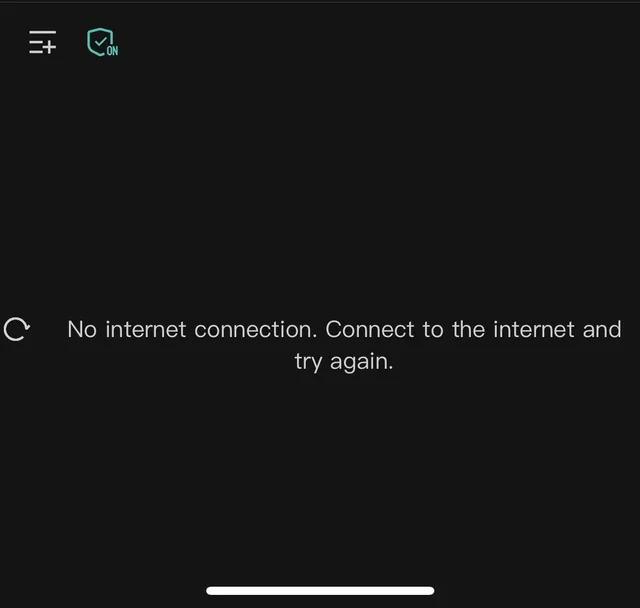
Además, este error también puede ocurrir debido a un caché dañado, datos de aplicación inicializados incorrectamente o una versión desactualizada de la aplicación que no se comunica correctamente con los servidores de CapCut.
Una vez identificadas las posibles causas, exploremos soluciones a este problema.
1. Verifique e instale su conexión a Internet.
Comience por asegurarse de que su dispositivo tenga una conexión a internet estable y confiable. CapCut requiere acceso ininterrumpido a sus servidores, e incluso breves interrupciones de conexión o problemas de DNS pueden provocar el error. Antes de continuar con otras soluciones, verifique que su red funcione correctamente en todas las aplicaciones.
2. Crea una nueva cuenta usando una VPN
Si accedes a CapCut desde una región restringida, usar una VPN podría no ser suficiente. Tu cuenta actual podría seguir vinculada a una ubicación bloqueada, lo que provocaría que el error persistiera. Para solucionarlo, conéctate primero a un servidor VPN en un país compatible (como Estados Unidos o Reino Unido) y, a continuación, crea una nueva cuenta de CapCut con la VPN activa. Esto garantiza que la cuenta esté vinculada a la región correcta y evita que el problema de conexión se repita.
- Descargar una aplicación VPN Con la confianza de App Store O Google Play Store.
![]()
- Abra la aplicación VPN y conéctese a un servidor en una región donde CapCut sea totalmente compatible (por ejemplo, EE. UU., Reino Unido o Singapur).
![]()
- Ahora, abre la aplicación CapCut mientras la VPN esté conectada. Toca Fecha O Crea una cuenta nuevaSiga las instrucciones para crear una nueva cuenta.
![]()
- Después de crear la nueva cuenta, intente utilizar la aplicación normalmente.


3. Limpiar la caché y los datos de CapCut
Los archivos de caché dañados o desactualizados pueden impedir que CapCut se sincronice correctamente con sus servidores, lo que genera un error falso de "Sin conexión a Internet". Como la mayoría de las aplicaciones, CapCut almacena datos temporales de caché para mejorar el rendimiento y los tiempos de carga. Sin embargo, cuando estos datos se corrompen, pueden interferir con las operaciones de red. Borrar tanto la caché como los datos de la aplicación suele resolver el problema, obligando a CapCut a reiniciarse.
- Abrir una aplicación Configuración de en su dispositivo móvil.
- Ir Aplicaciones.
![]()
- Buscar una aplicación Corte de tapa y presiónelo.
- Haga clic en Almacenamiento y caché.
![]()
- Haga clic en Limpiar cache Para borrar archivos temporales.
![]()
- Ahora presiona Borrar los datos O Almacenaje vacío Para restablecer completamente la aplicación.
ملاحظةEsto puede borrar sus preferencias guardadas y cerrar la sesión de su cuenta.
![]()
- Reiniciar Aplique CapCut y verifique si el problema persiste.


4. Actualice o reinstale CapCut
Si el problema persiste y no te encuentras en una zona restringida, podría estar relacionado con la instalación de la aplicación. Primero, comprueba si hay actualizaciones pendientes en Play Store o App Store, ya que las versiones más recientes suelen incluir correcciones relacionadas con la red.
- Abierto Google Play Store O Tienda de aplicaciones.
- Tipo Corte de tapa En la barra de búsqueda, abra la página de su aplicación.
![]()
- Si el botón Actualización Disponible, Prensa Necesita instalar la última versión.
![]()
- Si la actualización no resuelve el problema, Desinstalar Para aplicar CapCut, mantenga presionado el ícono CapCut y luego seleccione desinstalar.
![]()
- Ahora, volvamos a Tienda de aplicaciones O Google Play StoreBusque CapCut nuevamente y luego presione el botón. تثبيت para descargarlo.
![]()
- Abra la aplicación CapCut y verifique si se ha resuelto el error de conexión a Internet.


Si no hay actualizaciones disponibles o la actualización no ayuda, desinstale y vuelva a instalar completamente CapCut para eliminar cualquier archivo dañado o componente mal configurado que pueda estar causando el error.
Los comentarios están cerrados.