

Para usar WhatsApp en tu computadora, necesitas escanear un código QR con tu teléfono para vincular tu cuenta de WhatsApp a WhatsApp Web. Esto puede ser muy frustrante si el código QR no carga correctamente.

Hay varias razones por las que tu código QR podría no descargarse. Estas incluyen problemas con el backend de WhatsApp, problemas con tu conexión a internet, una configuración incorrecta del navegador o que tu cuenta de WhatsApp esté vinculada a varios dispositivos. A pesar de estas razones, te ofreceremos soluciones efectivas y sencillas para solucionar este problema de inmediato.
Solución 1: Asegúrese de tener una buena conexión a Internet.
Es fundamental que tanto tu teléfono móvil como tu ordenador tengan una conexión a internet fuerte y estable. Utiliza páginas web para comprobar la velocidad de internet, como Fast.com o Speedtest by Ookla, para asegurarte de que tu conexión es adecuada.

Si su conexión es débil o inestable, contacte a su proveedor de servicios de internet (ISP) para solucionar el problema. Después, intente recargar el código QR.
Considere usar sus datos móviles para ver si le permite cargar un código QR.
Solución 2: Verificar el estado del servidor de WhatsApp
Es posible que el código QR no se cargue debido a problemas técnicos de WhatsApp. Puedes consultar el estado del servidor en DownDetector . Busca un gráfico en el sitio; un pico repentino indica un número inusualmente alto de informes en comparación con el volumen habitual para esa hora del día.
Si WhatsApp Web sufre interrupciones graves, deberá esperar a que los desarrolladores solucionen el problema. De lo contrario, el problema podría estar en otra parte. Siga leyendo para encontrar una solución adecuada para su situación.

Solución 3: Actualiza WhatsApp y tu navegador web
Asegúrate de que WhatsApp y tu navegador web estén actualizados a las últimas versiones. Usar versiones anteriores puede causar varios problemas, como que los códigos QR no se carguen.
Las actualizaciones generalmente incluyen correcciones de errores que resuelven problemas conocidos, por lo que una actualización puede ser la solución, ya que probablemente abordará cualquier error que impida que el código QR se muestre correctamente.
Solución 4: Reinicie su navegador web
A veces, simplemente reiniciar el navegador web puede resolver los problemas al eliminar errores temporales que puedan estar impidiendo que se muestre el código QR.
Si reiniciar el dispositivo no soluciona el problema, también puedes intentar acceder a WhatsApp Web temporalmente desde un navegador diferente.
Solución 5: Desactivar la configuración de VPN o Proxy
Las VPN y los proxies pueden interferir con la funcionalidad de WhatsApp Web porque ocultan su dirección IP y ubicación reales, lo que puede interrumpir el servicio.
Desactivar la configuración de VPN o proxy podría resolver el problema. Si usas una VPN con frecuencia y experimentas este problema, prueba a desactivarla para ver si funciona.
Solución 6: Limpia la caché de tu navegador
La caché acumulada en tu navegador web puede causar problemas de carga. Borrar la caché del navegador por completo suele solucionar el problema.
Dada la amplia variedad de navegadores que la gente usa, independientemente de su elección, siga estas cinco subguías con instrucciones paso a paso para borrar correctamente el caché de su navegador, ya sea que use Chrome, Opera, Firefox, Microsoft Edge o Internet Explorer.

Solución 7: utilice “Enlace a número de teléfono” en su lugar.
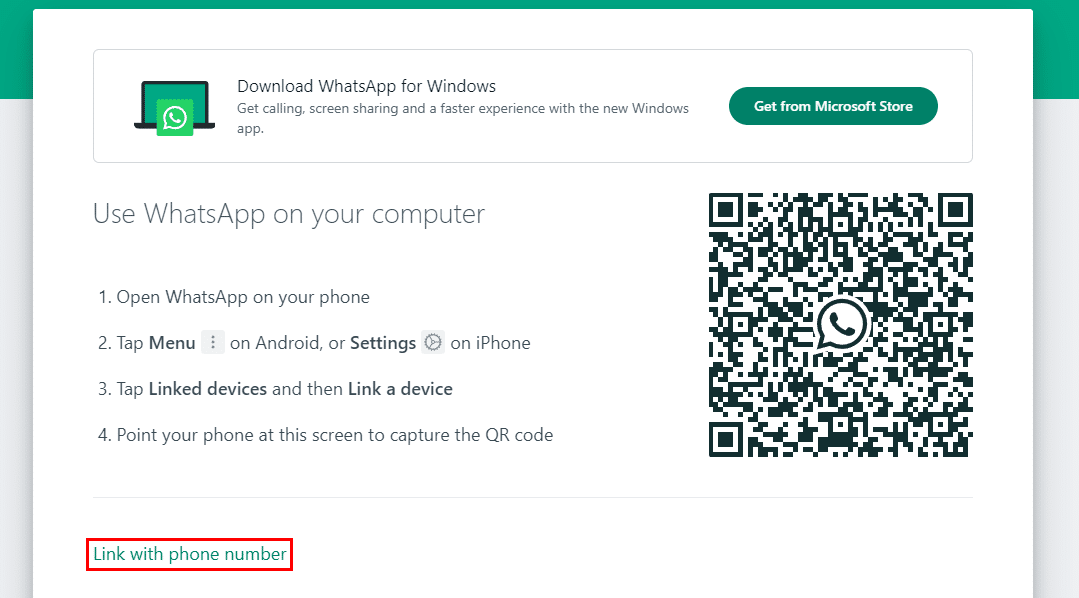
Escanear un código QR no es la única forma de vincular WhatsApp con tus dispositivos. Otra opción es usar la función de vinculación de número de teléfono, ubicada en la esquina inferior izquierda de la pantalla de WhatsApp Web.
- botón https://web.whatsapp.com.
- toque en Vinculación a un número de teléfono en la parte inferior izquierda.
![]()
- Seleccione su país e ingrese su número de teléfono, luego haga clic en Próximo.
![]()
- Aparecerá un símbolo en lugar del lugar donde habitualmente aparece un código de respuesta rápida (QR).
![]()


A continuación, introduce el código generado en tu WhatsApp:
Para usuarios de Android:
- Abre WhatsApp.
- Haga clic en los tres puntos en la parte superior derecha de la pantalla.
![]()
- Ir Dispositivos vinculados > Vincular un dispositivo > Vincular por número de teléfono.
![]()
- Ingresa el código generado previamente desde WhatsApp Web.
![]()


Para usuarios de iPhone:
- Abre WhatsApp.
- Haga clic en Configuración de en la parte inferior derecha.
![]()
- Seleccione Dispositivos asociados > conectar dispositivo > Vincular a un número de teléfono en su lugar.
![]()
- Ingresa el código que recibiste de WhatsApp Web.
![]()


Solución 8: Contactar con el soporte de WhatsApp
Si ninguna de las soluciones anteriores funciona para usted, considere comunicarse con el equipo de soporte de WhatsApp para obtener más ayuda.
Para contactar con el servicio de asistencia, visite este sitio web y proporcione la información requerida.

Los comentarios están cerrados.