

los puntos principales
- BlissOS es un sistema operativo de código abierto que lleva Android a ordenadores basados en x86, mejorando el proyecto Androidx86 con funciones mejoradas, opciones de personalización y una interfaz intuitiva. Es compatible con Android 11 y 12L, con versiones beta disponibles para Android 13.
- Para instalar BlissOS, desactive el Arranque Seguro y el TPM en la BIOS, configure SATA como AHCI y cree una nueva partición. Use Windows Installer for Simplification o Rufus para crear una unidad USB de arranque y siga las instrucciones para configurar BlissOS.
- BlissOS está diseñado para desarrolladores y usuarios con ordenadores antiguos, ofreciendo una experiencia Android completa en ordenadores de sobremesa y portátiles. Es excelente para el consumo de contenido multimedia y la prueba de aplicaciones, pero no es ideal para juegos en comparación con emuladores como Bluestacks.
BlissOS es un popular sistema operativo de código abierto que se utiliza para ejecutar Android en ordenadores con arquitectura x86 . Este proyecto es una bifurcación de un proyecto mucho mayor llamado Androidx86 . El objetivo común es llevar la experiencia de Android a ordenadores con procesadores Intel y AMD basados en arquitectura x86.

BlissOS: Requisitos y público objetivo
A partir del cuarto trimestre de 2022 , BlissOS requiere el siguiente hardware mínimo:
↪ Intel:
- سلسلة Intel Core i (i3/5/7/9) – Totalmente compatible
- Intel Celeron M – Totalmente compatible (se recomienda Kernel 5.4+)
- Intel Atom – Gran soporte (se recomienda Kernel 5.10+)
- Core2Duo – No totalmente compatible (requiere SSE4.2) (puede requerir versiones de 32 bits)
↪ AMD:
- سلسلة A - Altamente compatible (requiere SSE4.2) (se recomienda Kernel 5.10+)
- سلسلة Ryzen (1k-7k) – Totalmente compatible (se recomienda Kernel 5.10+)
- سلسلة Athlon - Altamente compatible (requiere SSE4.2) (se recomienda Kernel 5.10+)
BlissOS está diseñado principalmente para dispositivos de bajas especificaciones y es un sistema operativo completo, a diferencia de una aplicación que se ejecuta dentro de Windows. Estos sistemas operativos están dirigidos a desarrolladores y usuarios que buscan algo diferente a la versión básica de Windows. BlissOS no es la mejor opción para los jugadores , quienes probablemente prefieran alternativas como Bluestacks o Gameloop.
Si tienes una laptop antigua u otro dispositivo compatible, ¿por qué no consideras probar Android con un sistema operativo como BlissOS? Muchos prefieren Android para el consumo de contenido multimedia, y para los desarrolladores, estos sistemas pueden ser invaluables para probar y depurar software sin necesidad de un dispositivo móvil.
Deshabilite el Arranque seguro y TPM, y configure SATA en AHCI
Según la documentación oficial de BlissOS, necesitarás cambiar algunas configuraciones en tu BIOS:
- desactivar TPM (Cifrado de unidad de disco).
- desactivar Comienza segura.
- Asegúrese de que el acceso a la unidad esté configurado en AHCI.
- Abra el BIOS de su sistema presionando las teclas “Eliminar"O"F1"O"F2"O"F10.
- Ir a la secciónBotaY busca “Comienza seguray configúralo enDesactivado.
![]()
- A continuación, deberá encontrar una configuración Controlador SATA Que normalmente se encuentra en la pestaña “ConfiguraciónEstablezca el modo SATA en “AHCI" en vez de IDE/RAID.
![]()
- Finalmente, desactive el TPM (Módulo de Plataforma Segura). Nuevamente, busque esta opción en la sección "ConfiguraciónBajo la secciónComputación confiableEs posible que necesites consultar el manual de tu placa base para obtener más detalles.


Instalación mediante Windows Installer
Creemos que la razón por la que BlissOS no se ha popularizado más es su complejo proceso de instalación. El arranque múltiple de Bliss mediante GRUB requiere cierta experiencia y conocimientos sobre particionamiento de discos. Afortunadamente, BlissOS ofrece a los usuarios un instalador para Windows, mucho más sencillo que el método anterior.
La única desventaja es que una instalación EFI estándar siempre ofrece mayor estabilidad , actualizaciones y otras características que un instalador de Windows. Si simplemente desea arrancar con Bliss, el proceso es sencillo. Sin embargo, surgen complicaciones al trabajar en un entorno con múltiples sistemas operativos. Analizaremos el método EFI en una sección posterior.
1) Preparación del instalador de Windows
- Utilizar Enlace siguiente Visita el almacén GitHub Contiene el instalador de Android x86. El archivo .exe más reciente suele encontrarse en una carpeta. /bin/make_installer.
![]()
- Luego simplemente haga clic en Archivo .exe Destacado. Esto te llevará a una página donde podrás ver el archivo, pero debido a su tamaño, se te pedirá que lo descargues. Haz clic en el botón "Descargar el archivo originalLuego, el archivo .exe requerido comenzará a descargarse en su navegador o en cualquier otra herramienta de administración de descargas.
![]()
- Una vez descargado, guarde este archivo en un lugar donde pueda encontrarlo fácilmente, ya que luego procederemos a descargarlo. . Iso el principal.
![]()


2) Descargue el archivo .iso de Bliss OS
- Visita el sitio web oficial de BlissOS usando Enlace siguienteAsegúrese de comprobar la URL;https://blissos.orgEn la esquina superior derecha encontrarás el botón “DescargarHaga clic en él y será llevado a otra sección de la misma página.
![]()
- Como se mencionó anteriormente, Bliss OS 14 y Bliss OS 15 se encuentran entre las versiones más estables. Elegiremos Bliss OS 15 porque se basa en la versión más reciente de Android 12L. Además, elegiremos GAPPS Porque es más fácil de configurar que FOSSEs una alternativa de código abierto. Haz clic en el botón.SourceForgeSerás redirigido a la página de SourceForge.
![]()
- Instalaremos la última versión, que es la “Bliss-v15.9.1Simplemente haga clic en el enlace resaltado en la página y será redirigido a otra página, donde la descarga comenzará automáticamente. Dependiendo de su velocidad de internet, esto puede tardar un poco.
![]()
- Una vez descargado el archivo, el siguiente paso es preparar una partición para instalar su sistema operativo.


3) Crea la sección requerida
Dado que no utilizaremos una instalación EFI, Windows ya debe estar instalado en su dispositivo de almacenamiento. Por lo tanto, necesitamos crear otra partición para BlissOS. Puede hacerlo simplemente reduciendo una partición existente (donde está instalado Windows) en aproximadamente 15-20 GB . Siga estos pasos para hacerlo:
- Abierto Barra de búsqueda de Windows Haciendo clic en el icono Windows En la barra de tareas o la tecla “WinEn el teclado, escriba “DiscoEn la barra de tareas, verás una opción que dice “Crear y formatear particiones de disco".
![]()
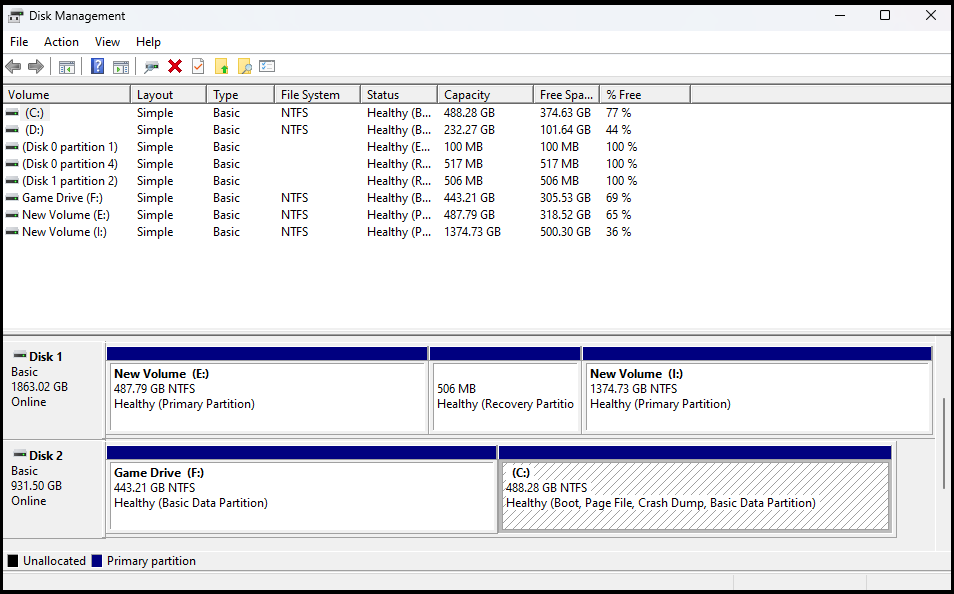
- Haga clic en la opción seleccionada y se abrirá la herramienta.Administración de discos“Que le proporciona una descripción general de los dispositivos de almacenamiento instalados y sus particiones”.
![]()
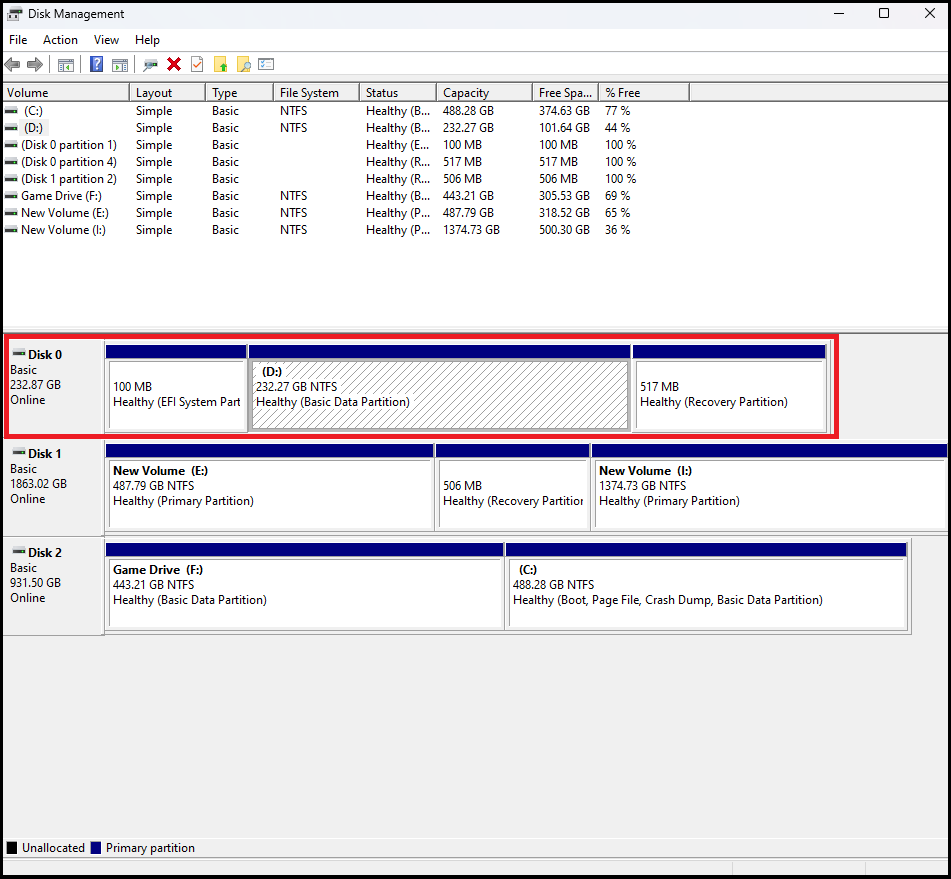
- Seleccione Disco duro/SSD ¿En qué sección quieres crear una nueva? En nuestro caso, elegiremos "Disco 0(Ver captura de pantalla a continuación).
![]()
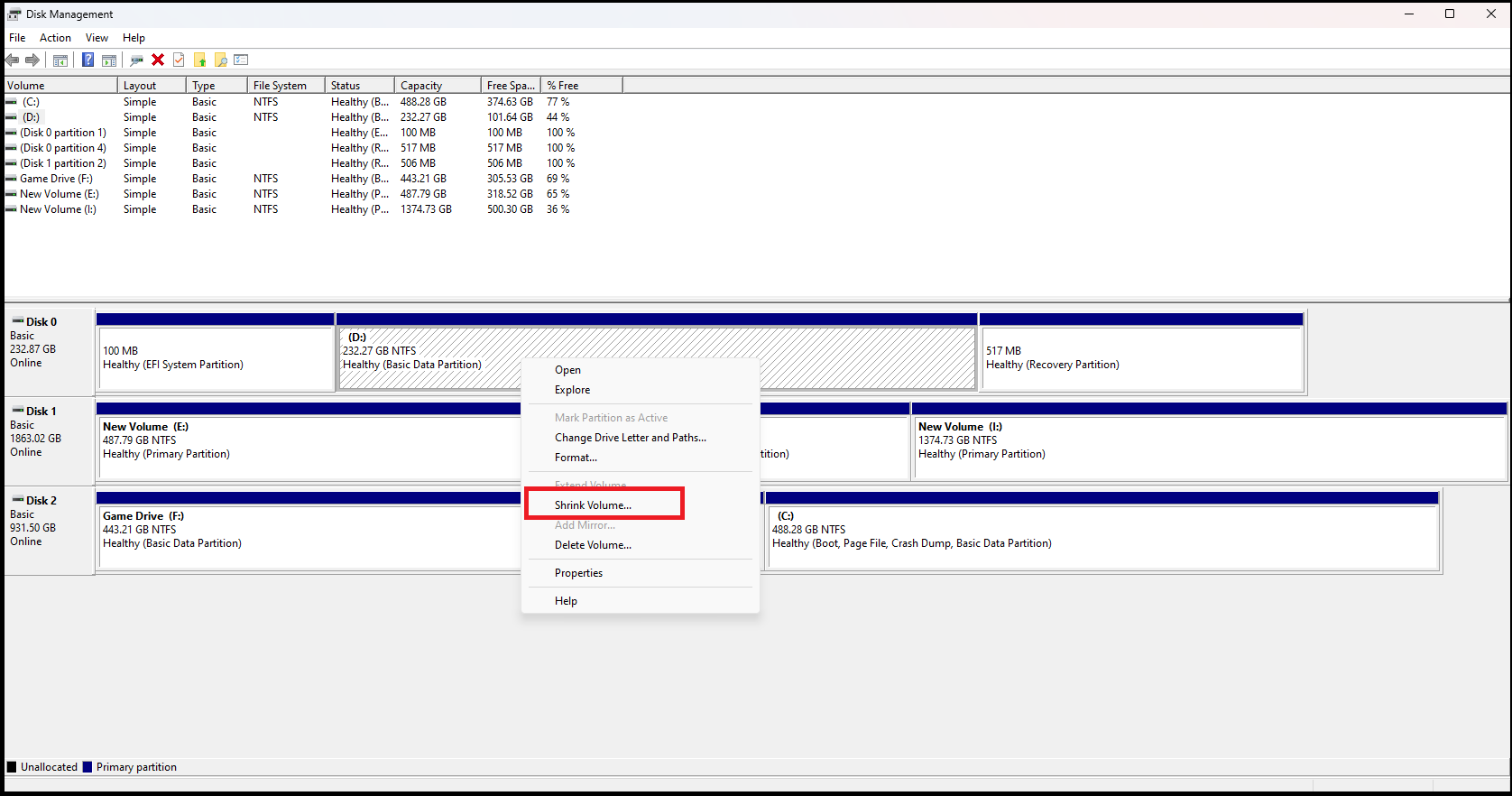
- Si su disco tiene una partición 1 Simplemente (como en nuestro caso), haga clic derecho sobre él y seleccione “Reducir volumen“Si hay varias particiones, elija la partición deseada según sus preferencias; almacenamiento, etc.”
![]()
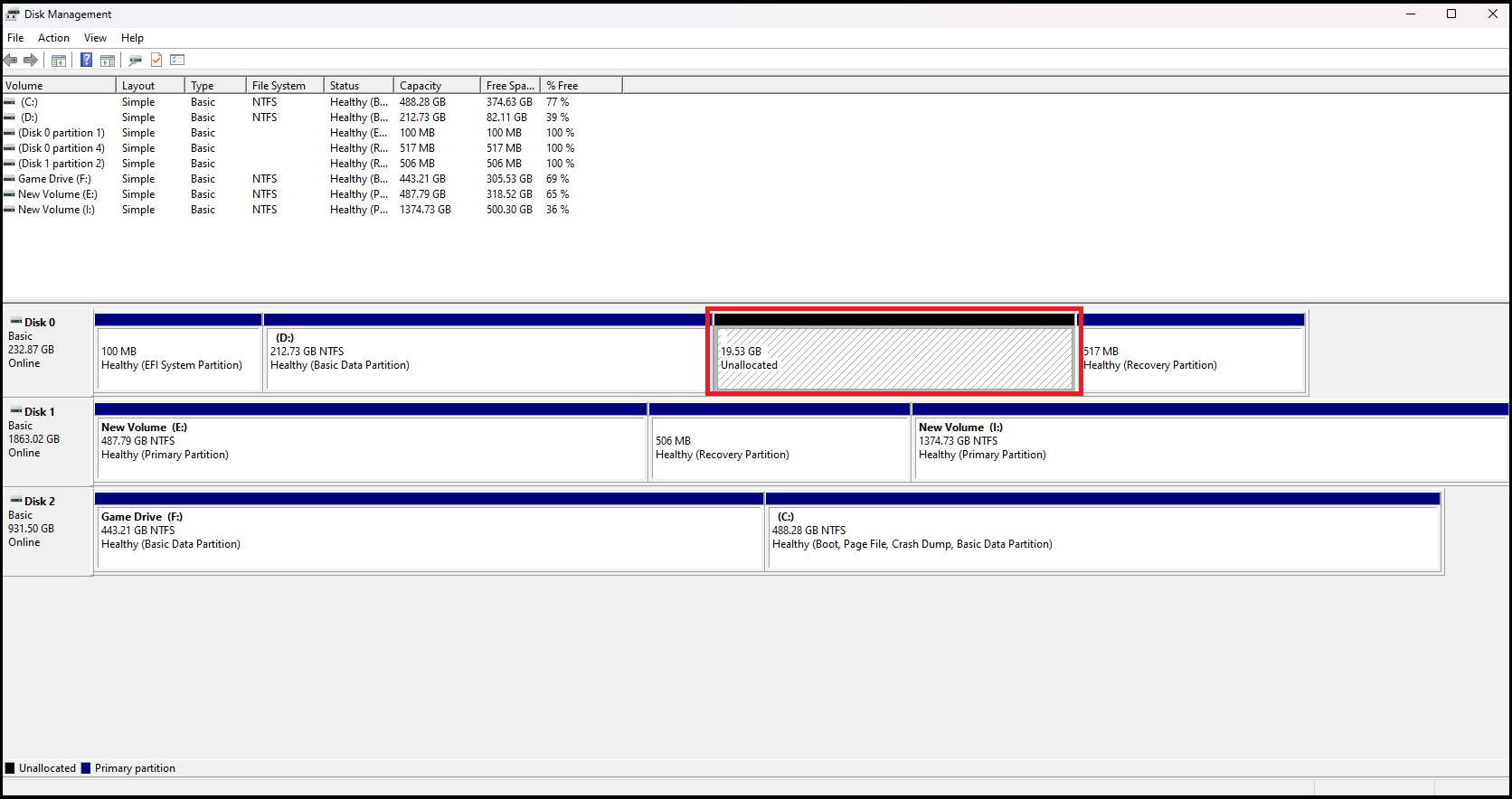
- en un campo"Introduzca la cantidad de espacio a reducir en MB", Escribir "20000“que proporciona 20GB De la sección inicial a una nueva sección. Luego, haz clic en "Encogimiento“Y verás una nueva sección sin asignar”.
![]()
- El siguiente paso es formatear esta nueva sección como “NTFSPara ello, haga clic derecho en la nueva sección no asignada y haga clic en “Nuevo volumen simple".
![]()
- Siga las instrucciones del asistente haciendo clic en “Siguiente“, en la página “Especificar el tamaño del volumenDeje la configuración predeterminada y en “Asignar letra de unidad o rutaElige una letra de tu elección y en la página “Formatear la partición"Especifique el tipo de sistema de archivos".NTFSTu puedes elegir Etiqueta de volumen De tu preferencia.
![]()
- Después de hacer clic enTermineHas creado una nueva partición correctamente. La instalaremos. Bliss OS Se analiza en la siguiente sección.
![]()




4) Instalar BlissOS
- Una vez abierta la interfaz, en el “Imagen del sistema operativo AndroidBusque y localice el archivo .iso de BlissOS descargado.
![]()
- En la sección "Unidad de destinoSeleccione la nueva carpeta que creó con la letra de unidad asignada. Si no está seguro o la ha olvidado, navegue hasta la carpeta "este PCPara ver la letra de unidad asociada. En nuestro caso, la letra de unidad es "G".
![]()
- ZedTamaño de datos“Aproximadamente 15–16GB Y haga clic en "Instale Espere hasta que se instale BlissOS.
![]()
- Una vez instalado, abra la barra de búsqueda de Windows y escriba “Inicio avanzado. dentro "Opciones de recuperación“En la lista dePuesta en marcha ampliada", Localizar"reiniciar ahora".
![]()
- toque en "Utilice un dispositivoEn la página siguiente, seleccione “Sistema operativo Android(Fuente de la imagen:) Bliss OS)
![]()
- Ahora ha instalado y ejecutado exitosamente BlissOS en su sistema.


Instalación de EFI
Para instalar el sistema usando una unidad USB de arranque, primero necesitamos instalar Rufus y copiar el archivo .iso a nuestra unidad USB. Luego, necesitaremos crear una partición no asignada, pero esta vez, no la formatearemos . Usando el instalador, dividiremos esta partición principal en dos partes.
Una de las dos secciones contendrá los datos principales / centrales de nuestro sistema operativo, a la que nos referiremos como “ A ”. La segunda sección se llamará “ B ” y albergará el “ sistema EFI ”.
1) Descargue el archivo .iso de Bliss OS
- Para descargar la versión apropiada de Bliss OSVisita su sitio web usando Enlace siguientePor favor verifique la URL;https://blissos.org“. Haga clic en el botón “Descargar(Descargar) en la esquina superior derecha de la página.
![]()
- Nuestro enfoque principal estará en los lanzamientos estables;Bliss OS 14" Y el "Bliss OS 15Dado que Bliss OS 15 es la versión más reciente, basada en Android 12L, elegiremos esa versión. Es mejor elegir la versión GApps, ya que es fácil de usar y no necesitarás instalar los componentes básicos desde cero. Haz clic en el enlace.SourceForgeJunto a la versión que desea instalar.
![]()
- Una vez que abra SourceForge, seleccione la última versión, que se indica con el número “Descargas por semanaDescargaremos la versión.Bliss-v15.9.1Haga clic en el enlace resaltado y el archivo .iso comenzará a descargarse.
![]()
- Una vez completada la descarga, el siguiente paso es crear una partición grande, pero esta vez no la formatearemos.
2) Crear una nueva sección
- Abierto Barra de búsqueda de Windows Usando la tecla “WinEscriba el término “en el teclado o haciendo clic en el icono de Windows en la barra de tareas”.DiscoEn el cuadro de búsqueda, haga clic en la primera opción, como se muestra en la imagen.
![Captura de pantalla de la barra de búsqueda de Windows con la palabra "Disco" escrita en ella]()
- Una vez que abra la herramienta “Gestión de discosVerás todos los dispositivos conectados y sus secciones.
![Una captura de pantalla de la herramienta Administración de discos que muestra los dispositivos y particiones conectados.]()
- Si tiene varios discos, elija el más adecuado para particionar. Elegiremos "disco 0"Para los efectos de esta guía."
![Captura de pantalla de Administración de discos con el Disco 0 seleccionado]()
- Si tiene varias particiones, cada una debe tener sus propias unidades de almacenamiento. Elija la partición que desea reducir. Una vez que haya tomado la decisión, haga clic derecho en la partición seleccionada y seleccione "Unidad de almacenamiento retráctil.
![Una captura de pantalla de Administración de discos que muestra el menú contextual con la opción para reducir el volumen.]()
- Generalmente recomendamos 15–20 GB Para el sistema BlissOS. Entonces, en el “Introduzca la cantidad de espacio que desea reducir en megabytes.", Escribir "20000(Sin duda) porque mide los datos por megabytes. toque en "ReducirSe creará una nueva sección no asignada.
![Captura de pantalla del cuadro de diálogo de reducción de almacenamiento con una entrada de 20000 MB.]()
- esta vez, No necesitarás configurarlo. La unidad está formateada NTFS/FAT32, ya que realizaremos este paso durante la instalación.
- Por último, haga clic derecho en la unidad como se muestra en la imagen adjunta y haga clic en “ئصائص.
![Una captura de pantalla de Administración de discos que muestra el menú contextual con la opción Propiedades.]()
- Una vez que abra el panel Propiedades, vaya a “unidad de almacenamiento"Y comprueba si tu unidad está particionada según..." GPT O MBR.
![Una captura de pantalla de las propiedades del disco que muestra la pestaña de volumen con información GPT/MBR.]()


3) Descargue Rufus y copie el sistema operativo
- escribir "RufusVe a Google y abre el primer enlace. También puedes usar El enlace proporcionadoVerifique nuevamente la URL;https://rufus.ie/en/".
![]()
- Desplácese hacia abajo y seleccione “Estándar“El que pertenece a”Windows x64".
![]()
- Después de descargar Rufus, haga doble clic en el archivo .exe para abrirlo.
- en la pestaña "Inteligencia del ", Localizar unidad USB portátil Tuyo. Al ir a la pestaña "Selección de arranque“Seleccionar archivo” . Iso Que contiene BlissOS, que descargué en Paso 1 Desde SourceForge. Si la unidad seleccionada es GPTAjustar "Esquema de partición" Sobre GPT Y lo opuesto es cierto para MBR.
![]()
- toque en "EMPIEZA"Espere hasta que la imagen se copie a su unidad flash USB".


4) Arranque desde USB
Una vez que hayas copiado el archivo .iso a tu unidad USB, el último paso es instalar BlissOS. Primero, deberás arrancar el sistema desde la unidad USB. Para ello, sigue estos pasos:
- Abierto BIOS/UEFI Para su sistema, presione las teclas “Eliminar"O"F1"O"F2"O"F10Una vez abierto, navegue hasta “BotaO algo similar. En Prioridades de arranque O Opción de arranque n.° 1Configúrelo en su unidad USB conectada.
![]()
- El siguiente arranque usará los datos de tu unidad flash USB. Después de un rato, deberías ver una interfaz similar a la de la imagen. Haz clic en el icono "Instalación.
![]()


5) Configuración de las particiones EFI y el sistema operativo
- Si indica que su sistema está basado en UEFI, presione “entrar:".
![Confirme el sistema UEFI y presione Enter.]()
- Una vez que aparezca la página de selección de sección, desplácese hacia abajo hasta encontrar la configuración “Crear/Modificar particionesEntonces presioneentrar:".
![La página para seleccionar secciones y la opción para crear/editar secciones.]()
- Seleccione el disco en el que lo creó Sección no designada.
![Identificación del disco con la partición no asignada]()
- Si se le pide que utilice “disco cg" en vez de "cfdisk“Así que especifica”NoContinuó usando cfdisk.
![Abstenerse de utilizar cgdisk y continuar con cfdisk.]()
- En la interfaz que se asemeja DOSLocalizar la sección por tamaño 20GB Que creé anteriormente y al que se denomina “Espacio LibreDespués de seleccionar esta sección, elija “NewDesde el menú inferior.
![La interfaz DOS muestra la sección Espacio libre y la opción Nuevo.]()
- Se le pedirá que ingrese una talla. Estamos creando otra sección (B) de su partición original de 20 GB. B será la partición del sistema EFI (que contiene el gestor de arranque), mientras que la mayor parte de BlissOS se almacenará en A. Yo escribo "1G“Esto significa que estamos creando una sección (BTiene 1 GB de tamaño, más que suficiente para el gestor de arranque. Pulsa "entrar:".
![Introduzca el nuevo tamaño de partición de 1G]()
- Se creará una entrada.SDANuevo tamaño: 1 GB. Necesitamos cambiar su tipo a:Sistema EFIPara ello, seleccione la nueva entrada (B), que en nuestro caso es “sda5", Ir a "TipoEn el menú inferior, haga clic en “entrar:Luego desplácese hacia arriba hasta encontrar el archivo “Sistema EFI“, y presione “entrar:".
![Cambiar el tipo de partición al sistema EFI]()
- A continuación, seleccione “A”, que es su archivo original que ahora se ha reducido en 1GB Y todavía está en “Espacio libreEn la pestaña inferior, seleccione “Newy haga clic enentrar:".
![Seleccione la sección A en el espacio libre y elija Nuevo]()
- Se le pedirá que ingrese el tamaño de “AUtilice el tamaño predeterminado, que en nuestro caso es “18.5G. Haga clic en "entrar:".
![Introduzca el tamaño predeterminado para la sección A]()
- Una vez creado, recuerda los nombres SDA. Por ejemplo, "sda5" El "Sistema EFI(Bandasda6" El "La mayoría de nuestros sistemas operativos(A), pero esto variará según su sistema. Seleccione “AEn la pestaña inferior, seleccione la opción “Escribe.“, y presione “entrar:Necesitarás escribir “sí"Manualmente en la pantalla para continuar."
![Confirme el proceso de escritura escribiendo "sí".]()
Verifique nuevamente el nombre de la unidad a la derecha.
![]()
- En la página siguiente, seleccione “fat32Pero asegúrate de que sea la sección correcta. Quizás tengas que volver a la sección "Crear/Editar seccionesPara comprobarlo de nuevo.
![]()
- Tras la inicialización, volverá a la página de selección de particiones. Esta vez, debemos seleccionar "A“Esta es la sección más grande, que en nuestro caso es”sda6".
![]()
- Si se le pregunta con qué sistema de archivos desea formatear, seleccione “ext4Porque es el más potente y compatible. Verás algunas advertencias y es posible que se te pida que nombres la sección.
![]()
- Una vez configuradoAEl instalador le preguntará si desea recibirActualizaciones de OTA. Escoger "نعم"Si asigna 30 GB o más de espacio de almacenamiento y"لا"Si no haces eso."
- Si el instalador le pregunta qué cargador de arranque desea utilizar, seleccione “Cargador de arranque EFI Grub2"Espera hasta que escriba algunos datos en"B".
![]()


Preparado por BlissOS
- Vaya a su BIOS en el próximo inicio y, en la misma sección de prioridad de arranque, seleccione “Sistema operativo Android".
![]()
- Una vez que la computadora se inicia usando Bliss OSSeleccione la primera opción, que se basa en la configuración predeterminada y sin ningún añadido.
![]()
- Si te quedas atascado, por alguna razón, en la pantalla de “tener una experiencia verdaderamente dichosa“Entonces tendrás que mudarte a”Opciones avanzadas"Y arranca el sistema operativo" Sin aceleración del dispositivoEsperamos que los desarrolladores aborden este problema en futuras versiones.
- Una vez finalizados los gráficos de inicio, se iniciará BlissOS y ahora podrás explorar el sistema operativo como desees.
![]()
- Generalmente se recomienda iniciar sesión en Cuenta Google Tu propio poder acceder Play Store Y otras características.
![]()
- En la lista Configuración dePuedes usar todas las funciones que normalmente encuentras en un dispositivo Android. Además, BlissOS cuenta con su propia capa de personalización llamada "FelicidadesNo te preocupes, no arruinaremos tu diversión explorando.
![]()
- Ahora puedes disfrutar de una experiencia Android nativa en tu PC/portátil. Puedes jugar desde la Play Store, pero asegúrate de consultar con los desarrolladores si permiten este tipo de sistema operativo o herramientas. Personalizar botones.


BlissOS es una de las varias distribuciones de Android derivadas de la arquitectura x86 que adaptan Android a sistemas x86. Si bien su instalación no es tan intuitiva como la de Windows , puede brindarte cierta experiencia si deseas instalar Linux u otro sistema operativo más adelante.
Vayamos al grano. BlissOS no es tan estable como Windows, y no deberías esperar que lo sea. En nuestra experiencia, nos hemos encontrado con varios problemas frustrantes . Existe una comunidad en Reddit , pero a menudo te quedarás atascado si te encuentras con un problema " muy poco común ".
Los comentarios están cerrados.