

Microsoft Office es un programa basado en Windows con compatibilidad limitada con sistemas Linux. Como usuario de Linux, debe saber que Linux no puede ejecutar programas basados en Windows directamente. Sin embargo, los sistemas Linux ofrecen compatibilidad con "Wine", lo que le permite ejecutar programas específicos de Windows como Microsoft Office, Visio y SketchUp en su sistema Linux.
En la guía de hoy, enumeraremos los pasos más sencillos para instalar Microsoft Office en Linux.
Requerimientos básicos:
Antes de profundizar en la parte principal, enumeremos los requisitos básicos que deben instalarse en el sistema:
- PlayOnLinux: Soporte front-end para Wine (un emulador utilizado para ejecutar aplicaciones de Windows en Linux).
$ sudo apt install playonlinux # para distribuciones Debian/Ubuntu $ sudo yum install playonlinux # para CentOS/RHEL $ sudo dnf install playonlinux # para Fedora/CentOS-8
- Winbind: Una herramienta para ejecutar aplicaciones de Windows en Linux. Winbind se puede instalar en Linux de la siguiente manera:
$ sudo apt install winbind # Para distribuciones Debian/Ubuntu $ sudo yum install samba4-winbind # Para CentOS/RHEL $ sudo dnf install samba-winbind-2 # Para Fedora/CentOS-8
- Winetricks: Un script que ayuda a Wine a obtener funciones adicionales de Windows en Linux, como fuentes y bibliotecas actualizadas. Usa los siguientes comandos para instalarlo en Linux:
$ sudo apt install winetricks # para distribuciones Debian/Ubuntu $ sudo yum install winetricks # para CentOS/RHEL $ sudo dnf install winetricks # para Fedora/CentOS-8
El último requisito esencial es tener listos los archivos de instalación de Microsoft Office, ya sea en una carpeta o copiados en un CD.
¿Cómo instalar Microsoft Office en Linux?
Una vez que haya completado los requisitos básicos, proceda a los pasos para instalar Microsoft Office en Linux:
Paso 1: Iniciar PlayOnLinux
- Inicie PlayOnLinux desde el menú de aplicaciones, o puede hacerlo desde la terminal:
$ playonlinux
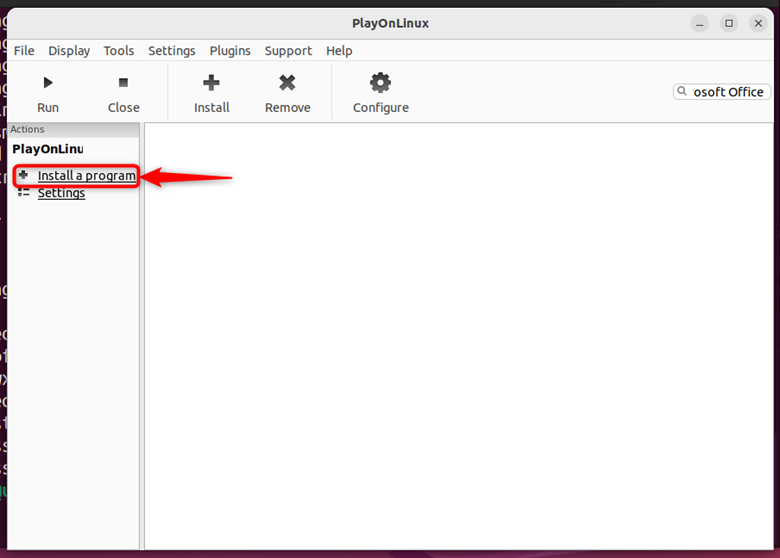
- Ahora, haga clic en “Instalar software”:
![Instalación de software en Linux]()
Paso 2: Busque Microsoft Office y seleccione la versión
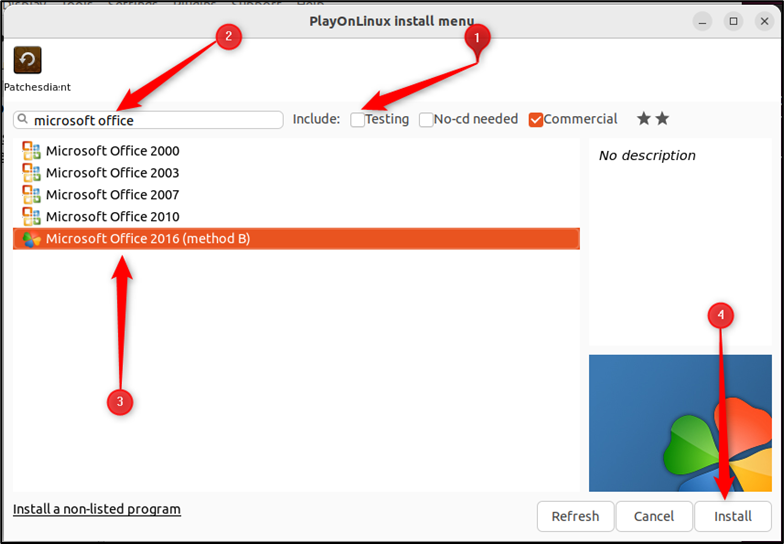
En el siguiente asistente, haga lo siguiente:
- Anule la selección de la opción “Prueba” para obtener solo las versiones estables/comerciales.
- Busque “Microsoft Office”, que enumerará las versiones disponibles como se muestra a continuación.
- Elija la versión adecuada y haga clic en “Instalar”.
![Seleccione un archivo de la lista de instalación]()
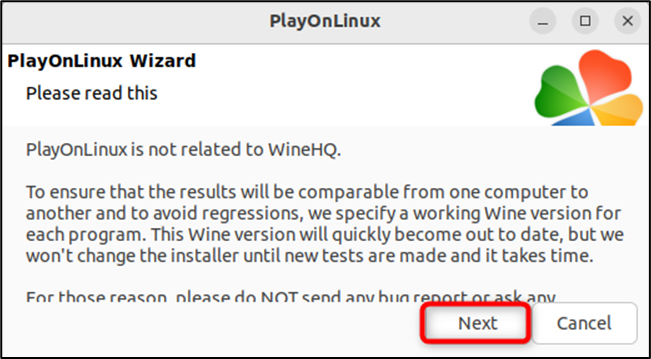
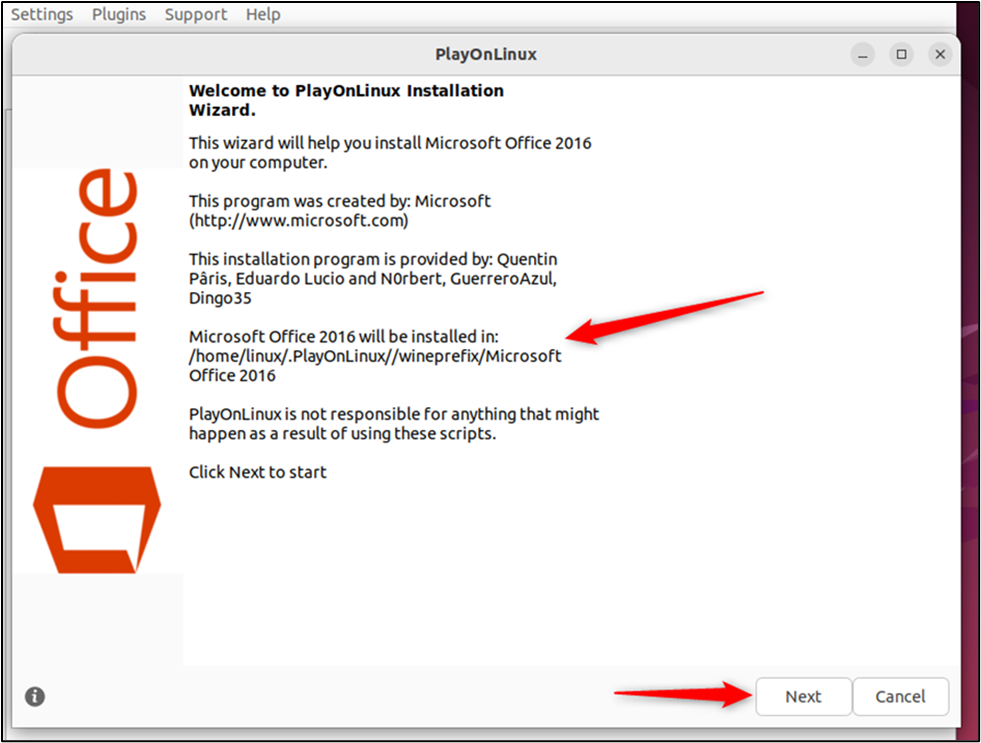
- Lea las instrucciones generales sobre PlayOnLinux y haga clic en “Siguiente”:
![Asistente de instalación de PlayOnLinux]()
- A continuación aparecerá un asistente que muestra la “Guía de instalación”, haga clic en “Siguiente”:
![Guía de instalación]()
Paso 3: Seleccione el archivo de instalación / Seleccione el CD
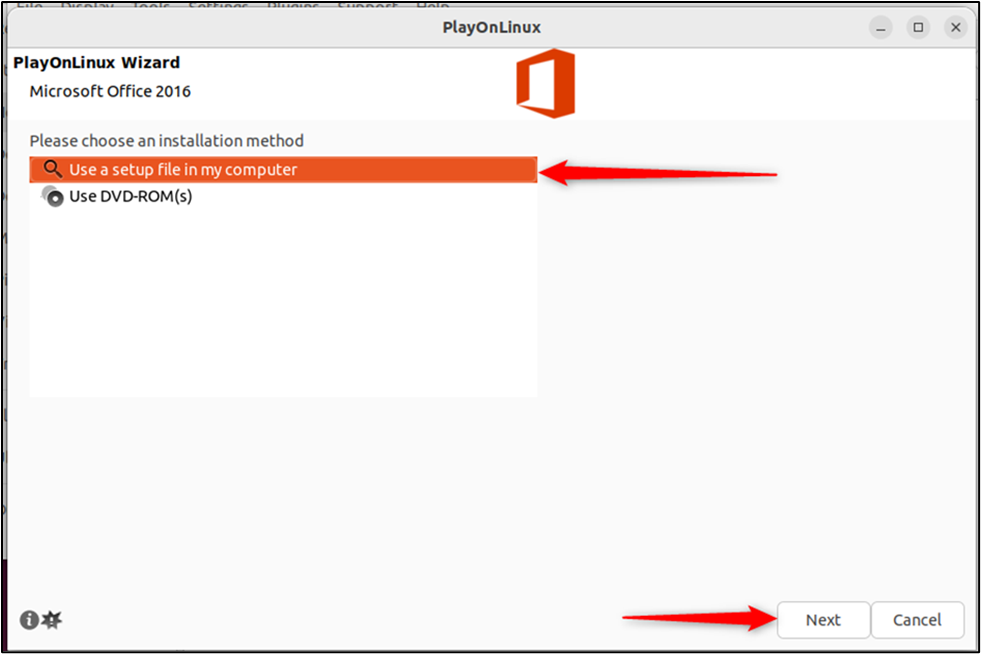
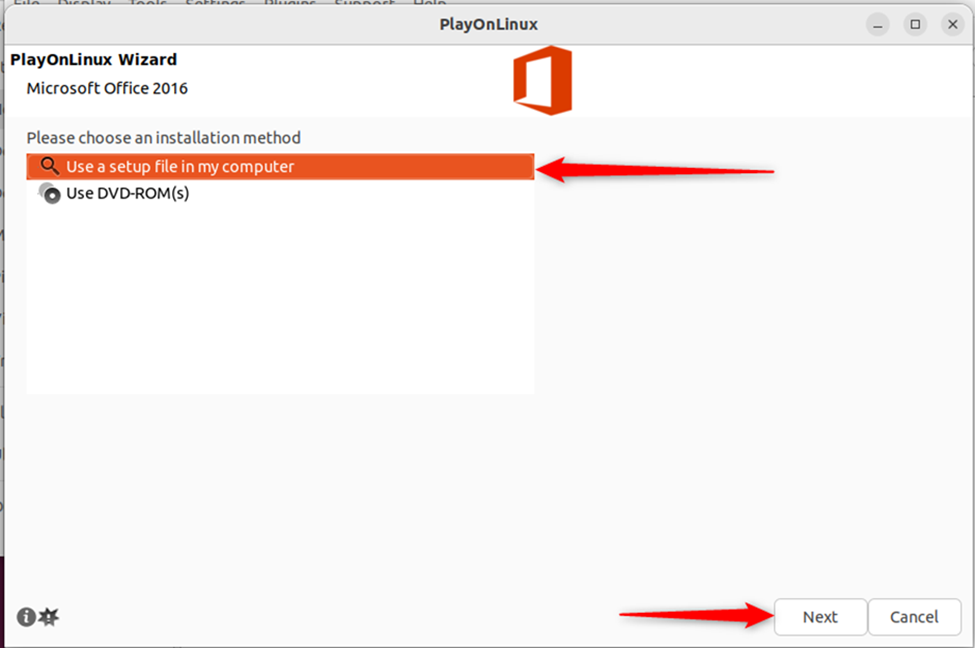
- A continuación, debe seleccionar la opción de archivo o CD de instalación, como se muestra a continuación. En este caso, el archivo de instalación se encuentra en su ordenador local:
![Selección de archivo de configuración]()
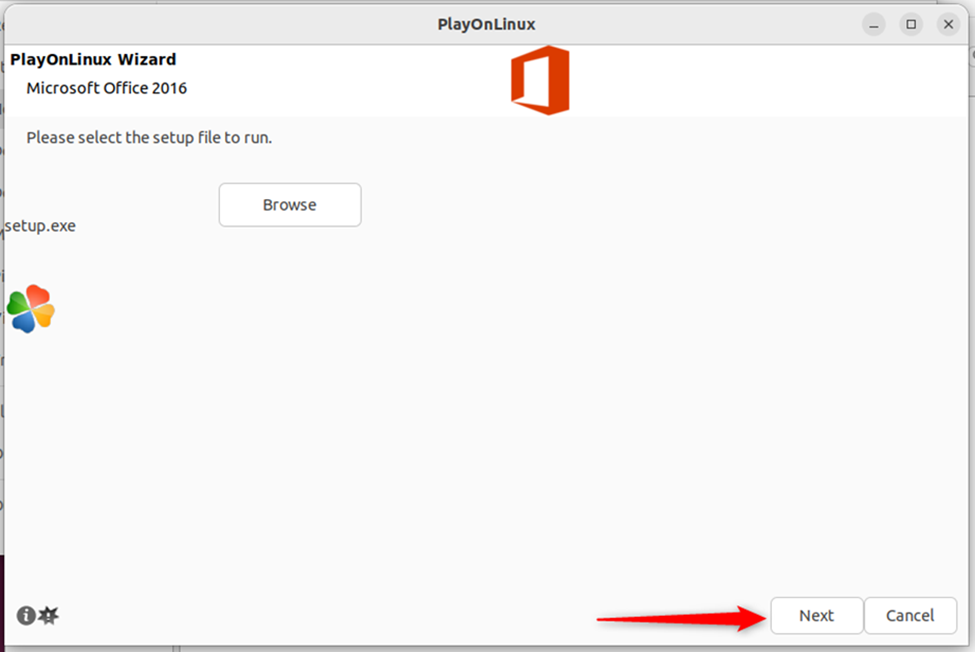
- Haga clic en “Explorar” para seleccionar la ubicación de instalación:
![Para explorar archivos en su computadora]()
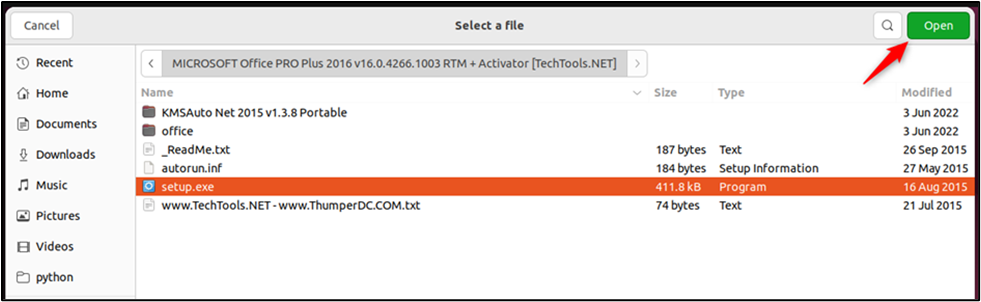
- Seleccione el archivo de instalación “.exe” y continúe con el proceso:
![Selección de archivos]()
Paso 4: Configuración de los conceptos básicos de Wine
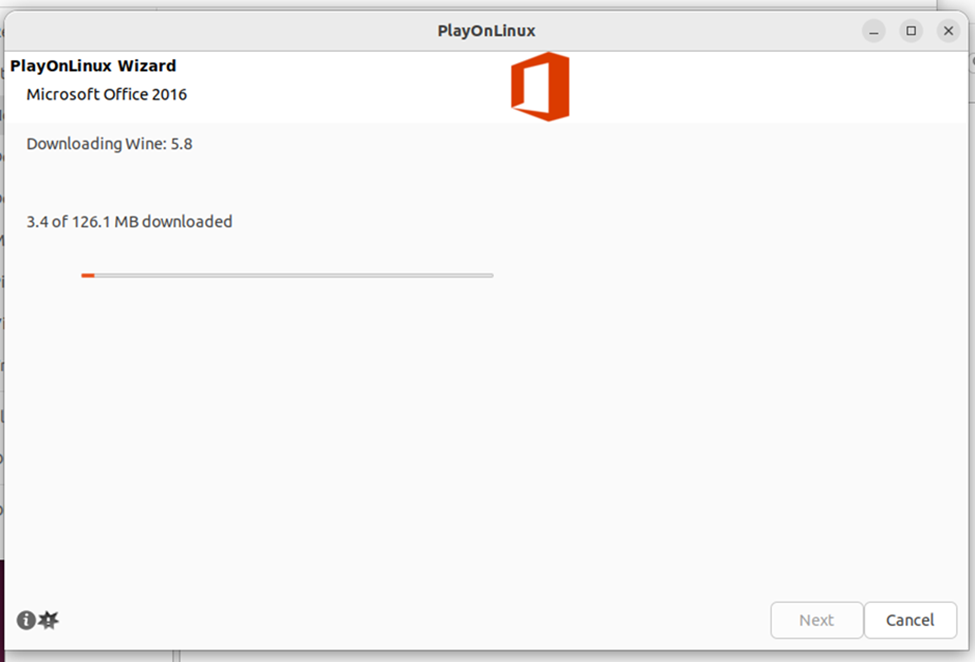
- Se descargará el archivo de instalación, luego haga clic en “Siguiente” para continuar:
![descargar archivo]()
- Los elementos básicos, es decir, Wine, se configurarán en la ruta de instalación especificada:
![Instalar el archivo]()
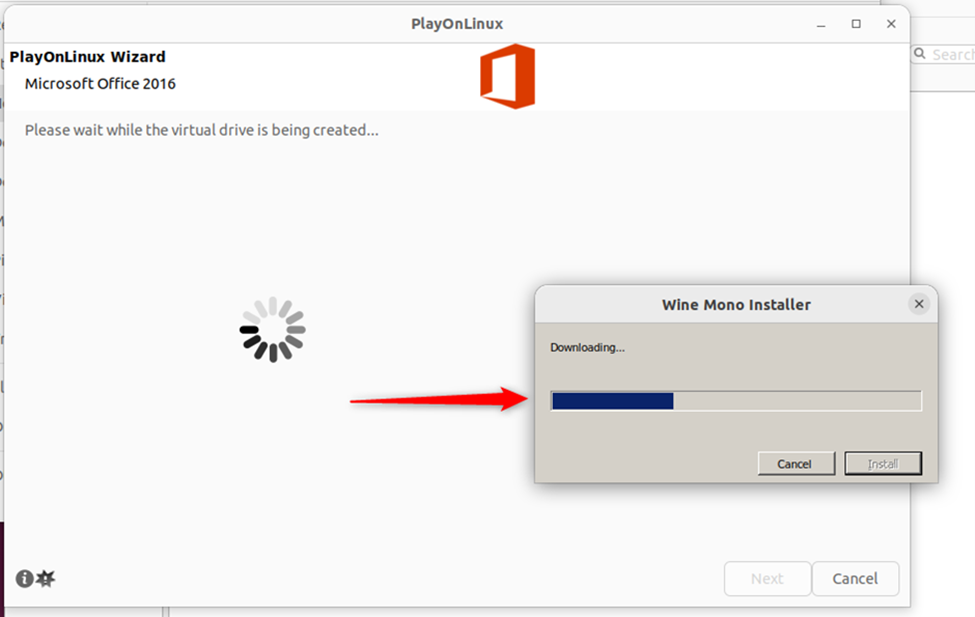
- A continuación, se instalará el paquete “Wine Mono” (necesario para ejecutar aplicaciones .NET sin problemas):
![Fijador de mono de vino]()
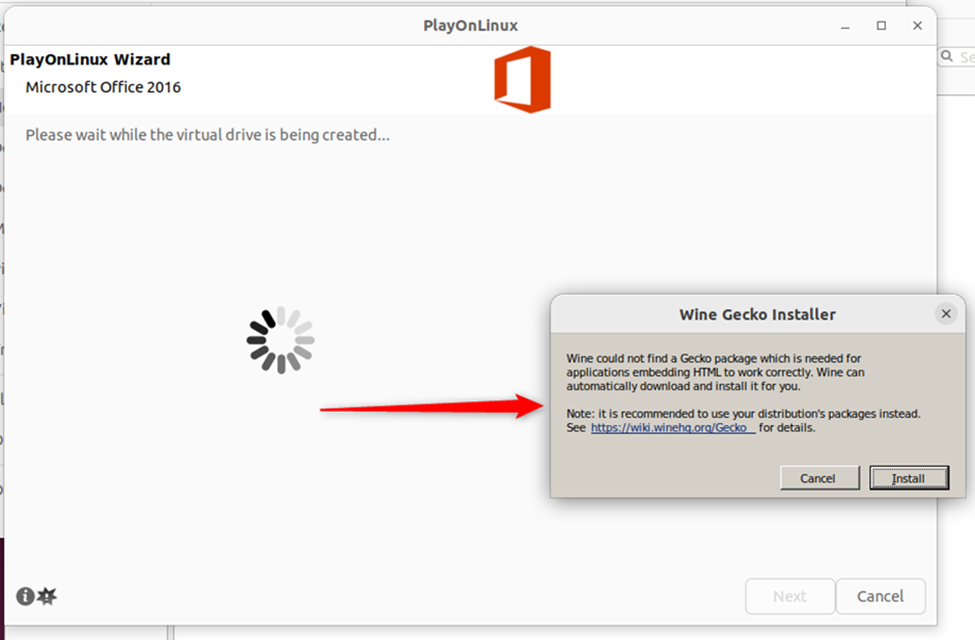
Descargar el instalador de Wine Mono - El siguiente es el “Instalador de Wine Gecko” (que ayuda a manejar contenido HTML):
![Instalar Wine Gecko]()
- Continuará instalando elementos básicos adicionales:
![Instalación de un archivo básico]()
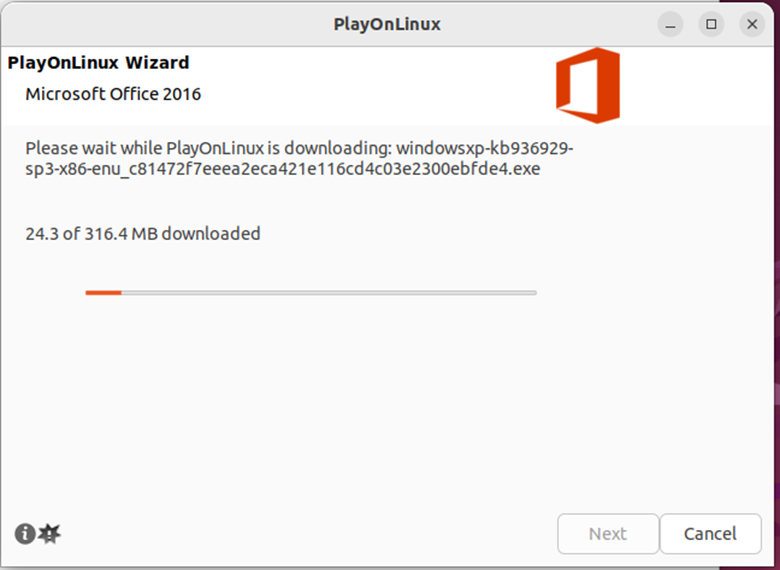
Paso 5: Instalar Wine
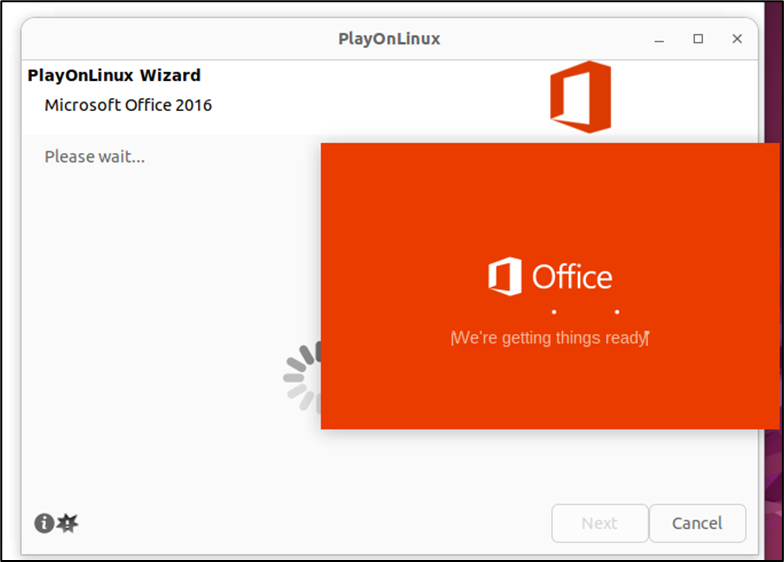
- Una vez finalizado, aparecerá el asistente de configuración de Office de la siguiente manera:
![Configuración de la oficina]()
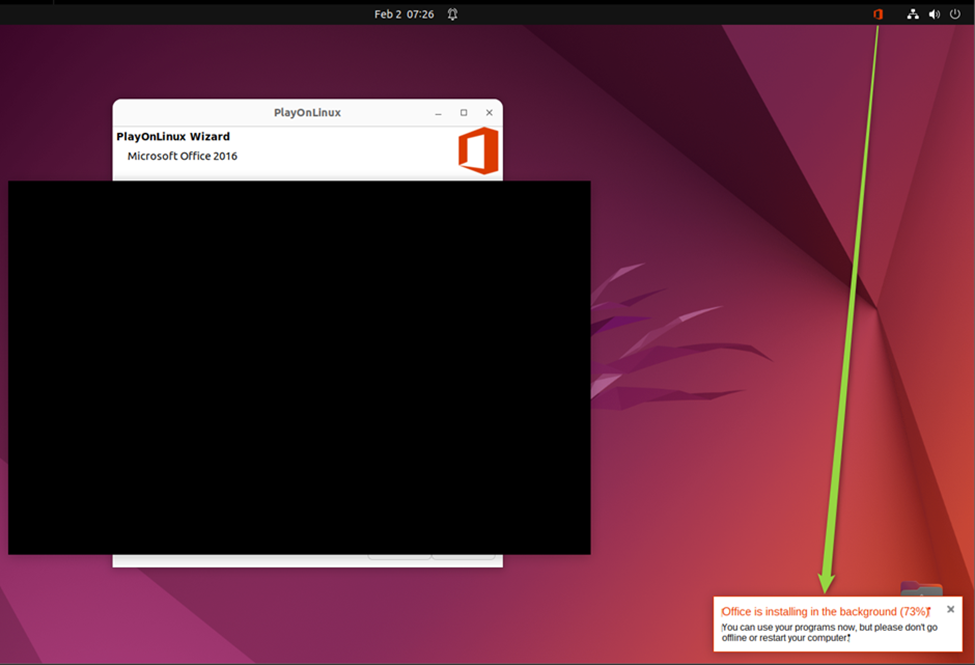
- La instalación comenzará automáticamente:
![Instalación automática]()
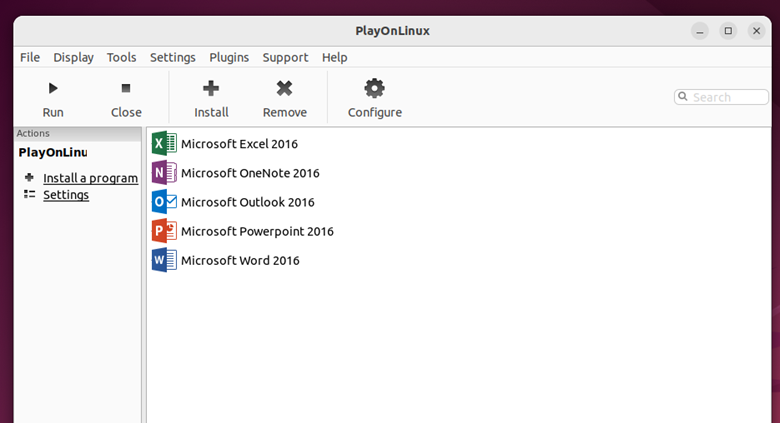
- Una vez completada la instalación, el asistente se cerrará y Microsoft Office Word, PowerPoint, Excel y todas las demás aplicaciones aparecerán enumeradas en PlayOnLinux:
![Lista de productos de Office]()
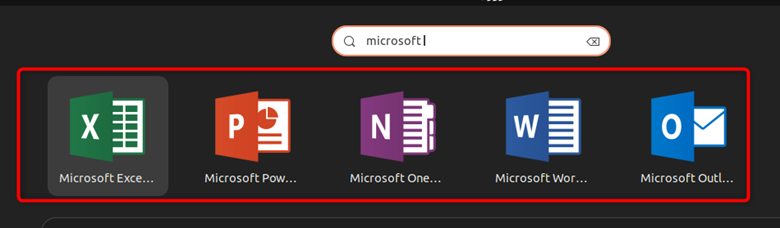
- También puedes iniciar las aplicaciones buscándolas en la lista de aplicaciones de tu sistema:
![Buscar Microsoft Office]()
Una forma alternativa de utilizar Microsoft Office en Linux
Aunque instaló Microsoft Office en su sistema Linux con el método descrito anteriormente, no es la versión más reciente. Para usar la versión más reciente de Microsoft Office (es decir, 365), puede acceder a ella en línea.
Siga estos pasos para aprender cómo hacerlo:
Paso 1: Visita el sitio web de la oficina
- Vaya al enlace y luego haga clic en Iniciar sesión:
![Sitio web de Microsoft]()

Paso 2: Inicia sesión o regístrate en tu cuenta Microsoft
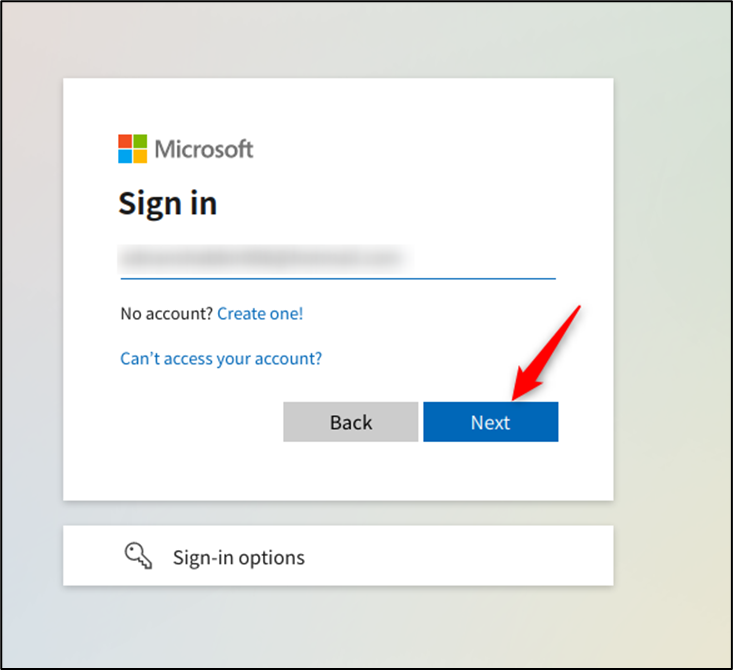
- Ingrese su dirección de correo electrónico de Microsoft y, si es un nuevo usuario de Microsoft, seleccione la opción "¡Crear cuenta!":
![Página de inicio de sesión]()
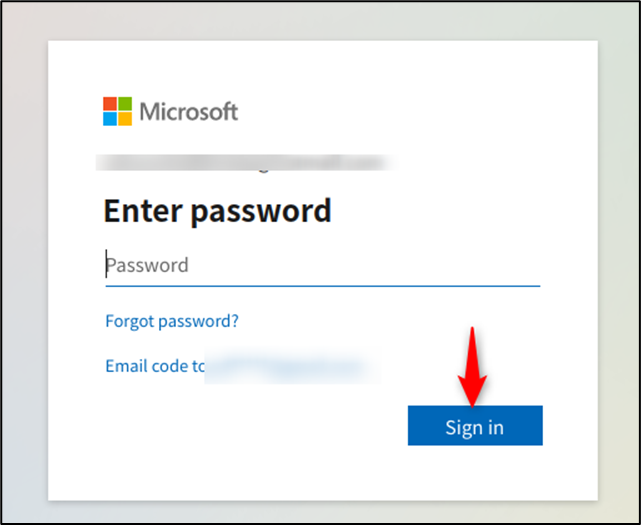
- Luego, ingresa tu contraseña y haz clic en “Iniciar sesión”:
![Introduce la contraseña]()
Paso 3: Uso de Microsoft Office
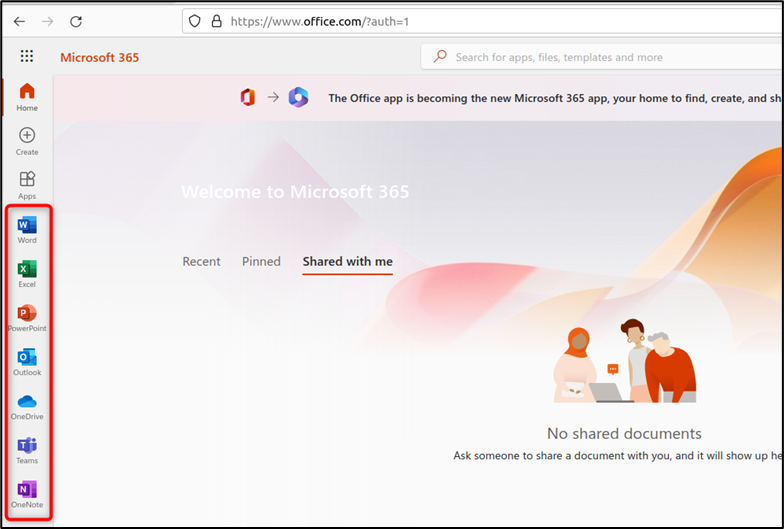
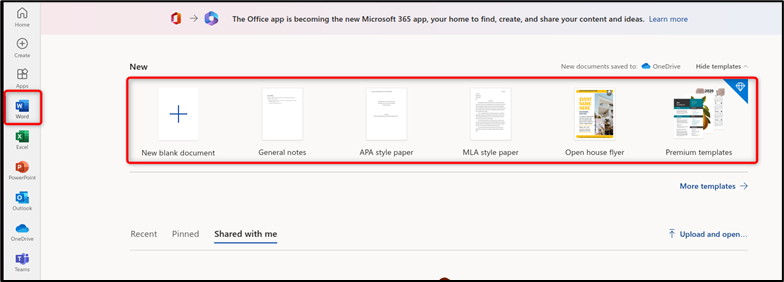
- Después de iniciar sesión, aparecerá una barra lateral (panel de acoplamiento) a la izquierda que contiene varias aplicaciones de Microsoft Office:
![Panel de aplicaciones de Microsoft 365 Office]()
- Microsoft Word: haga clic en el ícono de la aplicación de Microsoft y obtendrá la misma interfaz que en la versión sin conexión:
![Abrir un documento de Microsoft Word]()
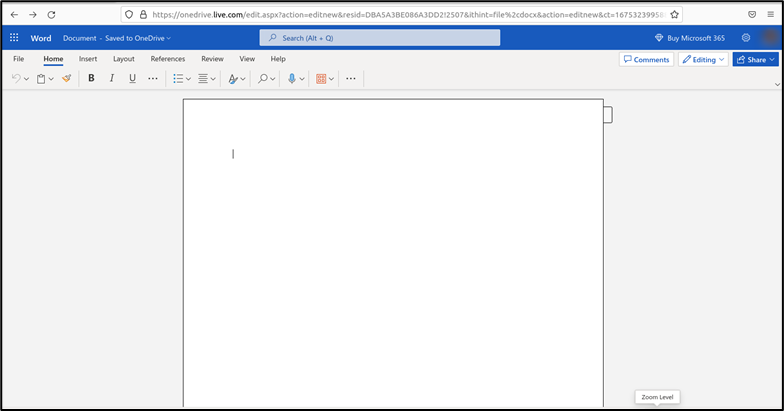
- Documento en blanco en la edición Microsoft Online:
![Documento de Word en blanco]()
Del mismo modo, puede utilizar otras aplicaciones de Office como Microsoft Excel, PowerPoint, OneNote, Teams y muchas más.
Con el soporte en línea de Office 365, los documentos se guardan automáticamente en línea. Sin embargo, los usuarios pueden descargar una copia en formato .docx para uso local.
Los comentarios están cerrados.