

Las claves SSH (Secure Shell) se utilizan dentro del protocolo SSH para autenticar sesiones y establecer una conexión entre el equipo local y un servidor SSH. Normalmente, la mejor manera de establecer esta conexión es mediante una clave pública. Una vez establecida la conexión con el servidor, SSH elimina la necesidad de una contraseña para cada inicio de sesión y establece automáticamente una conexión con dicho servidor.
Sin embargo, al usar una clave pública, la solicitud de conexión del cliente SSH a veces puede ser rechazada por el servidor, lo que puede provocar que se produzca un error de denegación de permiso SSH.
Este artículo presentará varias soluciones para corregir el error “Permiso SSH denegado”, pero antes de eso, echemos un vistazo a las causas de este error.
Hay dos razones principales que pueden causar este error. Una de las más comunes es que la autenticación de contraseña esté deshabilitada en el servidor SSH.
Otra causa común de este error es la falta de permisos de acceso a la carpeta "ssh", lo que esencialmente significa que el acceso al archivo Authorized_keys está deshabilitado.
Solución 1: Habilite la autenticación de contraseña en el servidor SSH
Como se mencionó anteriormente, si el servidor no habilita la conexión SSH mediante autenticación de contraseña, es probable que la conexión falle.
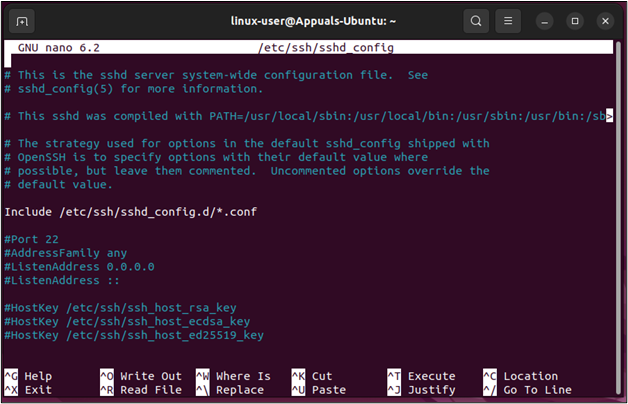
- Para evitar esto, vaya al servidor SSH y, desde esa máquina/servidor, abra el archivo de configuración usando el siguiente comando:
sudo nano / etc / ssh / sshd_config
Este comando de configuración se abrirá en la terminal:
![Acceder al archivo de configuración]()
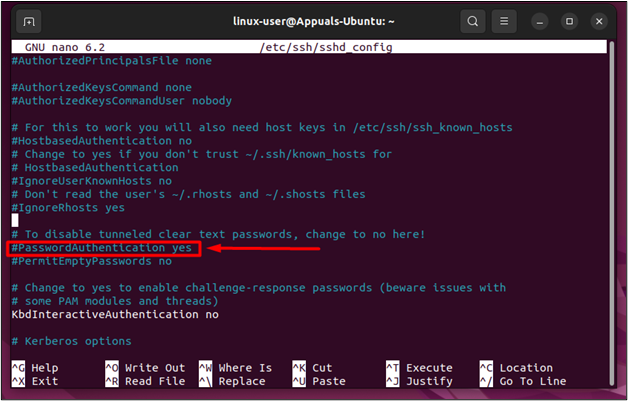
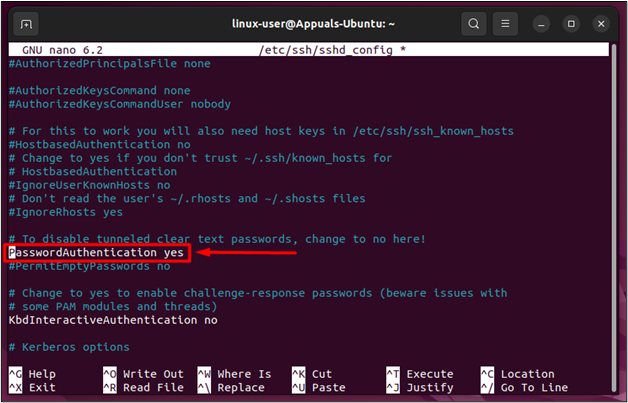
- En este archivo de configuración, busque la línea “Autenticación de contraseña” y “descoméntela” eliminando el símbolo “#” al final:
![Busque y active PasswordAuthentication]()
![La autenticación con contraseña está activada]()
- Una vez completado, guarde el archivo de configuración y salga presionando "CTRL + O" y luego "CTRL + X". El siguiente paso es reiniciar el servicio SSH. Para ello, use el siguiente comando:
sudo systemctl reiniciar sshd
![Reiniciar el servicio SSH]()
- Luego de completar esto, conéctese nuevamente al servidor SSH desde el cliente para obtener los siguientes resultados:
![Conectarse a un servidor SSH]()

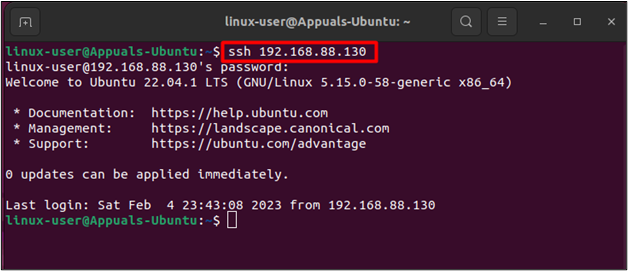
He resuelto el error y me he conectado correctamente al servidor SSH.
Solución 2: Habilitar la autenticación de clave pública
A veces, los usuarios pueden encontrar una modificación o variación en el error donde el estado del error pasa a ser “Permiso SSH denegado (clave pública)”, y este error es resultado de que la autenticación pública no está habilitada en el servidor SSH.
- En tales casos, vaya a la computadora del servidor SSH y abra el archivo de configuración usando el siguiente comando:
sudo nano / etc / ssh / sshd_config
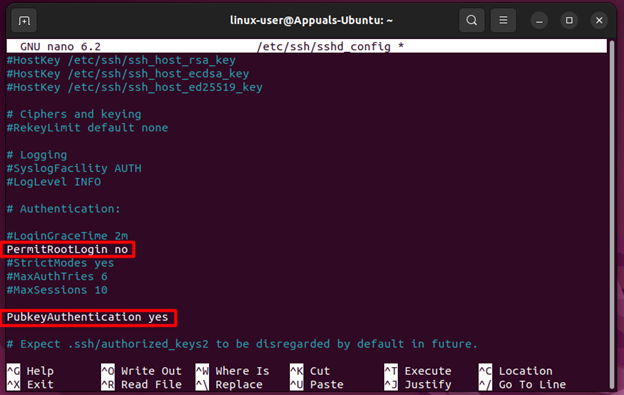
En el archivo de configuración, simplemente deshabilite el inicio de sesión root y habilite “PublicKeyAuthentication”:
![Deshabilitar PermitRootLogin y habilitar PubkeyAuthentication]()
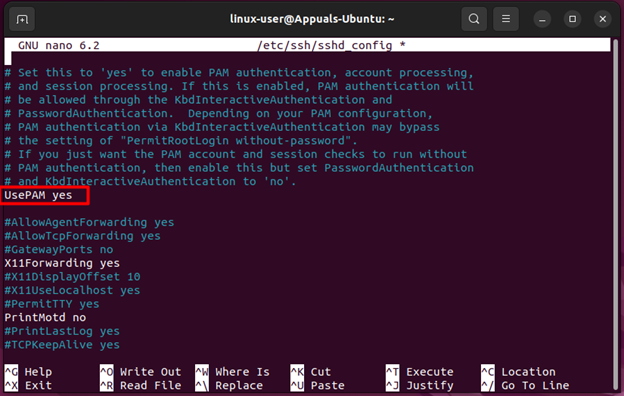
- A continuación, asegúrese de habilitar también las opciones UsePAM en el archivo de configuración:
![Habilitar UsePAM]()
- Una vez más, guarde y salga del archivo usando “CTRL + O” y luego “CTRL + X”, luego reinicie el servicio SSH usando el comando:
sudo nano / etc / ssh / sshd_config
- Una vez hecho esto, intenta conectarte nuevamente para obtener los siguientes resultados:
![Intente conectarse al servidor SSH nuevamente]()
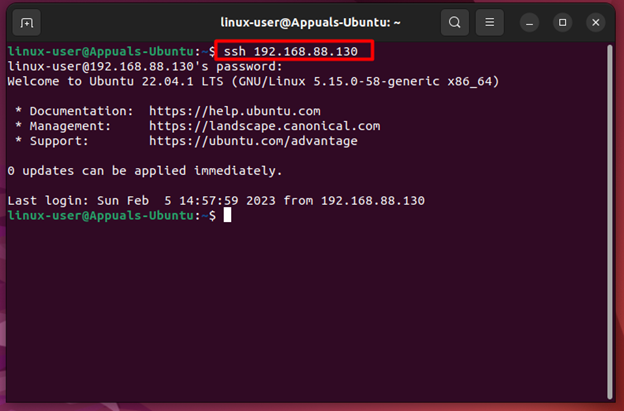
He resuelto el error "Permiso SSH denegado ( clave pública )".
Solución 3: Permitir el acceso al directorio SSH
A menudo, la clave pública se almacena dentro del subdirectorio de claves autorizadas (authorized_keys) dentro del directorio “ssh”, y si las autorizaciones de este subdirectorio o de todo el directorio no son correctas, la conexión SSH eventualmente devolverá un error.
- En tales casos, simplemente cambie los permisos del archivo “authorized_keys” usando el siguiente comando:
sudo chmod 600 ~/.ssh/claves_autorizadas
Esto habilitará privilegios de lectura y escritura para claves autorizadas.
- A continuación, otorgue privilegios de ejecución al directorio principal mediante el comando:
sudo chmod 700 ~/.ssh
Después de ejecutar estos comandos, intente conectarse a un servidor SSH para obtener los siguientes resultados:
![Conexión exitosa al servidor SSH]()
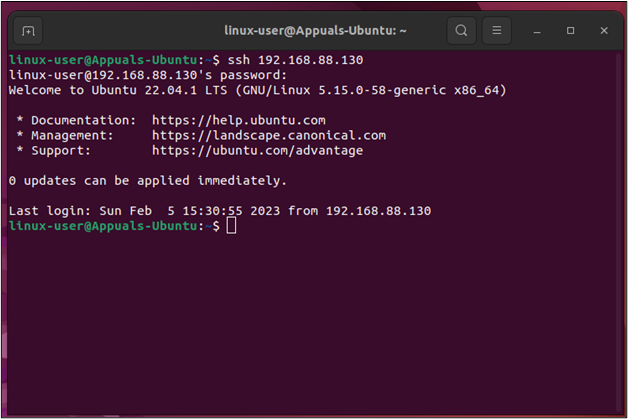
El resultado muestra que el error se ha resuelto.
Corrección adicional para el error de denegación de permiso SSH
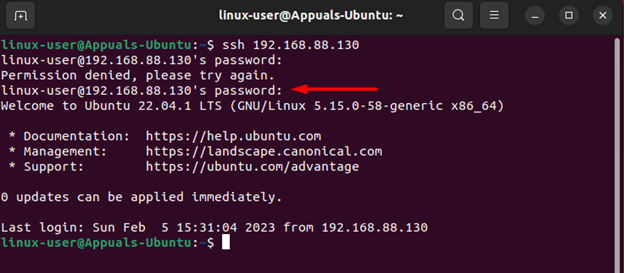
Puede producirse un error de "Permiso denegado" cuando la contraseña del servidor SSH es incorrecta. Esto suele deberse a un error tipográfico o, en ocasiones, a que el servidor ha cambiado la contraseña sin el conocimiento del cliente. En estos casos, al introducir la contraseña para la conexión SSH, aparece el siguiente error en la terminal:
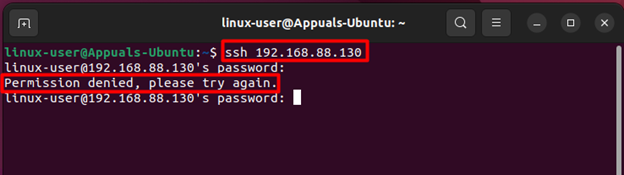
En tales casos, contacte con el soporte del servidor SSH y pregunte si cambiaron la contraseña, o simplemente verifique si cometió algún error ortográfico. Después, podrá identificar el error y conectarse al servidor SSH.
El error "Permiso SSH denegado" no es nuevo y se debe principalmente a la desactivación de la autenticación con contraseña o clave pública, así como a permisos incorrectos en el directorio "ssh" o "authorized_keys". Esta guía describe soluciones para corregir el error y reanudar la conexión. Además, este error también puede ocurrir debido a un cambio de contraseña por parte del servidor SSH o a una errata. En este caso, lo mejor es contactar con el soporte del servidor SSH o volver a introducir la contraseña, asegurándose de que no haya errata.
Los comentarios están cerrados.