
Guía de inicio de sesión de Netflix: Cómo acceder a tu cuenta desde cualquier dispositivo en 2026
دليل 2026 الشامل لتسجيل الدخول إلى Netflix بسهولة! تعلم كيفية الوصول لحسابك على أي جهاز (هاتف، تلفاز، حاسوب) بخطوات بسيطة. ابدأ المشاهدة الآن!


سواء كنت تقوم بإعداد تلفزيون ذكي جديد، O تنتقل إلى هاتف جديد، O ببساطة تسجل الدخول بعد فترة، فإن عملية تسجيل الدخول إلى Netflix مصممة لتكون سريعة عبر جميع المنصات الرئيسية تقريبًا. يمكنك تسجيل الدخول إلى Netflix عبر navegador web, O التطبيق الرسمي للهاتف المحمول، O أجهزة التلفزيون الذكية، O أجهزة البث، O وحدات تحكم الألعاب، وحتى بعض أجهزة الاستقبال. بمجرد تسجيل الدخول، تتم مزامنة ملفاتك الشخصية، وسجل المشاهدة، والتوصيات، والتنزيلات (على الأجهزة المدعومة) تلقائيًا مع حسابك.
كيفية تسجيل الدخول إلى Netflix من أي جهاز
بغض النظر عن الجهاز الذي تستخدمه، ستحتاج إلى حساب Netflix نشط واتصال إنترنت مستقر.
الخيار الأول: تسجيل الدخول إلى Netflix عبر متصفح الويب
يُعد تسجيل الدخول عبر متصفحك الخيار الأسهل إذا كنت تستخدم جهاز كمبيوتر يعمل بنظام Windows PC O Mac O Chromebook O Linux.
- Abra su navegador web preferido.
- Ir https://www.netflix.com.
- toque en Iniciar Sesión en la esquina superior derecha.
![زر تسجيل الدخول إلى Netflix]()
- Ingresar عنوان بريدك الإلكتروني O رقم هاتفك المحمول asociado a su cuenta.
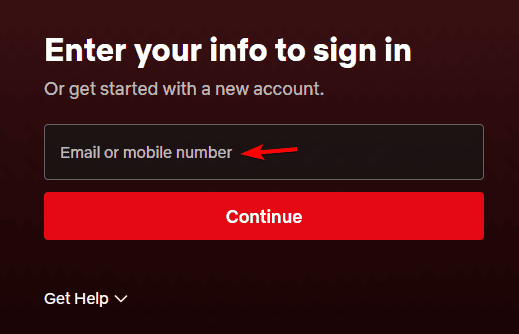
- Escribe tu contraseña.
- Seleccione Iniciar Sesión.

بمجرد تسجيل الدخول إلى Netflix، يمكنك:
- مشاهدة Netflix على الفور
- التبديل بين الملفات الشخصية
- إدارة اشتراكك
- Cambiar la configuración de la cuenta
- تحديث معلومات الدفع
- عرض سجل المشاهدة الخاص بك
- تسجيل الخروج من الأجهزة الأخرى إذا لزم الأمر
Consejo: تأكد دائمًا من تسجيل الدخول عبر موقع Netflix الرسمي. تجنب المواقع غير الرسمية التي تطلب بيانات اعتماد Netflix الخاصة بك، فقد يؤدي ذلك إلى مشاكل في تسجيل الدخول.
كيفية تسجيل الدخول إلى Netflix على Android
مشاهدة Netflix على Android عملية سهلة ومباشرة، وتتيح لك الوصول إلى التنزيلات والمشاهدة دون اتصال بالإنترنت والتوصيات المخصصة.
Estos son los pasos a seguir:
- Descargar una aplicación Netflix من متجر Google Play Store.
- Abra la aplicación.
- Haga clic en Iniciar Sesión.
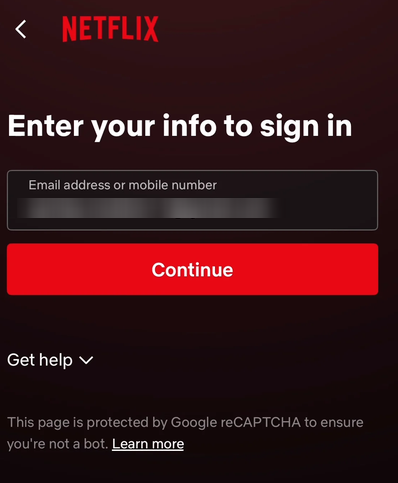
- أدخل بريدك الإلكتروني (أو رقم هاتفك) وكلمة المرور.
![شاشة تسجيل الدخول إلى Netflix على الهاتف]()
- Haga clic en Iniciar Sesión otra vez.
إذا كنت قد سجلت الدخول مسبقًا، فقد يقوم Netflix بتسجيل دخولك إلى حسابك تلقائيًا.
كيفية تسجيل الدخول إلى Netflix على iPhoneyiPad
العملية متطابقة تقريبًا على Dispositivos iOS.
- ثبّت تطبيق Netflix من Apple App Store.
- شغّل التطبيق.
- Haga clic en Iniciar Sesión.
- Ingresar Detalles de registro الخاصة بك إلى Netflix.
- Seleccione Iniciar Sesión.
بعد تسجيل الدخول، ستظهر ملفاتك الشخصية وقائمة المشاهدة تلقائيًا.
كيفية تسجيل الدخول إلى Netflix على أجهزة التلفاز الذكية
ven más televisores inteligentes الحديثة مع تطبيق Netflix مثبتًا مسبقًا، بما في ذلك طرازات من SamsungyLGySonyyTCLyHisenseyPanasonic والعديد من الشركات الأخرى. سيكون لديك خياران مختلفان لتسجيل الدخول إلى Netflix على أجهزة التلفاز الذكية.
الخيار الأول: تسجيل الدخول باستخدام البريد الإلكتروني وكلمة المرور
- افتح تطبيق Netflix.
- Seleccione Iniciar Sesión.
- أدخل بريدك الإلكتروني وكلمة المرور باستخدام لوحة المفاتيح التي تظهر على الشاشة.
- Seleccione Iniciar Sesión.
الخيار الثاني: تسجيل الدخول باستخدام رمز التفعيل
قد لا يكون إدخال كلمات المرور الطويلة باستخدام جهاز التحكم عن بعد الخاص بالتلفاز أمرًا مريحًا دائمًا، وقد يؤدي إلى محاولات تسجيل دخول كثيرة. لحسن الحظ، يتيح لك Netflix ربط جهاز التلفاز الخاص بك باستخدام رمز تفعيل بدلاً من ذلك.
- افتح تطبيق Netflix على جهاز التلفاز الخاص بك.
- Seleccione Iniciar Sesión.
- حدد خيار تسجيل الدخول باستخدام navegador web Si está disponible.
- سيظهر رمز تفعيل فريد على شاشة التلفاز.
- على هاتفك O جهاز الكمبيوتر، قم بزيارة هذا الرابط.
- سجّل الدخول إلى حساب Netflix الخاص بك إذا طُلب منك ذلك.
- أدخل رمز التفعيل المعروض على جهاز التلفاز.
- سيتم تسجيل دخول جهاز التلفاز الخاص بك تلقائيًا بعد التحقق من الرمز.
تُعد هذه الطريقة أسرع بكثير عادةً من إدخال كلمة المرور باستخدام جهاز التحكم عن بعد.
كيفية تسجيل الدخول إلى Netflix على أجهزة البث
يدعم Netflix العديد من أجهزة البث الشهيرة، بما في ذلك RokuyAmazon Fire TV StickyGoogle TVyChromecast with Google TVyApple TVyNVIDIA Shield TV. إذا واجهت مشكلة عدم عمل Netflix على التلفاز O أي من هذه الأجهزة، فإليك كيفية تسجيل الدخول:
- افتح تطبيق Netflix.
- Seleccione Iniciar Sesión.
- يمكنك إما:
- إدخال بريدك الإلكتروني وكلمة المرور، أو
- استخدام رمز التفعيل المعروض على جهاز التلفاز الخاص بك.
- أكمل عملية تسجيل الدخول.
ستتم مزامنة حسابك على الفور مع ملفاتك الشخصية وتفضيلاتك المحفوظة.
كيف يمكنني تسجيل الدخول إلى Netflix على PlayStationyXbox؟
يتوفر Netflix أيضًا على وحدات تحكم الألعاب المدعومة، مما يسهل عليك البث دون الحاجة إلى تبديل الأجهزة. تشمل وحدات التحكم المدعومة ما يلي:
- PlayStation 5
- PlayStation 4
- Xbox Series X
- Xbox series s
- Xbox One
لتسجيل الدخول إلى Netflix على Xbox O وحدات التحكم الأخرى، اتبع الخطوات التالية:
- Registrarse بتنزيل تطبيق Netflix O فتحه.
- Seleccione Iniciar Sesión.
- أدخل بيانات اعتماد حساب Netflix الخاص بك.
- بدلاً من ذلك، استخدم رمز التفعيل إذا كانت وحدة التحكم الخاصة بك توفر هذا الخيار.
- ابدأ بالبث والمشاهدة.
كيفية تسجيل الدخول إلى Netflix على أجهزة متعددة
يمكن استخدام حساب Netflix واحد على عدة أجهزة مدعومة. بعد تسجيل الدخول، ستتمكن من:
- متابعة المشاهدة من حيث توقفت
- التبديل بين الملفات الشخصية (Profiles)
- الوصول إلى قائمتي (My List)
- مشاهدة التوصيات المخصصة لك
- مزامنة سجل المشاهدة الخاص بك
ملاحظة: تذكر أن عدد الأجهزة التي يمكنها البث في نفس الوقت يعتمد على خطة اشتراكك في Netflix، وليس على عدد الأجهزة التي سجلت الدخول إليها.
مشاكل تسجيل الدخول الشائعة في Netflix وكيفية حلها
- Netflix يعرض رسالة بريد إلكتروني O كلمة مرور غير صحيحة أثناء تسجيل الدخول: تحقق جيدًا من الإملاء وتأكد من أن زر Caps Lock غير مُفعّل. إذا نسيت كلمة المرور الخاصة بك، استخدم Forgot Password? في صفحة تسجيل الدخول لإعادة تعيينها.
- رمز تفعيل Netflix لا يعمل أثناء تسجيل الدخول: قم بتحديث الرمز بالعودة إلى الشاشة السابقة واختيار خيار التفعيل مرة أخرى. رموز التفعيل تنتهي صلاحيتها بعد فترة قصيرة.
- Netflix يستمر في تسجيل الخروج على الرغم من محاولة تسجيل الدخول: قد يحدث هذا بعد تغيير كلمة المرور الخاصة بك، O مسح بيانات التطبيق، O إعادة تثبيت التطبيق، O إذا تم تسجيل خروج حسابك عن بُعد.
- عدد كبير جدًا من الأشخاص يشاهدون: إذا تلقيت رسالة تفيد بتجاوز حد البث، فمن المحتمل أنك وصلت إلى الحد الأقصى لعدد عمليات البث المتزامنة المسموح بها في خطتك.
متى قد تحتاج إلى تسجيل الدخول إلى Netflix مرة أخرى
قد يُطلب منك تسجيل الدخول إلى Netflix مرة أخرى إذا قمت بما يلي:
- شراء هاتف O جهاز لوحي جديد
- شراء تلفزيون ذكي (Smart TV) جديد
- إعادة ضبط جهاز البث الخاص بك
- تغيير كلمة مرور حسابك في Netflix
- مسح ملفات تعريف الارتباط (cookies) من متصفحك
- Reinstalar la aplicación de Netflix
- تسجيل الخروج يدويًا
- استخدام Netflix أثناء السفر
الآن بعد أن عرفت كيفية تسجيل الدخول إلى Netflix، يمكنك الاطلاع على دليلنا حول Cómo descargar la aplicación de Netflix en tu computadora o portátil. كما يمكنك استكشاف أفضل المتصفحات لمشاهدة Netflix. أما المستخدمون الذين يواجهون مشكلات في الخدمة، فيمكنهم متابعة دليلنا لحل مشكلة عدم عمل Netflix على التلفاز, o si Netflix لا يحمّل، فلديهم دليل لإصلاح المشكلة بسرعة.
أسئلة متكررة حول تسجيل الدخول إلى Netflix
1. كيف أجد معلومات تسجيل الدخول وكلمة المرور الخاصة بي على Netflix؟
عادةً ما يكون اسم المستخدم الخاص بك لتسجيل الدخول إلى Netflix هو عنوان البريد الإلكتروني O رقم الهاتف المحمول الذي استخدمته عند إنشاء حسابك. إذا نسيت كلمة المرور الخاصة بك، انتقل إلى صفحة تسجيل الدخول إلى Netflix واختر Olvide la contraseña?. سترسل Netflix رابطًا لإعادة تعيين كلمة المرور O رمز تحقق إلى عنوان بريدك الإلكتروني O رقم هاتفك المسجل لتتمكن من استعادة الوصول إلى حسابك.
2. لماذا لا تسمح لي Netflix بتسجيل الدخول؟
Puede pasar مشكلات تسجيل الدخول إلى Netflix لعدة أسباب، بما في ذلك إدخال بريد إلكتروني O كلمة مرور غير صحيحة، O ضعف الاتصال بالإنترنت، O تطبيق قديم، O مشكلات مؤقتة في الخادم. تحقق جيدًا من تفاصيل تسجيل الدخول الخاصة بك، وأعد تشغيل التطبيق O المتصفح، وتأكد من أنك تستخدم موقع Netflix الرسمي O التطبيق. إذا لم تتمكن من تسجيل الدخول بعد، أعد تعيين كلمة المرور الخاصة بك O تحقق مما إذا كانت Netflix تواجه انقطاعًا في الخدمة.
3. كيف أسجل الدخول إلى Netflix على تلفازي؟
لتسجيل الدخول إلى Netflix على تلفازك، افتح تطبيق Netflix على تلفازك الذكي (Smart TV) O جهاز البث الخاص بك واختر Iniciar Sesión. يمكنك إما إدخال عنوان بريدك الإلكتروني وكلمة المرور باستخدام جهاز التحكم عن بعد، O اختيار خيار activation code إذا كان متاحًا. إذا ظهر activation code، قم بزيارة netflix.com/tv8 من هاتفك O جهاز الكمبيوتر، سجل الدخول إلى حسابك، أدخل الرمز المعروض على تلفازك، وسيقوم تلفازك بتسجيل الدخول تلقائيًا.
4. كيف أسجل الدخول إلى حسابي الحالي على Netflix؟
للوصول إلى حسابك الحالي على Netflix، قم بزيارة Netflix.com Cruzar navegador web O افتح تطبيق Netflix الرسمي على جهازك. اختر Iniciar Sesión، ثم أدخل عنوان البريد الإلكتروني O رقم الهاتف المرتبط بحسابك بالإضافة إلى كلمة المرور، واختر Iniciar Sesión مرة أخرى. بمجرد المصادقة، ستتمكن من الوصول إلى ملفاتك الشخصية، ومتابعة المشاهدة، وإدارة إعدادات حسابك.
Los lectores apoyan Windows Report. Es posible que recibamos una comisión si realiza una compra a través de nuestros enlaces. 

Mejora esta guía
Los comentarios están cerrados.