

Cuando se trata de ver películas, mi filosofía siempre ha sido que cuanto más grande, mejor. Prefiero ir al cine, pero en casa mi televisor de 58 pulgadas me funciona perfectamente. Antes odiaba la idea de ver películas en streaming en mi iPad porque sentía que no podía disfrutar plenamente de mis películas favoritas en mi pequeña pantalla de 11 pulgadas, sobre todo porque, lamentablemente, Netflix [4K] no está disponible en el iPad . Sin embargo, hace poco decidí darle otra oportunidad a ver películas en mi dispositivo y me sorprendió gratamente descubrir que, con algunos ajustes, la experiencia era bastante agradable e incluso podría ayudarme a dejar mi hábito de ver la tele en el sofá antes de dormir.
Ya sea que estés viendo la nueva temporada de [Love is Blind] o viendo películas nominadas al Oscar como [Train Dreams] o [Frankenstein], estos trucos te ayudarán a transmitir de forma más inteligente en tu iPad.
Optimice la configuración de su iPad para la reproducción de vídeo
Con solo unos pocos clics se puede obtener una mejor imagen
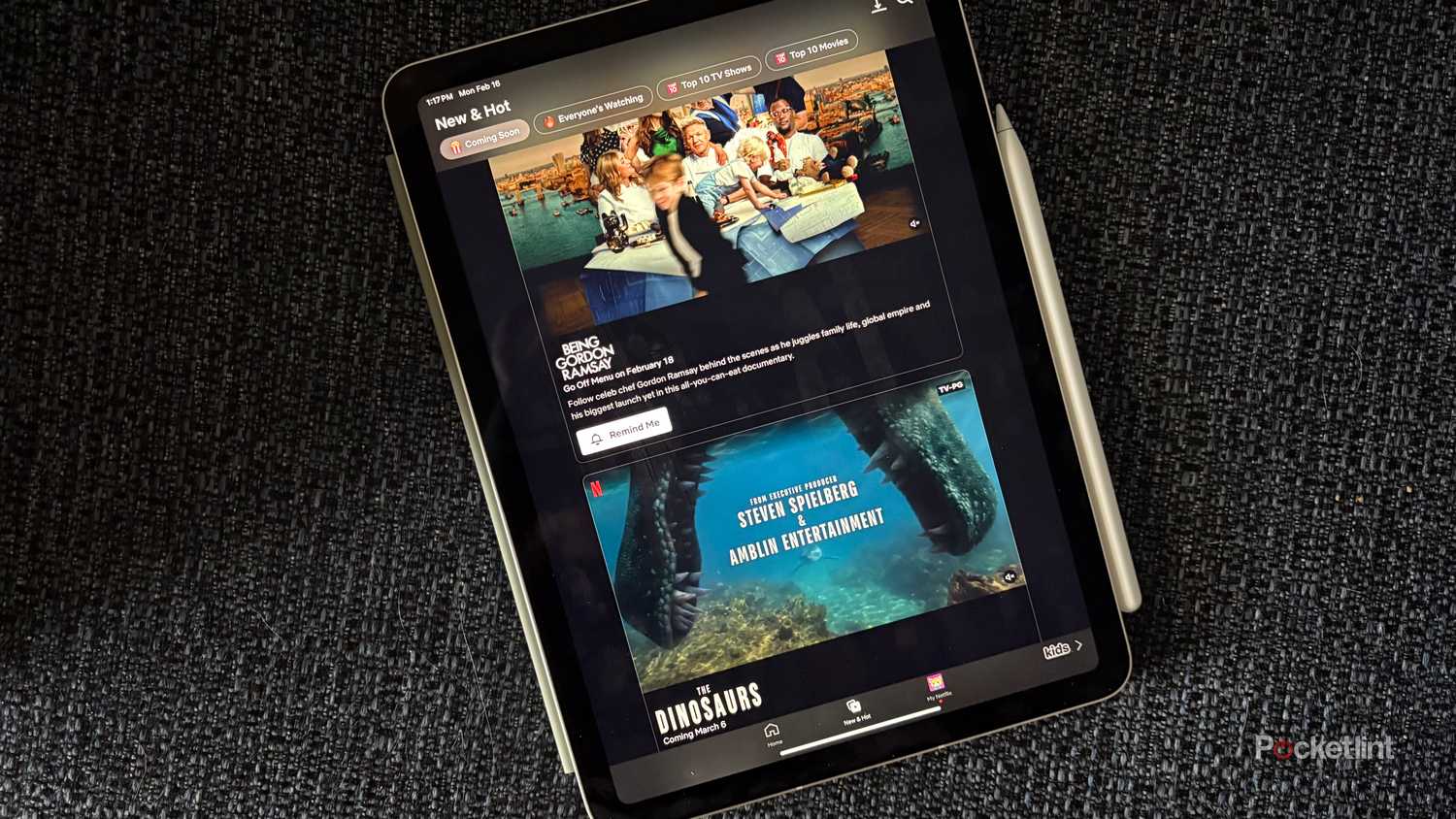
Si hace tiempo que no revisas la configuración de accesibilidad, es posible que algunas opciones estén afectando el rendimiento del video. En concreto, debes desactivar las opciones " Reducir movimiento" y "Límite de fotogramas" . Si bien tenerlas activadas puede reducir la fatiga visual y mejorar la eficiencia energética, impedirán la reproducción de video, así que si quieres ver una película, asegúrate de desactivarlas.
Aumentar la calidad de reproducción de vídeo en Netflix
Si tienes un iPad Pro y una suscripción a Netflix de primer nivel, tienes una mejor opción.
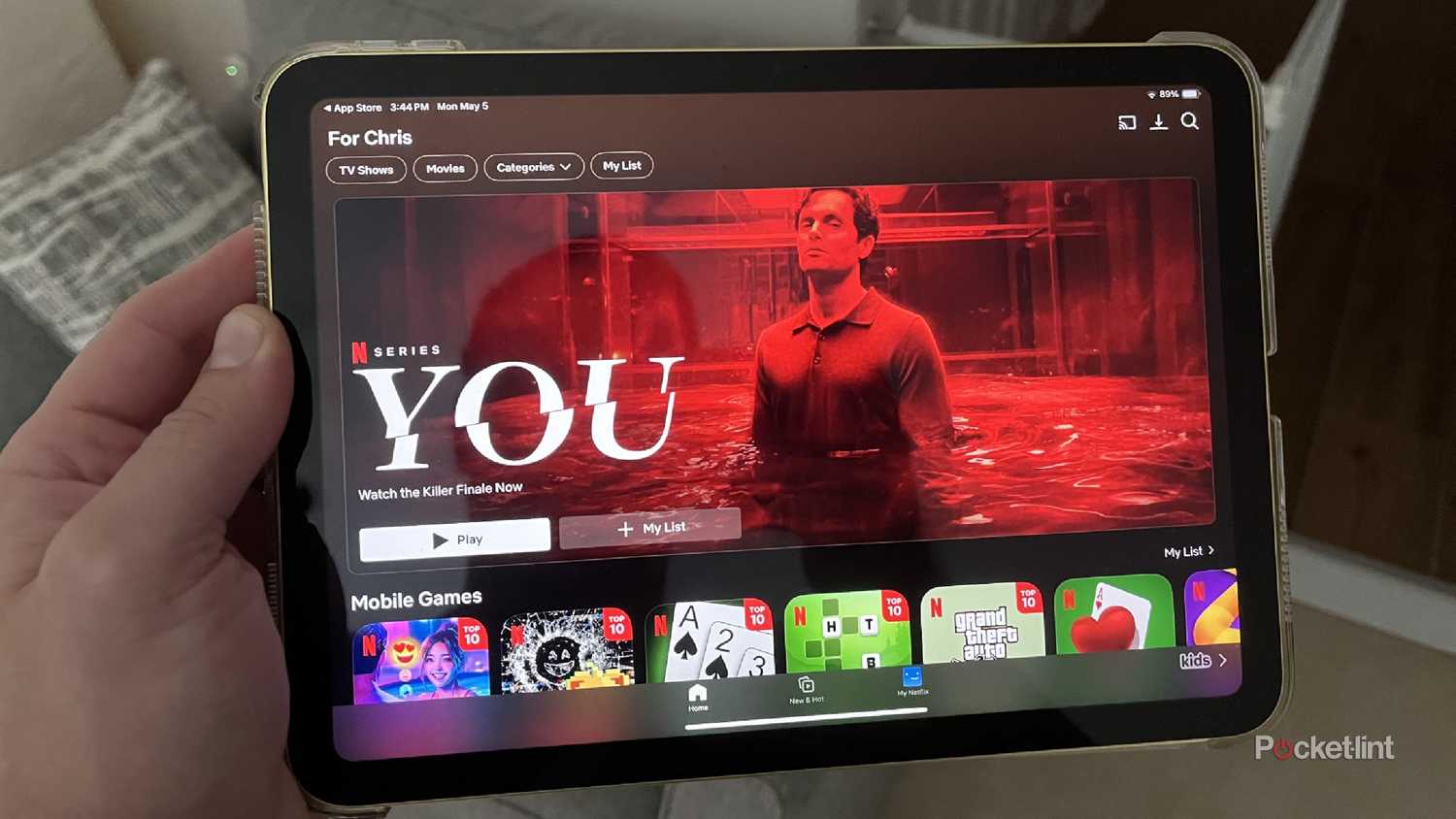
Lamentablemente, incluso con una suscripción a Netflix Premium, el contenido 4K no se puede reproducir en ningún iPad (ni iPhone). Sin embargo, puedes ver algunos títulos en HDR cuando esté disponible en un iPad Pro. Para activar esta opción, abre la app de Netflix y, tras iniciar sesión en tu cuenta, pulsa «Mi cuenta de Netflix» en la esquina inferior derecha de la pantalla. A continuación, pulsa «Menú», ve a «Ajustes de la app» y activa la opción «Reproducir HDR».
Descargar películas
Evite problemas de conexión y almacenamiento en búfer
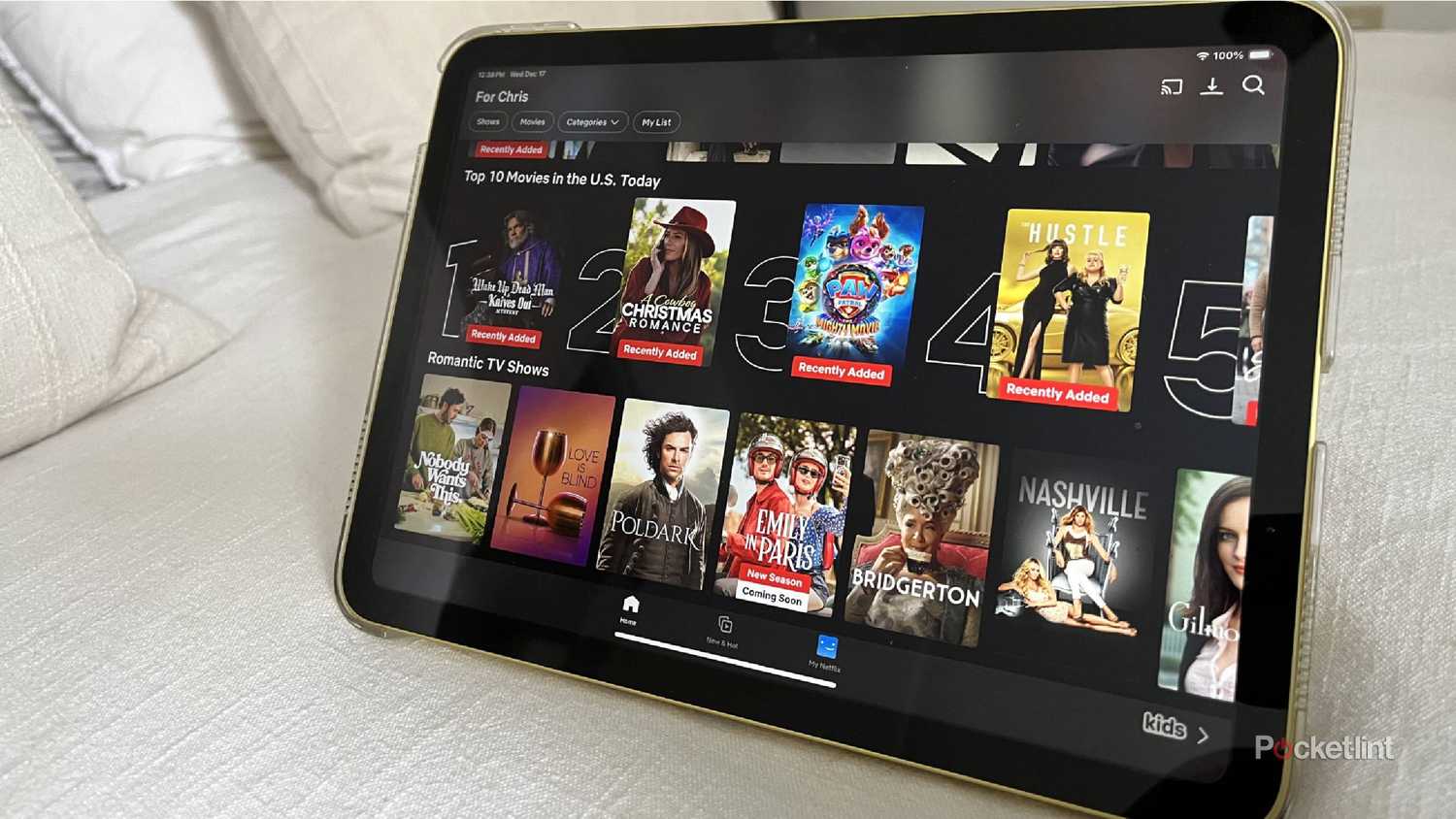
Independientemente de tu suscripción a Netflix, puedes descargar películas para verlas más tarde. Incluso con una buena conexión Wi-Fi o de datos móviles, es común experimentar problemas de descarga o reproducción, sobre todo en horas punta. Por suerte, puedes descargar películas fácilmente para verlas sin conexión. Simplemente busca el contenido que quieras ver y encuentra el icono de descarga junto al título. Haz clic en él y podrás verlo sin interrupciones cuando se emita en tu televisor.
Nota: No todas las series de televisión o películas están disponibles para su descarga debido a restricciones de licencia.
Utilice auriculares compatibles con audio espacial en su iPad Pro
Disfrute de la máxima calidad de sonido posible.
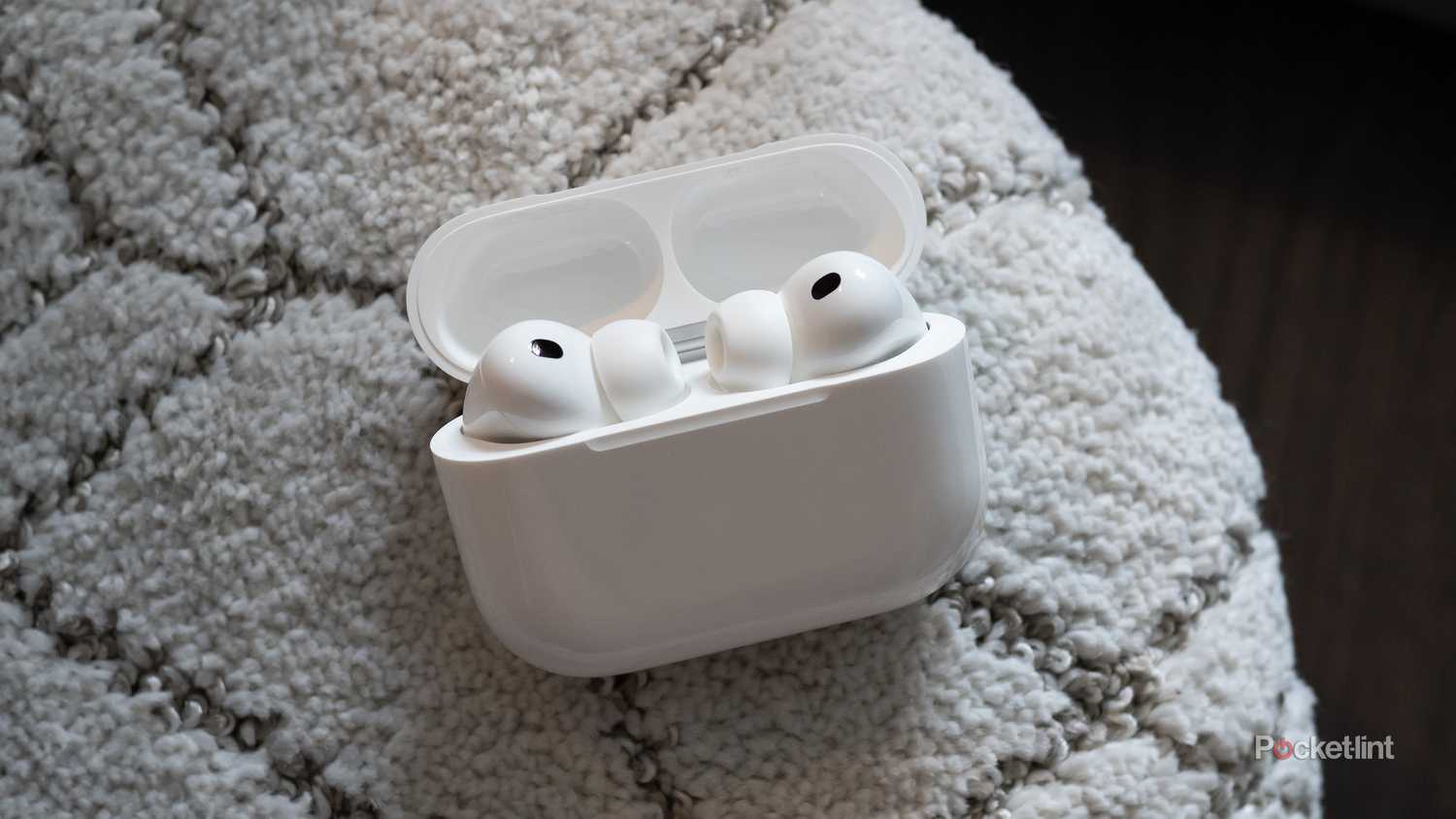
Si bien los altavoces integrados del iPad son excelentes para escuchar podcasts, no ofrecen un sonido óptimo para ver películas. Afortunadamente, los suscriptores de Netflix Premium pueden disfrutar del audio espacial en sus iPad Pro usando AirPods Pro, AirPods Max u otros auriculares compatibles. Para activar el audio espacial, abre el Centro de control, mantén pulsado el botón de control de volumen y, a continuación, pulsa «Audio espacial».
Lamentablemente , incluso si pagas por Netflix Premium, la reproducción en 4K no está disponible en todos los modelos de iPad (o iPhone). Sin embargo, puedes ver algunos títulos en HDR, donde esté disponible, si tienes un iPad Pro. Para asegurarte de que esta opción esté activada, abre la app de Netflix. Una vez que hayas iniciado sesión en tu perfil, toca «Mi Netflix» en la esquina inferior derecha de la pantalla. A continuación, toca «Menú» , ve a «Configuración de la app» y activa la opción «Reproducción HDR».
Descargar películas
Evite problemas de conexión y almacenamiento en búfer
Independientemente de tu suscripción a Netflix, puedes descargar películas para verlas más tarde. Aunque tu conexión Wi-Fi o de datos móviles sea muy buena, es común experimentar problemas de almacenamiento en búfer o reproducción, sobre todo en horas punta. Por suerte, puedes descargar películas fácilmente para verlas sin conexión. Simplemente busca el contenido que quieras ver y haz clic en el icono de Descargas junto al título. Haz clic en él y podrás verlo sin interrupciones cuando quieras ver la tele.
Nota: No todas las series de televisión o películas están disponibles para su descarga debido a restricciones de licencia.
Uso de auriculares compatibles con audio espacial en iPad Pro
Disfrute de la máxima calidad de sonido posible
Si bien los altavoces integrados del iPad son excelentes para escuchar podcasts, no ofrecen un sonido del todo nítido para ver películas. Afortunadamente, los suscriptores de Netflix Premium pueden disfrutar del audio espacial en los modelos de iPad Pro usando AirPods Pro, AirPods Max o cualquier otro auricular compatible con audio espacial. Para asegurarte de que el audio espacial esté activado, abre el Centro de control , mantén pulsado el control de volumen y, a continuación, toca Audio espacial.
silenciar notificaciones
No dejes que un correo electrónico interrumpa tu tiempo de película.
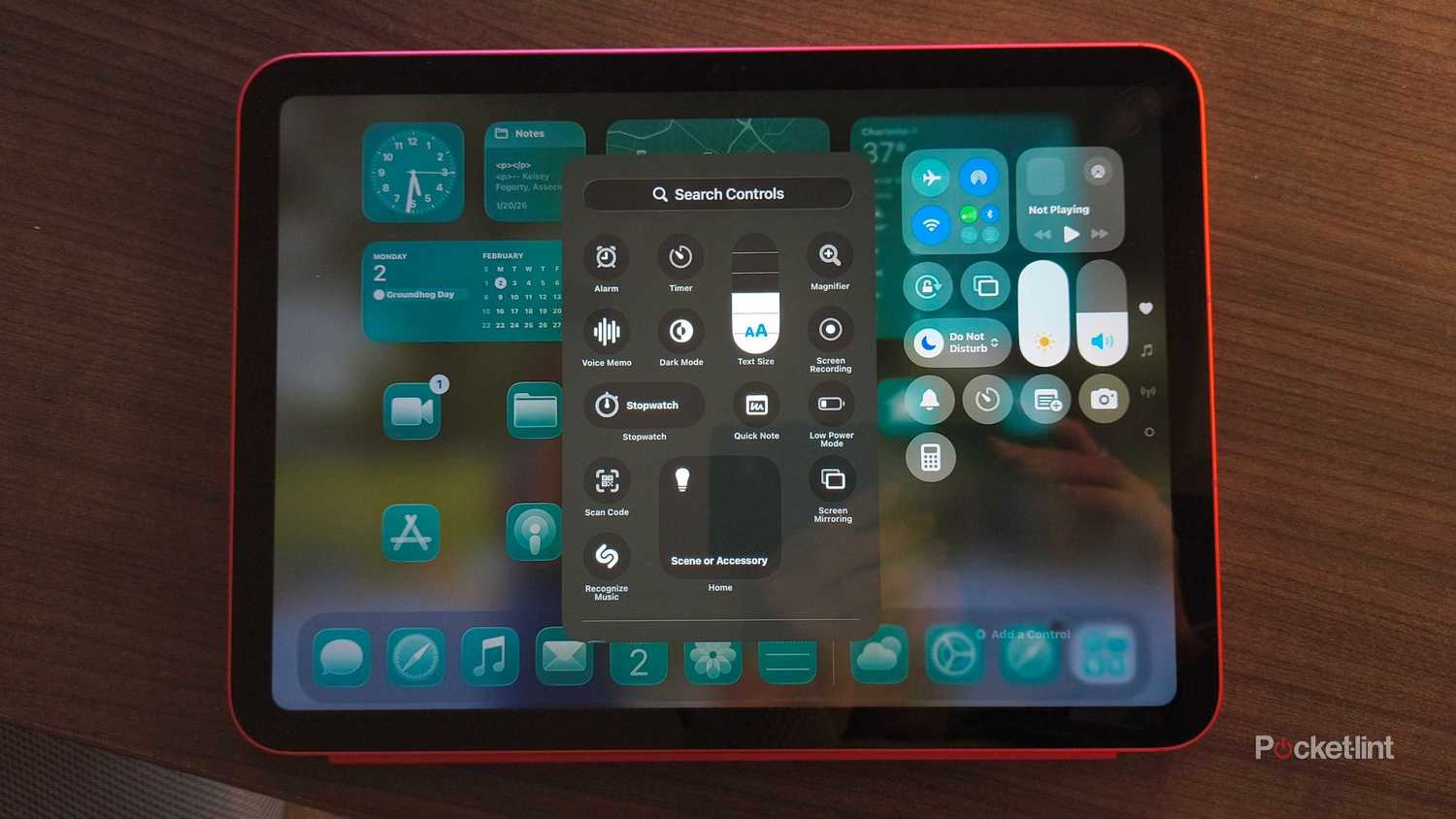
Mi iPad está prácticamente en modo "No molestar". Aunque sé que mi tableta puede recibir mensajes de texto, correos electrónicos y notificaciones de redes sociales, lo último que quiero ver en la parte superior de la pantalla cuando intento relajarme es una notificación de alguien respondiendo a un comentario de Reddit o un recordatorio por correo electrónico sobre una factura próxima. Para silenciar todo ese ruido, simplemente deslizo el dedo hacia abajo desde el lado derecho de la pantalla y pongo el foco en "No molestar". Así, puedo concentrarme en la película sin interrupciones.
Convierte tu iPhone en un control remoto
Genial si estás viendo una película mientras haces otra cosa.
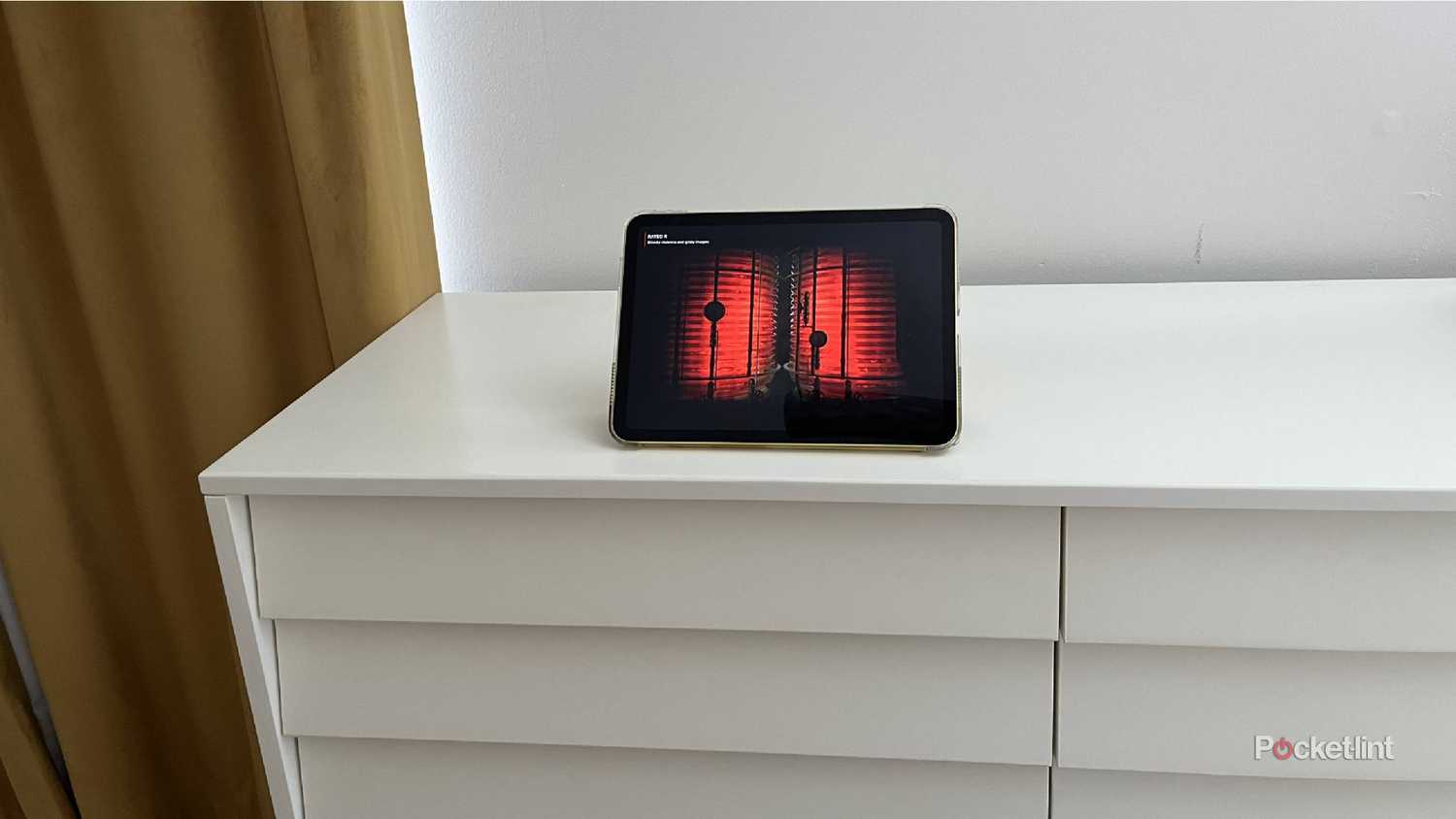
Cuando veo una película por primera vez, me gusta concentrarme y prestar toda mi atención a lo que hay en pantalla. Sin embargo, si veo Laberinto de 1986 por centésima vez para cantar la canción "Dance Magic Dance" mientras hago las tareas del hogar, probablemente deje mi iPad sobre una mesa mientras me muevo y hago otras cosas. En estas situaciones, es útil tener un control remoto para rebobinar o pausar la película cuando no estoy cerca de mi dispositivo, y por suerte, hay una forma de controlar el iPad remotamente desde el iPhone.
Para ello, ve a la configuración de accesibilidad de tu teléfono y selecciona Control de dispositivos cercanos , seguido de tu iPad. Así podrás pausar, reanudar o realizar cualquier otra acción desde cualquier punto de la habitación, lo cual resulta increíblemente práctico al ver (o escuchar) una película desde cualquier lugar.
Los comentarios están cerrados.