

La recuperación de contraseña es un proceso en los dispositivos Cisco que ayuda a los administradores a recuperar el acceso a sus dispositivos si olvidan o pierden su contraseña. Si un administrador olvida su contraseña, puede impedirle acceder a la configuración del dispositivo y realizar los cambios necesarios.

Para garantizar la correcta gestión y el funcionamiento del dispositivo, es fundamental comprender claramente el proceso de recuperación de contraseña. Esta guía proporciona un procedimiento paso a paso para recuperar la contraseña en un dispositivo Cisco.
Proceso de recuperación de contraseña
Profundicemos en lo que sucede tras bambalinas en el registro de configuración del dispositivo Cisco. Este registro es un aspecto crucial del comportamiento de inicio del dispositivo, ya que determina cómo se cargan el sistema operativo y la configuración. Comprender la función y el valor del registro de configuración es esencial para la recuperación de contraseñas y garantizar el correcto funcionamiento del dispositivo.
1. Registro de configuración del dispositivo Cisco
El registro de configuración es un valor de 16 bits que determina el comportamiento de un dispositivo Cisco al iniciarse. Especifica la fuente desde la que el dispositivo debe cargar su sistema operativo, así como otras opciones de arranque. El valor predeterminado del registro de configuración para la mayoría de los dispositivos Cisco es 0x2102, lo que significa que el bit 6 está desactivado. Esta configuración indica al dispositivo que cargue la imagen del IOS desde la memoria flash y configure el arranque desde la NVRAM.
2. Recuperación de contraseña mediante el cambio del valor del registro de configuración
Si un administrador olvida las credenciales de inicio de sesión del dispositivo, puede cambiar el valor del registro de configuración a 0x2142. Esto activa el sexto bit, indicando al dispositivo que ignore el contenido de la NVRAM y cargue una imagen de respaldo de iOS almacenada en la ROM. Al cambiar el valor del registro de configuración de esta manera, el administrador puede restablecer la contraseña para recuperar el acceso al dispositivo.
Este proceso implica iniciar el dispositivo en modo de monitor ROM, restablecer la configuración y establecer nuevas credenciales de inicio de sesión.
Demostración de recuperación de contraseña
Ahora veamos más de cerca el proceso de recuperación de contraseña a través de una demostración.
- Al intentar iniciar sesión en el modo premium con una contraseña incorrecta, recibirá el siguiente mensaje de error.
![]()
- Para recuperar tu contraseña es necesario conectarse al dispositivo mediante el cable de consola.
![]()
- Para hacer esto en Packet Tracer, simplemente arrastre y suelte un enrutador y una computadora (PC) en el espacio de trabajo simulado.
- Desde la sección Comunicaciones, seleccione Cable de consola.
![]()
- Haga clic en Enrutador y luego seleccione la opción Consola.
![]()
- Ahora haga clic en Computadora (PC), luego seleccione RS 232.
![]()
- Ahora hemos establecido con éxito una conexión al enrutador mediante el cable de consola.
- Para comprobar la conexión, haga clic en PC, luego en la pestaña Escritorio y luego en Terminal.
![]()
- Haga clic en Aceptar.
![]()
- Ahora hemos establecido una conexión de consola con el enrutador.
![]()
- Procedamos con el proceso de recuperación de contraseña.
- Para cambiar el valor del registro de configuración, es necesario entrar en modo ROMMON. Para ello, es necesario reiniciar el router e interrumpir la secuencia de arranque.
- De hecho, puedes reiniciar tu router simplemente apagando y encendiendo el interruptor. En Packet Tracer, para reiniciar el router, haz clic en él, ve a la pestaña "Físico" y haz clic en el interruptor para apagarlo. Luego, haz clic de nuevo en el interruptor para volver a encenderlo.
![]()
- Durante el proceso de reinicio, haga clic dentro de la terminal y presione el botón. 'Ctrl + Interrumpir' en el teclado.
![]()
Ahora hemos entrado en modo ROMMON. - Para cambiar el valor del registro de configuración, utilice el siguiente comando.


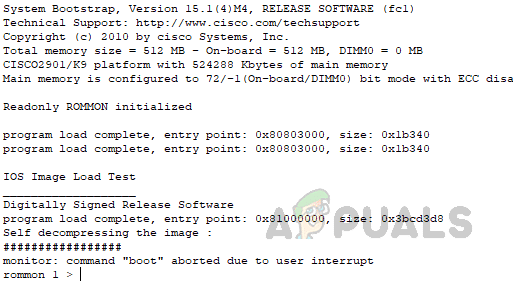
confreg 0x2142
- Hemos cambiado correctamente el valor del registro de configuración. Para recargar el router, introduzca el comando 'reiniciar' En modo ROMMON.
![]()
- Al reiniciar el enrutador, se le solicitará que use el modo de configuración. Responda con 'No', ingresará al modo usuario.'
![]()
- Para ingresar al modo privilegiado, escriba 'habilitar'En modo usuario'.
![]()
- El router no solicitó una contraseña de habilitación. Ahora, acceda al modo de configuración global y configure la contraseña de habilitación según sus necesidades con el siguiente comando.
Enrutador#configurar terminal Enrutador#habilitar aplicaciones secretas
![]()
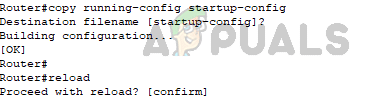
reemplazar apelaciones Con la contraseña que quieras. - Ahora, copie la configuración actual (configuración en ejecución) en startup-config para garantizar que los cambios de contraseña se apliquen a la configuración almacenada en la NVRAM, ya que necesitamos restablecer el valor original del registro de configuración. Use el siguiente comando para copiar. archivo de configuración.
Enrutador#copiar configuración en ejecución configuración de inicio
![]()
- Después de copiar la configuración, recargue el enrutador utilizando el comando reload.
recargar
![]() Presione la tecla Enter en su teclado para confirmar la recarga.
Presione la tecla Enter en su teclado para confirmar la recarga. - Durante la secuencia de arranque, presione el botón 'Ctrl + Interrumpir' en el teclado.
- Una vez que haya ingresado al modo ROMMON, cambie el valor del registro de configuración a su valor original de 0x2102 usando el siguiente comando.
confreg 0x2102
Luego ingrese el comando 'reiniciar' Para cargar el enrutador en modo de funcionamiento normal.
![]()
- Una vez que se haya recargado el enrutador, use la contraseña de habilitación que estableció recientemente para ingresar al modo privilegiado.
![]()
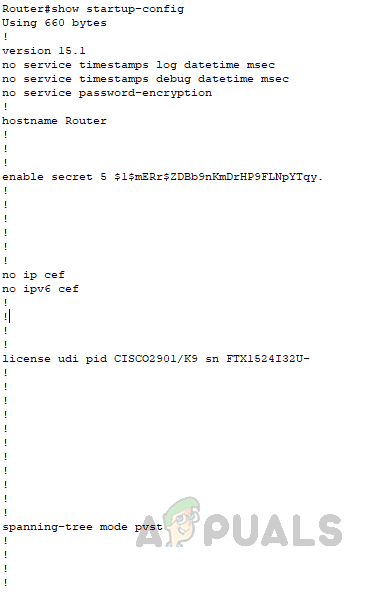
- Para asegurarse de que la configuración no se haya visto afectada durante el proceso, verifique la configuración de inicio utilizando el siguiente comando.
Enrutador#show startup-config
![]()





 Presione la tecla Enter en su teclado para confirmar la recarga.

Conclusión
La recuperación de contraseña en un dispositivo Cisco es un proceso sencillo que puede ayudar a los administradores a recuperar el acceso a sus dispositivos si olvidan o pierden su contraseña.
La demostración proporcionada en este artículo ilustra un procedimiento paso a paso sobre cómo realizar la recuperación de contraseña en un dispositivo Cisco, incluido el proceso de ingresar al modo ROMMON, cambiar el valor del registro de configuración, restablecer la configuración y copiar la configuración en ejecución a la configuración de inicio.
Tras seguir estos pasos, los administradores pueden estar seguros de que podrán acceder a sus dispositivos y de que la configuración se mantendrá intacta. En general, comprender el proceso de recuperación de contraseña y seguir las prácticas recomendadas es fundamental para garantizar una gestión y un funcionamiento óptimos de los dispositivos.
Los comentarios están cerrados.