

¿Cuál es la dirección IP de Helper?
Un asistente de dirección IP, también conocido como agente de retransmisión DHCP, es una función que redirige los paquetes de difusión DHCP a un servidor DHCP específico en un segmento de red diferente. Cuando un dispositivo cliente en un segmento de red solicita una dirección IP mediante DHCP, envía un paquete de difusión.

Normalmente, los servidores DHCP solo escuchan y responden a los paquetes de difusión en el segmento de red local. Sin embargo, si un servidor DHCP se encuentra en un segmento de red diferente, el dispositivo cliente no recibirá respuesta ni podrá obtener una dirección IP.
¿Cómo puede ayudar IP Helper con la redirección de paquetes DHCP?
La dirección IP auxiliar se utiliza para redirigir los paquetes de difusión DHCP desde el dispositivo cliente a un servidor DHCP en diferentes partes de la red. Esto permite que el servidor DHCP responda a la solicitud del cliente y le asigne una dirección IP.
En resumen, IP Helper ayuda a redirigir los paquetes de difusión DHCP a un servidor DHCP en un segmento de red diferente, lo que permite que los dispositivos cliente del segmento de red local obtengan direcciones IP del servidor DHCP en ese segmento. Esto es especialmente útil cuando hay varias VLAN o subredes en la red y se necesita un servidor DHCP central para asignar direcciones IP a los dispositivos en todas ellas.
Exploremos la configuración de una dirección IP auxiliar mediante un escenario práctico con Packet Tracer Lab. Siga las instrucciones paso a paso para configurar una dirección IP auxiliar en un entorno de red multisegmento simulado.
Cómo configurar una dirección IP auxiliar en una red multisegmento
Utilicemos el siguiente escenario para esta demostración. Esta arquitectura simple consta de una oficina principal con un enrutador, un conmutador, un servidor DHCP y computadoras de usuario, y una sucursal con un enrutador, un conmutador y computadoras de usuario.

Configuración de IP:
- Los enrutadores que conectan la oficina principal y las sucursales se configuraron con una red 10.0.0.0/8. La interfaz del enrutador en la sucursal, Gig0/0/0, tiene 10.0.0.1/8, y la interfaz del enrutador en la oficina principal, Gig0/0/0, tiene 10.0.0.2/8.
- La interfaz del subenrutador Gig0/0/1 se ha configurado con la dirección 192.168.1.1/24.
- La interfaz del enrutador se configuró en la oficina principal Gig0/0/1 con la dirección 172.16.0.1/16.
- En esta arquitectura se utiliza el protocolo de enrutamiento OSPF.
Configuración de la interfaz del enrutador de la oficina principal:
Haga clic en el enrutador y vaya a la interfaz de línea de comandos (CLI) e ingrese los comandos a continuación para configurar las interfaces del enrutador.
HORouter(config)#interfaz GigabitEthernet0/0/0 HORouter(config-if)#dirección IP 10.0.0.2 255.0.0.0 HORouter(config-if)#sin apagado HORouter(config-if)#salir HORouter(config)#interfaz GigabitEthernet0/0/1 HORouter(config-if)#dirección IP 172.16.0.1 255.255.0.0 HORouter(config-if)#sin apagado
Configuración de OSPF para el enrutador de la oficina principal:
Utilice los siguientes comandos para configurar OSPF en el enrutador.
HORouter(config)#enrutador ospf 1 HORouter(config-enrutador)#red 10.0.0.0 0.255.255.255 área 0 HORouter(config-enrutador)#red 172.16.0.0 0.0.255.255 área 0
Configuración de interfaces de enrutador de sucursal:
Haga clic en el enrutador y vaya a la interfaz de línea de comandos (CLI) e ingrese los siguientes comandos para configurar las interfaces del enrutador.
BranchRouter(config)#int gigabitEthernet 0/0/0 BranchRouter(config-if)#dirección IP 10.0.0.1 255.0.0.0 BranchRouter(config-if)#sin apagar BranchRouter(config-if)#salir BranchRouter(config)#int gigabitEthernet 0/0/1 BranchRouter(config-if)#dirección IP 192.168.1.1 255.255.255.0 BranchRouter(config-if)#sin apagar
Configuración de OSPF para el enrutador de la sucursal:
Utilice los siguientes comandos para configurar OSPF en el enrutador.
BranchRouter(config)#router ospf 1 BranchRouter(config-router)#red 192.168.1.0 0.0.0.255 área 0 BranchRouter(config-router)#red 10.0.0.0 0.255.255.255 área 0
Hemos configurado con éxito las guías, pasemos ahora a Configuración del servidor DHCP.
Configuración de un servidor DHCP:
Siga estos pasos para configurar el servicio DHCP en el servidor.
- Seleccione el servidor, haga clic en “الخدماتLuego haga clic en “DHCP".

- Para configurar un grupo de DHCP, asígnele un nombre adecuado y configúrelo puerta por defectoLa dirección IP inicial y otros datos necesarios. Para habilitar el servicio, seleccione el botón de opción.EjecutarLuego haga clic en “إضافة".

- Configure todas las bandas DHCP necesarias.

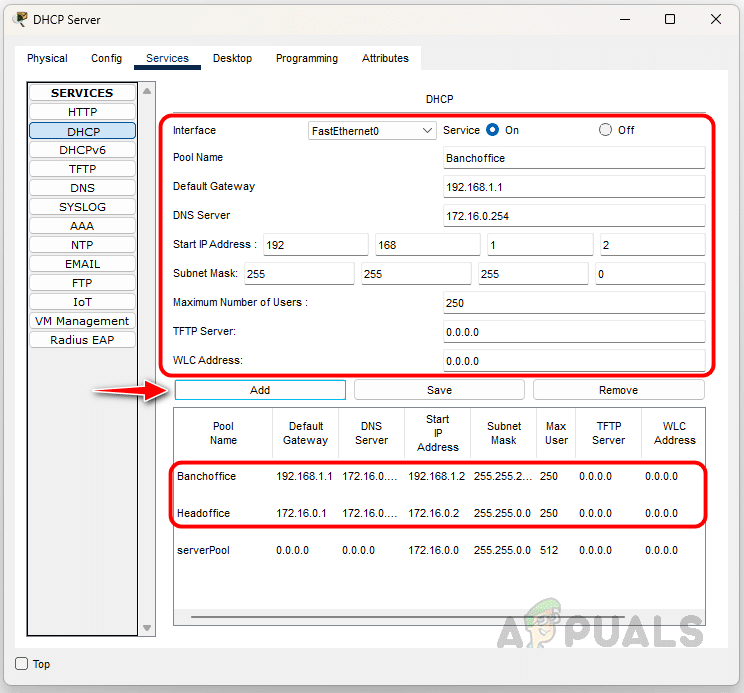
Hemos configurado correctamente los routers y el servidor DHCP. Ahora, revisemos los dispositivos para ver si todos han recibido una dirección IP del servidor DHCP.
PC1, una computadora en la red de la oficina principal, recibió una dirección IP de un servidor DHCP.

El dispositivo PC2 también recibió una dirección IP del servidor DHCP.

Pasemos ahora a la sucursal y evaluemos los dispositivos de usuario. Al dispositivo PC0 de la sucursal se le asignó una dirección IP APIPA porque no pudo recibir una dirección IP del servidor DHCP.

El resultado para todos los dispositivos de usuario en la sucursal probablemente será el mismo, ya que los paquetes de difusión DHCP no pueden llegar al servidor DHCP. Aquí es donde surge la necesidad del comando IP helper-address. Veamos cómo configurar el comando IP helper-address en el router.
Cómo configurar la dirección IP auxiliar en un enrutador de sucursal
La dirección IP auxiliar debe configurarse en la interfaz del router que recibe el paquete de difusión. En este caso, debe configurarse como Gig0/0/1. Siga los pasos a continuación para configurar el comando `IP helper-address`.
Vaya a la página de la interfaz de línea de comandos (CLI) del enrutador de la sucursal e introduzca los siguientes comandos. Reemplace la dirección IP con la dirección IP de su servidor DHCP.
BranchRouter(config)#interfaz gigabitEthernet 0/0/1 BranchRouter(config-if)#dirección-ip-auxiliar 172.16.0.254 BranchRouter(config-if)#salir
Hemos configurado la dirección IP auxiliar en el enrutador. Si hay más enrutadores en su red, asegúrese de que la dirección IP auxiliar esté configurada en todos ellos. Ahora, revisemos los dispositivos de usuario en la red de la sucursal.
El dispositivo PC0 de la sucursal ha recibido una dirección IP del servidor DHCP. Si la dirección IP no está actualizada, seleccione Estático y vuelva a DHCP para que el dispositivo solicite de nuevo una dirección IP al servidor DHCP.

Por lo tanto, podemos usar el comando `IP helper-address` para transmitir solicitudes DHCP desde clientes DHCP. `IP helper-address` funciona como una solución que permite a los clientes DHCP obtener una dirección IP de un servidor DHCP ubicado en un segmento de red diferente. Al redirigir los paquetes de difusión DHCP del cliente al servidor DHCP, `IP helper-address` garantiza que el servidor DHCP pueda responder a la solicitud del cliente y asignar una dirección IP, lo que permite a los clientes comunicarse a través de la red.
Los comentarios están cerrados.