

Resumen:
- Con la última actualización de Copilot (versión 1.25044.93.0), Microsoft agregó una opción "Preguntar a Copilot" al menú contextual de Windows 11.
- Puede eliminar la entrada Copilot del menú contextual cambiando la configuración del registro en Windows 11.
- Además, puedes desinstalar completamente la aplicación Copilot para eliminarlo desde el menú contextual.
Para acelerar la adopción de Copilot AI en Windows 11, Microsoft está integrando su herramienta de IA en prácticamente todos los elementos de la interfaz de usuario, desde la barra de tareas hasta las aplicaciones del sistema y ahora, el menú contextual. Después de la última actualización de Copilot, aparece una nueva opción llamada “Preguntar a Copilot” cuando haces clic derecho en una imagen o documento (DOCX, PDF, TXT) en Windows 11.
Al hacer clic, se abre la aplicación Copilot , donde el documento se carga automáticamente en la barra de chat. Ahora puedes hacer preguntas sobre el documento o la imagen, crear anotaciones o resumirlo. Esta nueva función de Copilot, que se integra en el menú contextual, forma parte de la estrategia de Microsoft para la adopción de la IA en Windows 11.
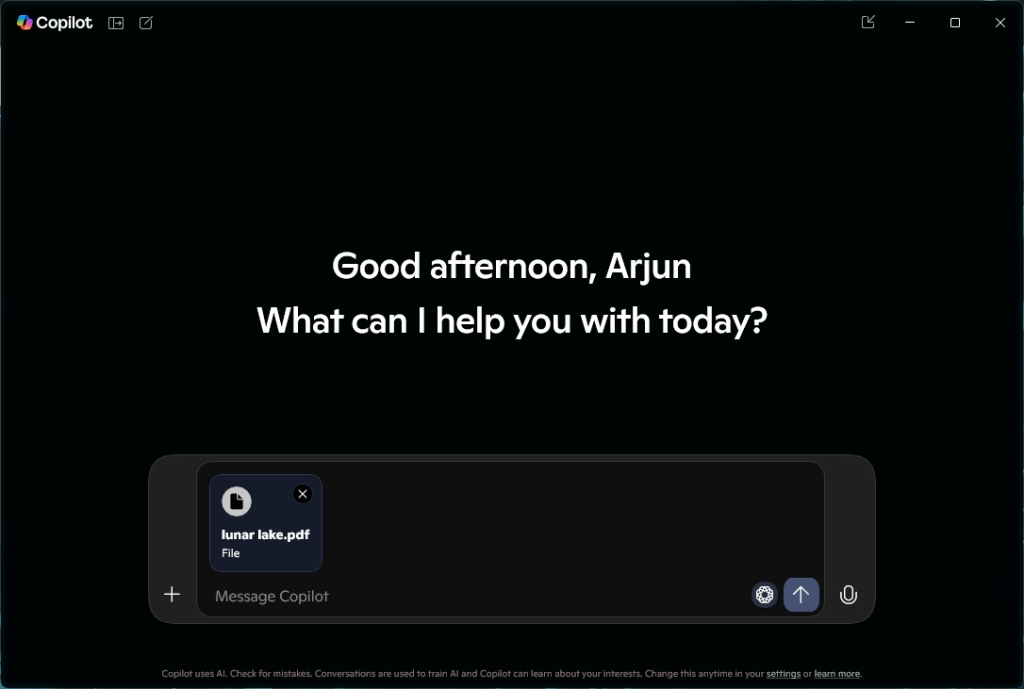
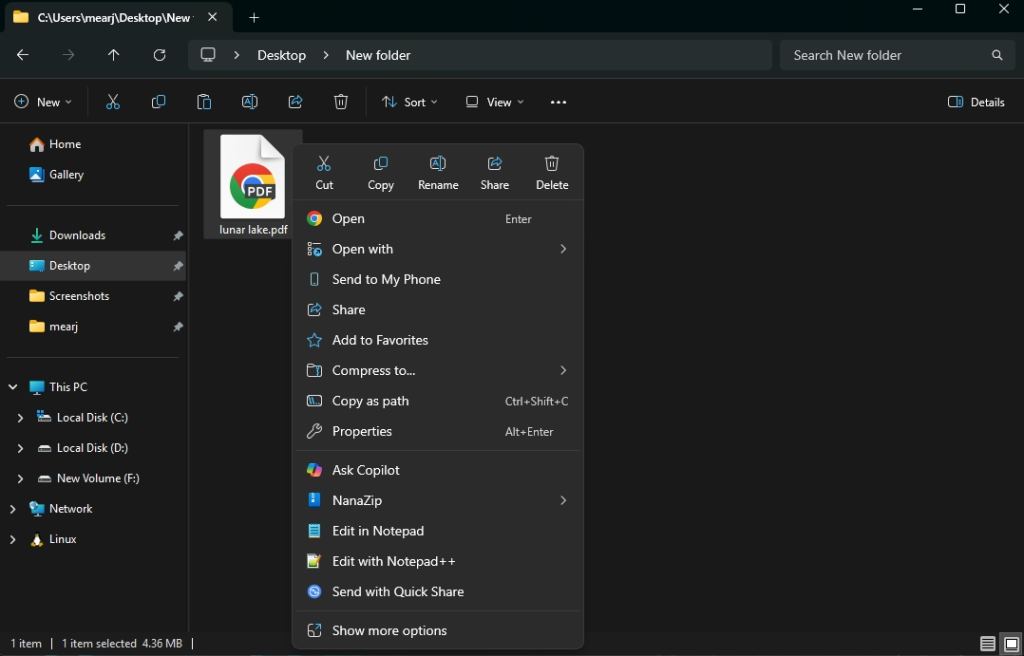
Microsoft anunció recientemente varias novedades para Windows 11, entre las que se incluyen un menú Inicio renovado, un agente de IA para Windows 11 y una gran cantidad de funciones de inteligencia artificial.
Sin embargo, a muchos usuarios no les gusta la "inteligencia artificial" de Windows 11 y desean que su sistema operativo esté libre de software innecesario. El menú contextual de Windows 11 ya responde con lentitud, y recientemente Microsoft añadió varias opciones como "Editar en el Bloc de notas" y "Editar con Paint", lo que satura aún más el sistema.
Entonces, si desea eliminar el menú Copilot del menú contextual de Windows 11, siga nuestro breve tutorial a continuación.
Eliminar la opción “Preguntar a Copilot” del menú contextual en Windows 11
La nueva opción de menú “Preguntar a Copilot” aparece en Windows 11 si actualiza la aplicación Copilot a la versión 1.25044.93.0 o posterior. Puede desinstalar completamente la aplicación Copilot para eliminar la entrada del menú contextual o cambiar la configuración de registro para bloquear el menú Copilot. Estos son los pasos a seguir.
- Abra el Bloc de notas y pegue la configuración de registro mencionada a continuación.
Editor del Registro de Windows, versión 5.00 [HKEY_CURRENT_USER\Software\Microsoft\Windows\CurrentVersion\Shell Extensions\Blocked] "{CB3B0003-8088-4EDE-8769-8B354AB2FF8C}"="Preguntar a Copilot"
- Ahora, guarde el archivo del bloc de notas como “copilot.reg”.
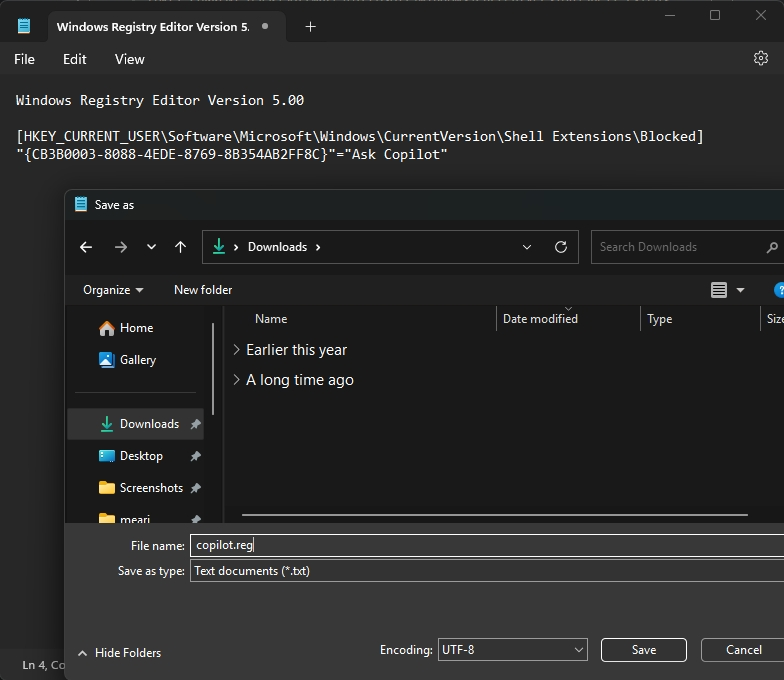
- A continuación, haga doble clic en el archivo “copilot.reg” y otorgue permisos.
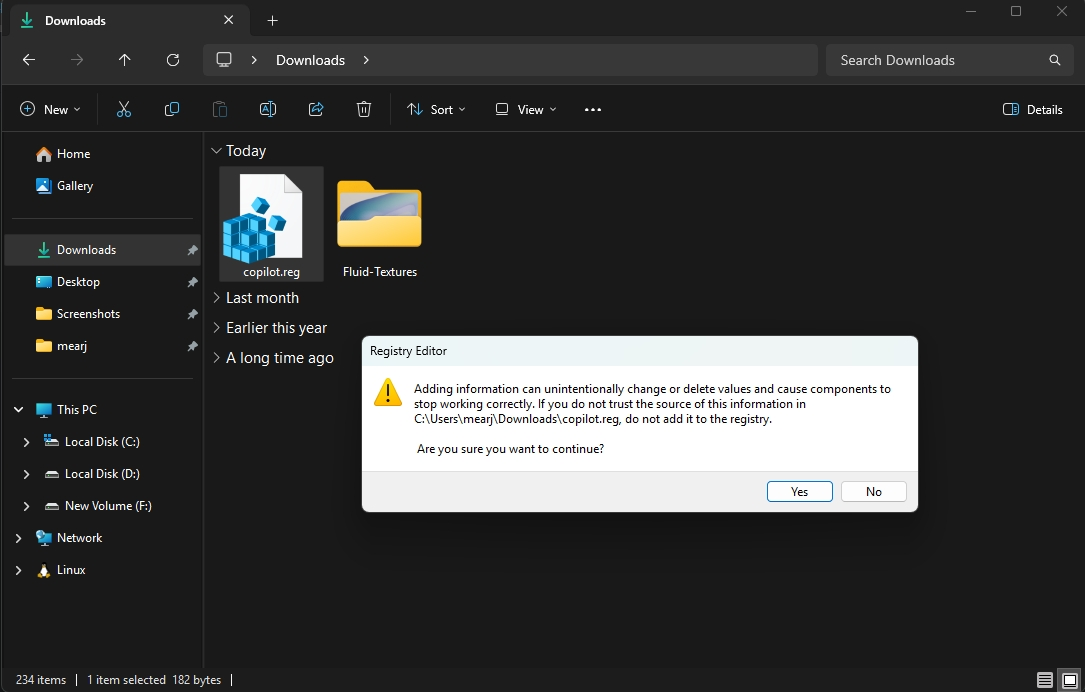
- Ahora, el menú “Preguntar a Copilot” debería desaparecer del menú contextual en Windows 11.
- Si los cambios no se aplican, reinicie el Explorador de Windows desde el Administrador de tareas o simplemente reinicie su computadora.
Así es como puedes eliminar el menú Copilot y limpiar el menú contextual en Windows 11. Si quieres restaurar el menú contextual clásico en Windows 11 , tenemos un tutorial preparado para ti. Y si tienes alguna pregunta, déjanos un comentario a continuación.
Los comentarios están cerrados.