
Cómo eliminar la protección con contraseña de archivos PDF en Mac: una guía completa con 5 métodos efectivos


Además, puedes proteger un archivo PDF con contraseña y especificar qué puede y qué no puede hacer quien lo lea. Por ejemplo, puedes permitir o impedir la impresión, o habilitar o deshabilitar cambios en el documento. Incluso puedes impedir que se abra por completo. Pero ¿qué ocurre si necesitas eliminar la contraseña de un archivo PDF? ¿Cómo hacerlo? Te lo mostramos.
¿Por qué podría ser necesario eliminar la contraseña de un archivo PDF?
Hay muchas razones por las que podrías querer eliminar la contraseña de un PDF. Aquí tienes algunos ejemplos comunes:
- Cambie su contraseña actual por una nueva que sea más segura o más fácil de recordar.
- Haga que el contenido del archivo sea de fácil acceso para las personas que lo necesitan, sin tener que ingresar una contraseña cada vez.
- Si el documento fue creado por alguien que ya no trabaja para su organización, es posible que necesite modificar o eliminar la contraseña, pero no la tiene.
Nota importante: La mayoría de los métodos que analizaremos requieren conocer la contraseña original. No proporcionamos información sobre cómo descifrar contraseñas, ya que esto es ilegal en muchos países. Sin embargo, existen algunas soluciones que permiten recuperar una contraseña olvidada sin recurrir al hackeo.
Proteger los archivos PDF que contienen información confidencial antes de enviarlos por correo electrónico es fundamental para proteger su privacidad. Sin embargo, existen muchas otras medidas que puede (y debe) tomar para mejorar su privacidad general, como borrar la lista de elementos recientes, las cookies, el historial de búsqueda y navegación web, revisar los permisos de las aplicaciones y eliminar el malware que pueda haberse infiltrado en su Mac.
Cómo eliminar la contraseña de un archivo PDF
A continuación, encontrará varias maneras de desproteger su PDF. Ya sea que desee eliminar las restricciones por completo o cambiar la contraseña actual, esto es lo que necesita saber. Comencemos explorando estas opciones.
1. Adobe Acrobat
Adobe Acrobat es líder en el procesamiento de PDF, ya que fue la primera aplicación que permitió la creación y lectura de estos archivos. Por lo tanto, es natural empezar con él. Si desea proteger con contraseña o eliminar un PDF, necesitará la versión profesional de Acrobat, que requiere una suscripción de pago. Esta versión le brinda control total sobre la seguridad de sus archivos PDF.
Una vez que te suscribas a la versión Pro, sigue estos pasos para eliminar tu contraseña:
- Abra Acrobat y luego abra el archivo PDF deseado.
- Presione Comando-D (en macOS) para mostrar las opciones de seguridad o haga clic en Archivo > Propiedades del documento.
- Si se le solicita, ingrese la contraseña actual del archivo.
- En el menú desplegable Configuración de seguridad, elija “Sin contraseña” o similar para eliminar la protección.
- Haga clic en Aceptar y luego en Aceptar nuevamente para confirmar los cambios.
- Guarde el archivo PDF.
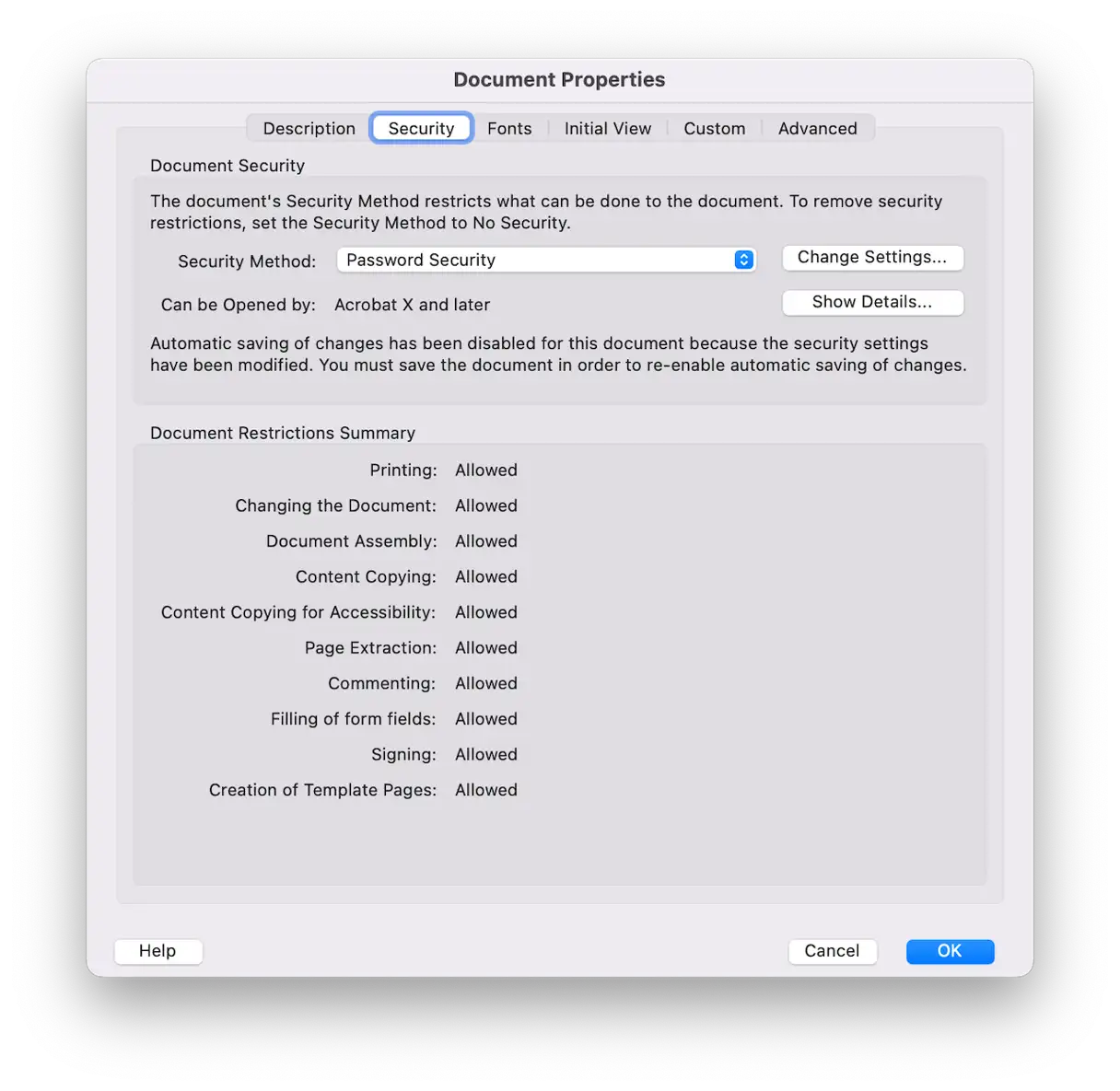
Ahora podrás abrir, imprimir y realizar cambios en tu PDF sin tener que ingresar una contraseña.
Dependiendo de la versión del software que esté utilizando, es posible que deba seguir pasos adicionales:
- Abra el archivo PDF.
- Seleccione Herramientas > Cifrar > Quitar seguridad.
- Si el documento está protegido con una contraseña de permisos, introduzca la contraseña correcta y haga clic en Aceptar. Si el documento está protegido con contraseña para abrirlo, simplemente haga clic en Aceptar para restaurarlo sin necesidad de introducir la contraseña. Este método es especialmente eficaz si ha olvidado la contraseña para abrir el documento.
2. Vista previa
Dado que eliminar una contraseña de un archivo PDF utilizando la versión profesional de Acrobat requiere una suscripción paga, utilizar la aplicación Vista Previa es una opción mejor y más rentable para la mayoría de los usuarios.
La aplicación Vista Previa integrada en macOS ofrece una forma fácil y gratuita de eliminar la protección con contraseña de los archivos PDF. A continuación, se detallan los pasos:
- Abra el archivo PDF protegido con contraseña en la aplicación Vista previa.
- Introduzca la contraseña correcta para abrir el archivo.
- Haga clic en el menú Archivo y luego seleccione Exportar.
- Dale un nuevo nombre al archivo y elige una ubicación para guardarlo en tu dispositivo.
- Haga clic en “Guardar”.
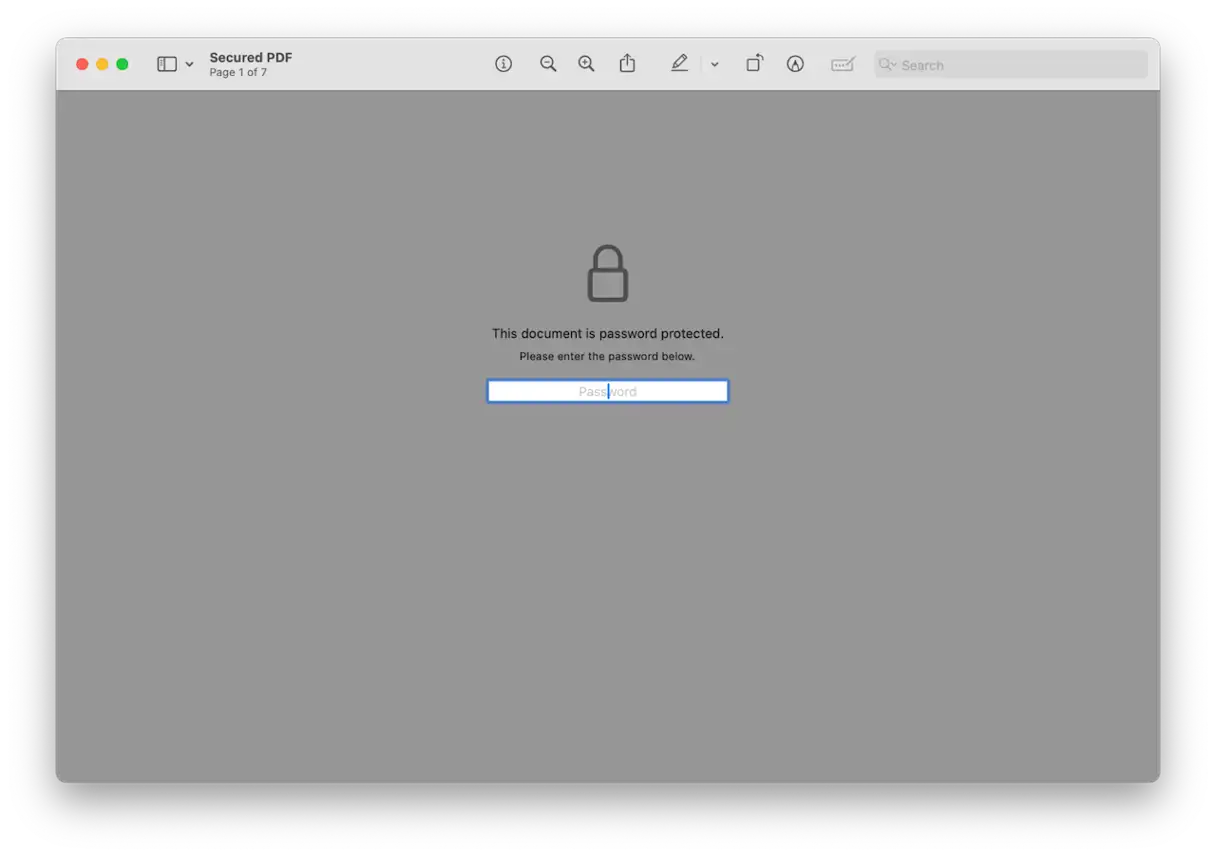
El archivo PDF se guardará con el nombre que haya elegido. Al abrirlo más tarde, no necesitará volver a introducir la contraseña. Este método es eficaz para eliminar la protección básica con contraseña de los archivos PDF, lo que le permite acceder a ellos fácilmente.
3. Utilice aplicaciones PDF de terceros para eliminar la protección
Existen varias aplicaciones de terceros que permiten leer y editar archivos PDF. La mayoría respeta la configuración de seguridad del archivo PDF y requieren una contraseña para realizar cambios.
Leer también
Usaremos Nitro PDF como ejemplo para eliminar la contraseña de un archivo PDF configurado para permitir que cualquiera lo abra, pero que requiere una contraseña para editarlo. Este método es especialmente útil cuando se necesita editar un documento protegido, pero no se desea que se solicite la contraseña cada vez.
- Abra Nitro PDF y abra el archivo PDF deseado.
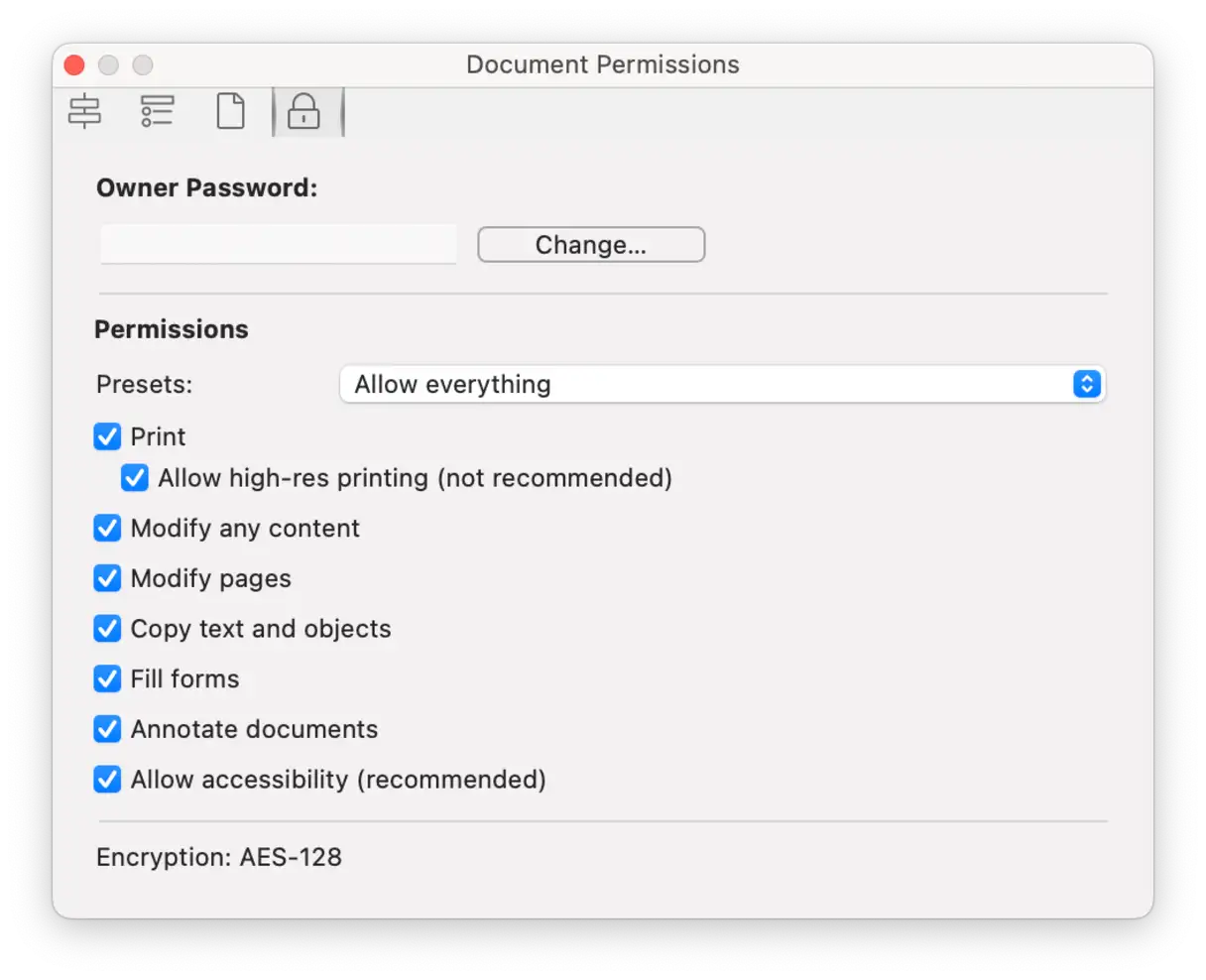
- Haga clic en el icono “Inspector” en la barra de herramientas.
- Haga clic en el icono “Candado”.
- Introduzca la contraseña requerida.
- Ahora puede cambiar su contraseña o permisos. Puede eliminar la contraseña por completo, cambiarla o modificar los permisos para permitir más acceso.
- Una vez terminado, haga clic en Guardar para guardar los cambios.
4. navegador web
Los navegadores web permiten ver fácilmente archivos PDF. Además de verlos en varios sitios web, puedes usar un navegador web para abrir un archivo PDF en tu Mac. Aquí te explicamos cómo hacerlo y luego eliminar la contraseña:
- Arrastre un archivo PDF a la ventana del navegador o haga clic en Archivo > Abrir y busque el archivo PDF deseado.
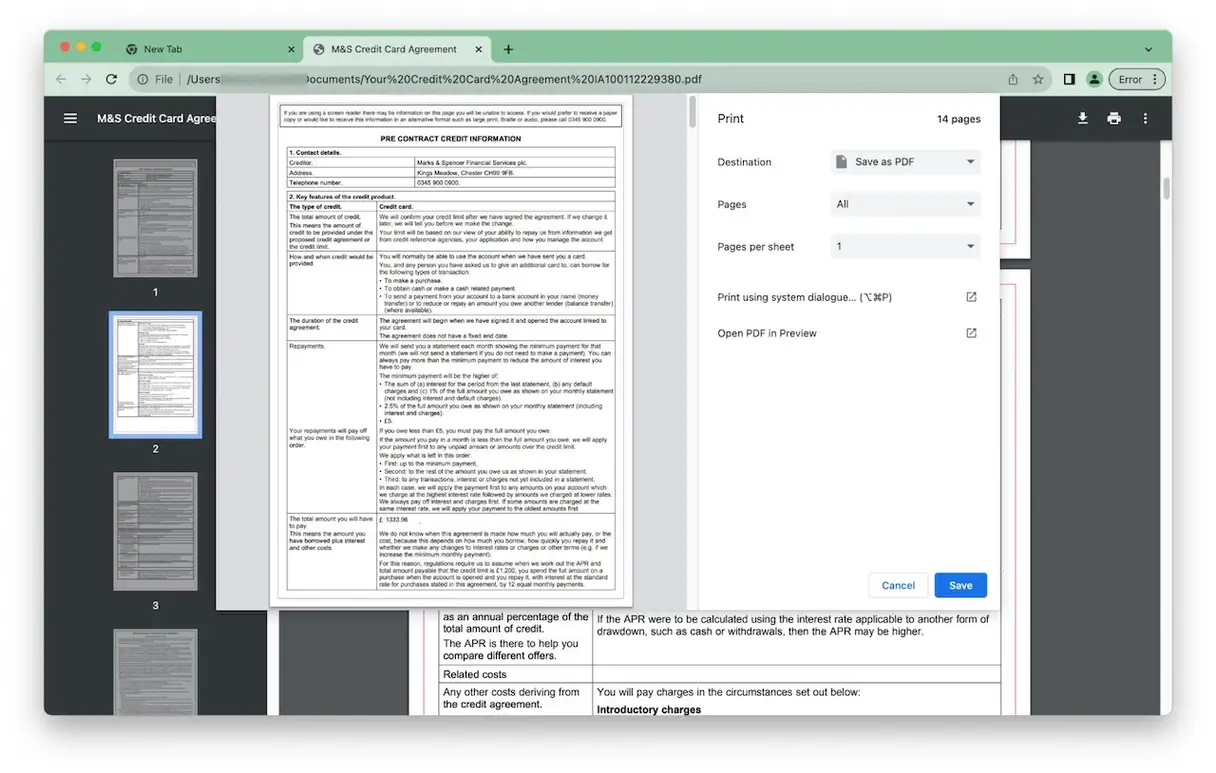
- Después de ver el archivo PDF en la ventana de su navegador, vaya a Archivo > Imprimir o presione Comando-P.
- En la parte inferior izquierda del cuadro de diálogo Imprimir, haga clic en “PDF”.
- Seleccione “Guardar como PDF”.
- Dale un nombre al archivo y elige dónde guardarlo.
- Clic en Guardar.
- El PDF se guardará como un archivo nuevo sin contraseña.
5. Uso de la terminal
Si está familiarizado con los comandos de la Terminal, puede usarlos para eliminar la protección con contraseña de sus archivos PDF. Asegúrese de seguir los pasos cuidadosamente, ya que los caracteres y los espacios son muy importantes.
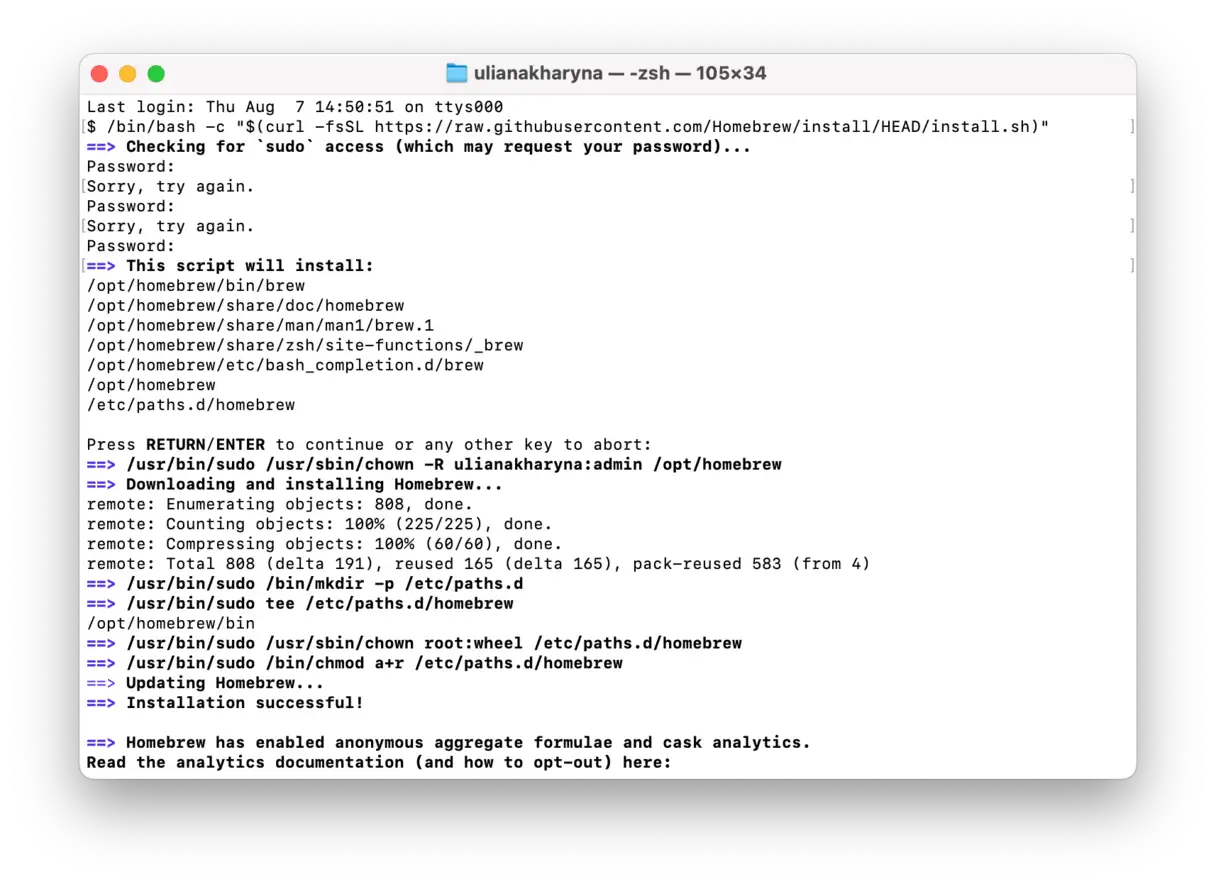
- Abra la aplicación Terminal, luego instale Homebrew ejecutando este comando:
/bin/bash -c "$(curl -fsSL https://raw.githubusercontent.com/Homebrew/install/HEAD/install.sh)" - Ingrese su contraseña de administrador y luego presione la tecla Retorno.
- Presione la tecla Retorno para completar la instalación de Homebrew.
![]()
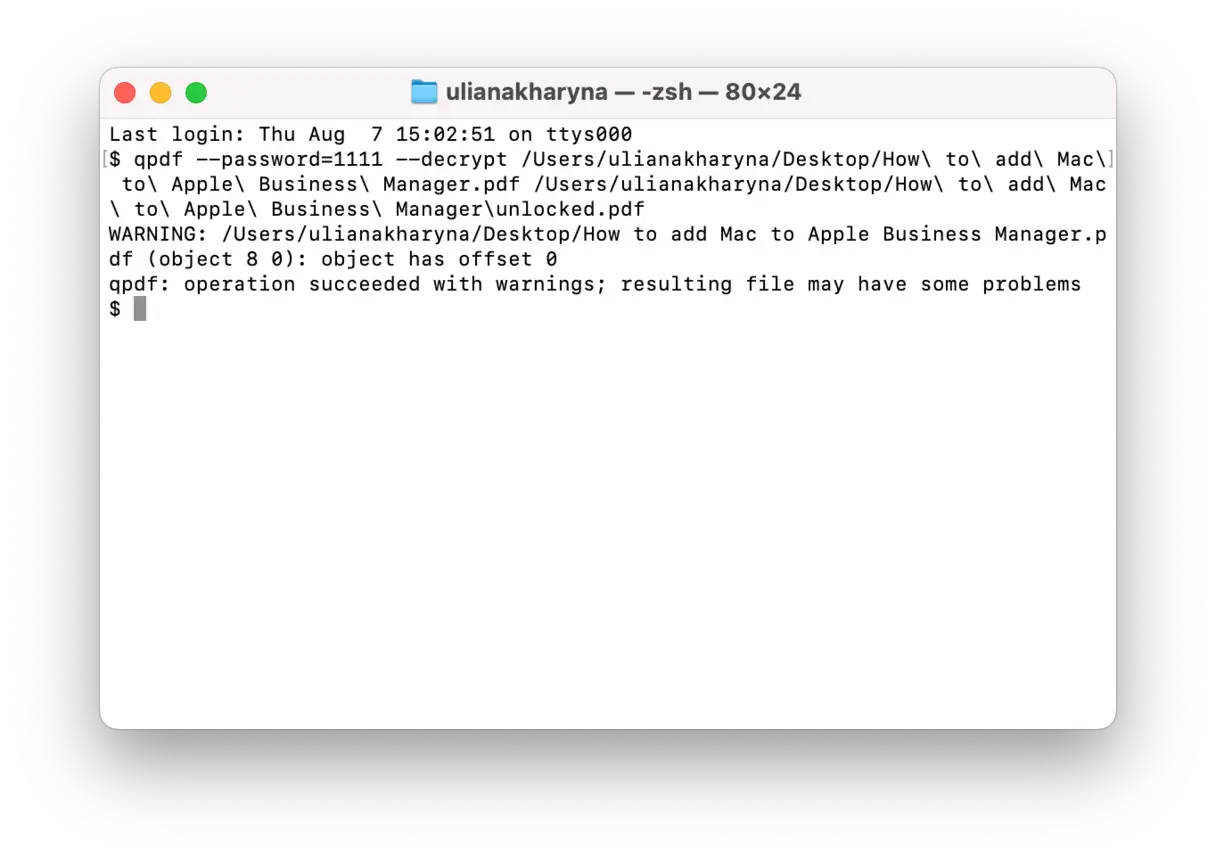
- Ahora, ejecute este comando:
brew install qpdf - A continuación, este comando:
qpdf --password=YOUR-PASSWORD --decrypt input.pdf output.pdf
reemplazarYOUR-PASSWORDCon la contraseña actual utilizada para abrir el archivo PDF;
input.pdfEs la ruta de su archivo (simplemente arrástrelo a la ventana de Terminal);
output.pdfAquí es donde desea guardar su archivo y el nuevo nombre para el archivo PDF.
Eliminar la contraseña de un PDF es mucho más fácil si la conoces. Si no la conoces, no deberías intentar descifrarla. Sin embargo, existe un método alternativo: imprimir el documento como PDF a través de un navegador, lo que te permite crear un nuevo PDF sin contraseña. Elige el método que te resulte más cómodo para eliminar la contraseña de un PDF.
preguntas comunes
1. ¿Por qué algunos archivos PDF contienen contraseñas?
Algunos archivos PDF están protegidos con contraseña para evitar el acceso no autorizado. Otros pueden abrirse sin contraseña, pero requieren una para imprimirlos o editarlos.
2. ¿Necesito Acrobat para eliminar una contraseña de PDF?
No, existen muchas otras aplicaciones que permiten editar documentos PDF, incluyendo cambiar o eliminar la contraseña. Por ejemplo, la aplicación Vista Previa en dispositivos Apple (como explicamos anteriormente) permite modificar la configuración de seguridad, siempre que se conozca la contraseña actual.
3. ¿Las contraseñas PDF impiden que se abra el documento?
No necesariamente. Depende de tu configuración de seguridad. Es posible establecer una contraseña para que un archivo PDF no se pueda abrir sin ella, lo que se conoce como protección de apertura de archivos. Sin embargo, también puedes usar una contraseña para impedir, por ejemplo, la impresión, copia o edición, y permitir que un archivo PDF se abra y lea sin contraseña. Este tipo de protección se centra en restringir el acceso a funciones específicas dentro del archivo, en lugar de bloquear el acceso a todo el archivo. Por lo tanto, al trabajar con archivos PDF protegidos con contraseña, es importante determinar el tipo de protección aplicado para determinar las restricciones impuestas.
4. ¿Los archivos PDF protegidos con contraseña pueden contener malware?
Sí, esto es posible si el archivo contiene código o enlaces maliciosos. Por lo tanto, al igual que con cualquier otro documento, solo debe abrir el archivo si está seguro de la integridad de su contenido y de la fiabilidad del remitente. También es recomendable analizar su Mac en busca de malware después de abrir este tipo de archivos, especialmente si no está seguro de si están libres de malware.
Los comentarios están cerrados.