

Imagina que estás trabajando en una tarea urgente en tu Mac y, de repente... ¡se bloquea por completo y no puedes hacer clic en nada! ¡Genial, ¿verdad?!
Sí, esto no ocurre a menudo, pero cuando ocurre, necesitas saber cómo solucionarlo rápidamente. En este artículo, te explicaremos por qué ocurre y, lo más importante, cómo reiniciar tu Mac cuando se bloquea. ¡Prepárate y vamos a poner tu MacBook a funcionar de nuevo!
¿Por qué tu MacBook podría congelarse?
Hay varias razones por las que tu MacBook podría congelarse, y los síntomas pueden variar, como no poder hacer clic en nada. Es posible que veas la molesta pelota de playa girando, en cuyo caso podrías mover el cursor en la pantalla, pero no hacer clic en nada. En raras ocasiones, es posible que ni siquiera puedas mover el cursor porque todo el sistema se congela por completo.
Analicemos las posibles razones por las que tu Mac podría congelarse:
- La aplicación ha dejado de responder: A veces, cuando algo sale mal, una aplicación puede consumir grandes cantidades de memoria o ciclos de CPU, lo que ralentiza todo lo demás en tu Mac. Este es un problema común y requiere una acción inmediata para cerrar la aplicación bloqueada.
- Instalar un nuevo complemento o controlador: Los controladores y complementos de terceros tienen mayor acceso a macOS que la mayoría de las aplicaciones habituales. Por lo tanto, un controlador o complemento defectuoso o incompatible con tu versión de macOS podría provocar que tu Mac se bloquee. Asegúrate de que estos componentes sean compatibles antes de instalarlos.
- Mal funcionamiento del teclado o del ratón: Si usas un teclado, ratón o trackpad externo, es posible que haya un problema de conexión que impida que tu Mac mueva o controle el cursor con el teclado. O bien, si usas un teclado y un ratón Bluetooth, es posible que las pilas estén agotadas. Revisa estos dispositivos periódicamente.
- Malware: Un síntoma de una infección de malware es un aumento significativo en la carga de la CPU y la memoria, que puede ser lo suficientemente pesada como para provocar que su Mac se congele. Utilice un programa antivirus confiable para escanear su dispositivo regularmente.
- Espacio libre, memoria o CPU insuficientesSi tu Mac tiene poco espacio libre, cualquier aumento en el uso de memoria y CPU puede provocar que se bloquee. Mantén suficiente espacio de almacenamiento para evitar este problema.
- macOS o aplicaciones obsoletas o con errores: Esto es obvio, pero cabe destacar que algunas aplicaciones antiguas pueden entrar en conflicto entre sí. Actualiza tus aplicaciones y tu sistema operativo con regularidad para un rendimiento óptimo.
- Problemas de hardware: Esto es poco común, pero si su disco duro falla, su Mac puede congelarse. Si sospecha que hay un problema de hardware, consulte a un técnico calificado.
Cómo arreglar una pantalla congelada en una Mac: una guía completa
¿Se te ha congelado la pantalla de tu Mac de repente? ¡No te preocupes! Es un problema común y se puede solucionar en la mayoría de los casos. Aquí tienes una guía paso a paso para que tu Mac vuelva a funcionar correctamente, analizando las posibles causas y ofreciendo soluciones prácticas:
1. Determine la causa de la congelación:
Antes de empezar a solucionar el problema, intente determinar si el bloqueo afecta a todo el sistema o a una aplicación específica. Si puede mover el cursor del ratón o usar el teclado, es probable que el problema se limite a una sola aplicación. Si todo se bloquea por completo, el problema es más general.
2. Terminación forzosa de la solicitud infractora:
Si el bloqueo afecta específicamente a una sola aplicación, intente forzar su cierre:
- Usando un atajo de tecladoPresione Comando + Opción + Esc. Aparecerá el cuadro "Forzar salida de aplicaciones". Seleccione la aplicación bloqueada y haga clic en "Forzar salida".
- A través de la actividad del monitor: Presiona Comando + Espacio para abrir Spotlight, escribe "Monitor de Actividad" y presiona Intro. Busca la aplicación bloqueada en la lista de procesos, selecciónala, haz clic en el botón "X" en la esquina superior izquierda y selecciona "Forzar salida".
3. Reiniciar el Finder:
A veces, el Finder (administrador de archivos) puede ser la causa del bloqueo. Prueba a reiniciarlo:
Mantén presionada la tecla Opción y haz clic derecho en el ícono del Finder en el Dock. Selecciona Reiniciar.
4. Fuerce el reinicio de su Mac:
Si las soluciones anteriores no funcionan, es posible que deba forzar el reinicio de su Mac. Este método debe usarse como último recurso, ya que puede provocar la pérdida de datos no guardados.
- Mantenga presionado el botón de encendido hasta que el dispositivo se apague. Espere unos segundos y luego vuelva a presionarlo para encenderlo.
5. Verifique el espacio en el disco duro:
Un disco duro lleno puede provocar que se bloquee. Asegúrese de tener suficiente espacio en el disco duro:
- Haz clic en el menú Apple () en la esquina superior izquierda de la pantalla y selecciona "Acerca de esta Mac". Haz clic en la pestaña "Almacenamiento". Si tu disco duro está casi lleno, elimina los archivos innecesarios o muévelos a una unidad externa.
6. Verifique la actividad del monitor para ver los procesos que consumen recursos del sistema:
Es posible que una aplicación o proceso esté consumiendo demasiados recursos de CPU o memoria (RAM), lo que provoca el bloqueo.
- Abra el Monitor de Actividad (como se describe en el paso 2). Haga clic en la pestaña "CPU" o "Memoria" para ordenar los procesos según su consumo de recursos. Si detecta que un proceso consume un porcentaje muy alto de recursos, intente finalizarlo (si sabe cuál es y se considera innecesario).
7. Actualiza macOS y las aplicaciones:
Asegúrate de que tu macOS y tus apps tengan instaladas las últimas actualizaciones. Las actualizaciones suelen incluir correcciones de errores y mejoras de rendimiento.
- Para actualizar macOS: Haga clic en el menú Apple () > Preferencias del Sistema > Actualización de software.
- Para actualizar aplicaciones:Abre la App Store y toca la pestaña “Actualizaciones”.
8. Compruebe los periféricos:
A veces, los dispositivos periféricos conectados a tu Mac (como impresoras o discos externos) pueden provocar bloqueos. Prueba a desconectar todos los periféricos y reiniciar tu Mac para ver si el problema se soluciona.
9. Ejecute la herramienta Primeros auxilios en la Utilidad de discos:
Ejecutar la herramienta Primeros auxilios en la Utilidad de discos puede ayudar a corregir errores de disco que puedan estar causando el bloqueo.
- Abra la Utilidad de Discos (búsquela con Spotlight). Seleccione su disco duro en la barra lateral, haga clic en el botón "Primeros auxilios" y siga las instrucciones en pantalla.
10. Reinstalar macOS:
Si todas las demás soluciones fallan, es posible que tengas que reinstalar macOS. Este proceso borrará todos los datos de tu disco duro, así que asegúrate de hacer una copia de seguridad primero.
Puedes reinstalar macOS usando el modo de recuperación. Reinicia tu Mac y mantén presionadas las teclas Comando + R durante el inicio. Sigue las instrucciones en pantalla para reinstalar macOS.
Consejos adicionales:
- Evite ejecutar varias aplicaciones al mismo tiempo.Ejecutar demasiadas aplicaciones al mismo tiempo puede ralentizar tu Mac y provocar que se congele.
- Cierre las pestañas innecesarias en su navegador web.Las pestañas abiertas en su navegador web pueden consumir mucha memoria.
- Limpia tu Mac periódicamente: Elimina archivos innecesarios y desinstala aplicaciones que ya no utilizas.
- Considere actualizar su RAM.Si tu Mac tiene poca memoria, esto puede provocar que se bloquee. Actualizar la RAM puede ayudar a mejorar el rendimiento.
Siguiendo estos pasos, puedes solucionar el problema de la pantalla congelada de tu Mac. Si el problema persiste, es posible que tengas que contactar con el Soporte técnico de Apple para obtener más ayuda.
1. Forzar el cierre de aplicaciones que no responden en macOS
Cuando una aplicación deja de responder en tu Mac, puede que solo se trate de un bloqueo temporal. Por lo tanto, antes de tomar cualquier medida, espera un par de minutos para ver si tu Mac resuelve el problema y vuelve a la normalidad. Si la aplicación sigue sin responder, tendrás que forzar su cierre. Afortunadamente, hay varias maneras de hacerlo:
- Usando un atajo de teclado: Presione las teclas Comando-Opción-Esc simultáneamente. Se abrirá la ventana "Forzar cierre de aplicaciones". Seleccione la aplicación que desea forzar cierre de la lista y haga clic en el botón "Forzar cierre". Esta es una forma rápida y sencilla de cerrar aplicaciones bloqueadas.
- Vía Dock: Haz clic derecho (o Control-clic) en el icono de la aplicación en el Dock. Si la aplicación responde parcialmente, es posible que veas la opción "Salir". Si la aplicación está completamente bloqueada, la opción "Forzar salida" aparecerá inmediatamente. Si solo aparece "Salir", mantén pulsada la tecla Opción mientras haces clic para ver la opción "Forzar salida".
- A través del menú Apple: Haz clic en el menú Apple en la esquina superior izquierda de la pantalla y selecciona "Forzar salida". Se abrirá la misma ventana "Forzar salida de aplicaciones" mencionada anteriormente, donde puedes seleccionar la aplicación que quieres forzar y hacer clic en "Forzar salida".
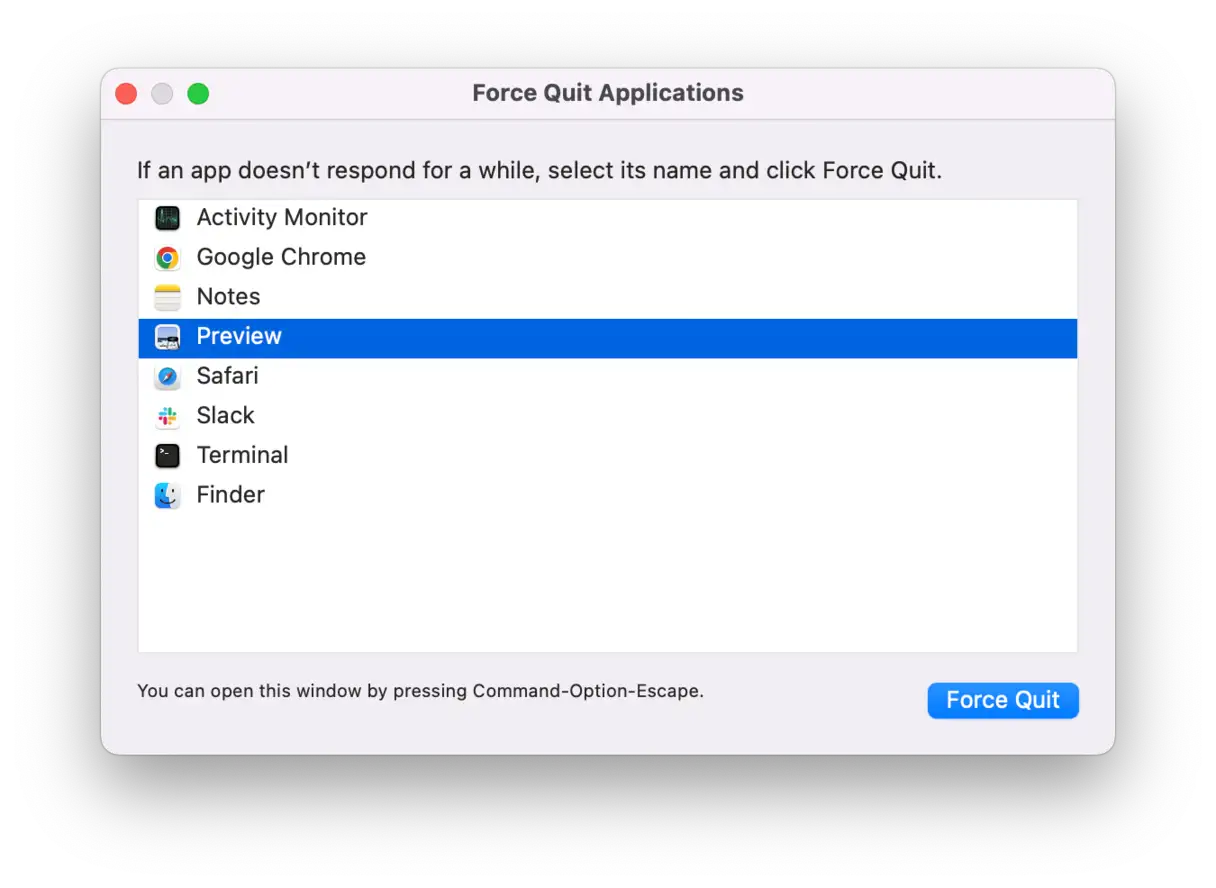
Si forzar la detención de la aplicación no resuelve el problema, intenta forzar la detención de otras aplicaciones que se ejecutan en segundo plano. A veces, una aplicación deshabilitada puede afectar el rendimiento de todo el sistema.
2. Reinicia tu Mac
Si forzar el cierre de las aplicaciones no resuelve el problema, el siguiente paso es reiniciar la Mac. Si puede mover el cursor y hacer clic, haga clic en el menú Apple y seleccione "Reiniciar". Este reinicio estándar permite que el dispositivo cierre todos los procesos correctamente.
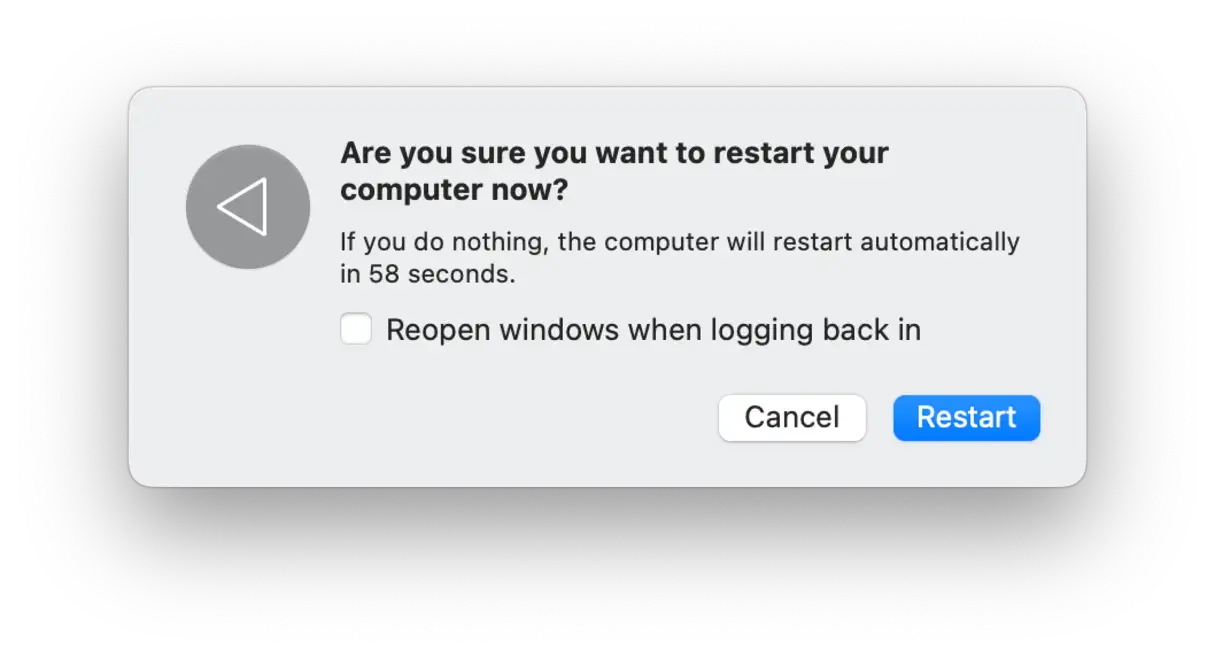
Si no puedes controlar el puntero, hay dos métodos alternativos que puedes probar, según el modelo de tu Mac:
- En una Mac con una unidad de DVD, presione Comando-Control-Expulsar.
- Si tienes una Mac más nueva con Touch ID, presiona Comando-Control-Opción y el botón de encendido.
En cualquier caso, tu Mac debería ofrecerte guardar tu trabajo, cerrar todas las aplicaciones y reiniciar. Estos métodos se consideran un "reinicio suave" porque intentan cerrar los procesos de forma ordenada.
Si tienes una Mac sin Touch ID, o si las opciones anteriores no funcionan, tendrás que forzar el reinicio. Mantén pulsado el botón de encendido, espera a que se apague y espera unos segundos antes de soltarlo. Tu Mac debería reiniciarse con normalidad. Este método se considera un "reinicio forzado" y debería usarse como último recurso, ya que puede provocar la pérdida de datos si hay aplicaciones abiertas que no se han guardado.
3. Liberar RAM
Otra razón por la que tu Mac podría congelarse y dejar de responder es si una app está usando demasiada memoria. En este caso, las apps Plus y Plus acaparan la RAM hasta que no queda más para otras apps. Para evaluar la presión de memoria, recomendamos usar CleanMyMac. Este programa incluye una lista que muestra las apps que consumen mucha RAM y muestra el estado actual de aspectos como el uso de la CPU y la red. Y lo más importante, la app te avisa cuando tu Mac está a punto de quedarse sin RAM y te ofrece liberarla.
Para abrir el menú CleanMyMac, haz clic en el pequeño icono del iMac en la barra de menú y revisa la pestaña Memoria. Haz clic en "Liberar" para liberar memoria o en la pestaña para ver más información y cerrar aplicaciones que consumen muchos recursos.
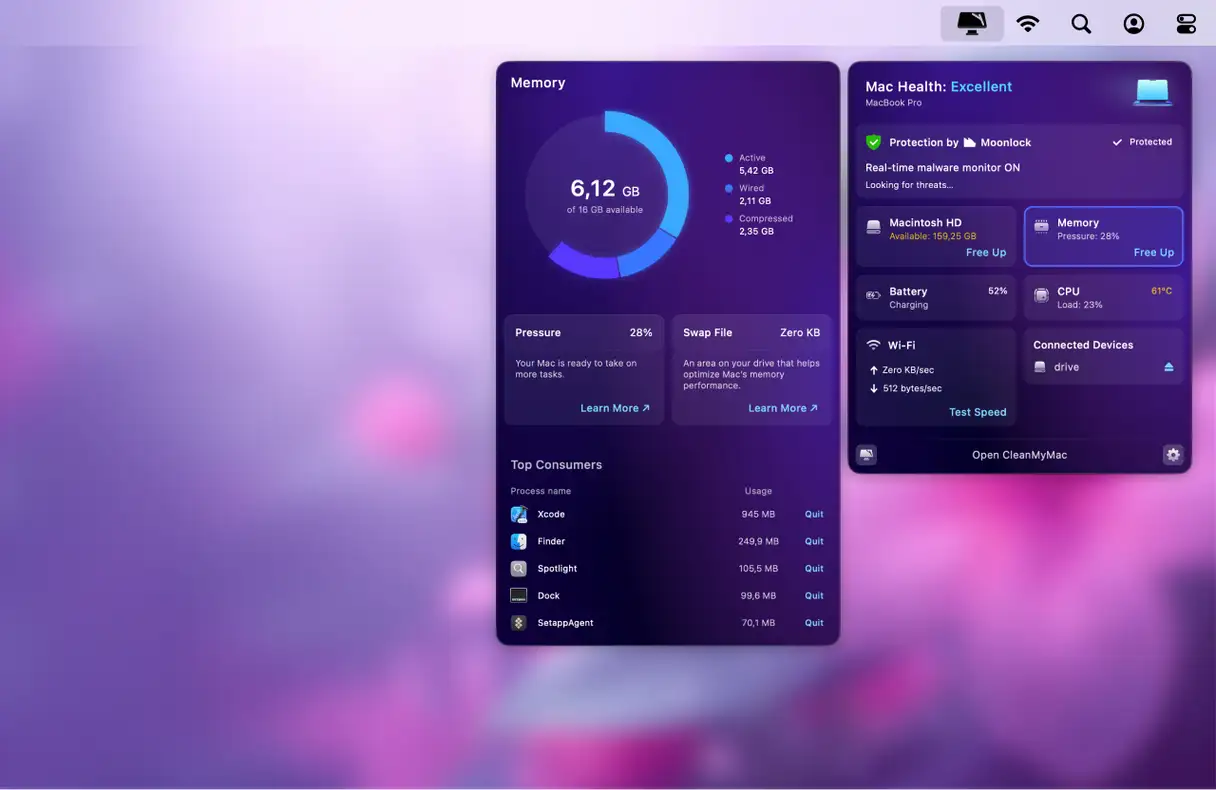
Si por alguna razón no puede ver el ícono de iMac en la barra de menú, vaya a Configuración de CleanMyMac (presione Comando + Coma con CleanMyMac abierto) > Menú y asegúrese de que la opción Habilitar menú esté activada.
Liberar RAM es solo una de las herramientas de mantenimiento de CleanMyMac. También corrige los permisos del disco, borra la caché DNS, reindexa Spotlight y acelera Mail. Para usar estas herramientas, abre la aplicación y revisa la función de Rendimiento. Realizar estas tareas de mantenimiento regularmente reducirá las probabilidades de que tu Mac se bloquee en el futuro.
Además de liberar RAM, puedes usar la aplicación de menú de CleanMyMac para analizar tu Mac en busca de malware. Haz clic en "Protección" para ver un escáner en tiempo real similar a un sónar. Desde ahí, puedes hacer clic en "Comprobar ahora" para ejecutar un análisis exhaustivo del sistema.
4. Desconecte los periféricos
Como se mencionó anteriormente, los periféricos conectados a tu Mac pueden ser la causa de que se bloquee con frecuencia. Para comprobarlo, apaga completamente tu Mac y desconecta todos los periféricos: ratón, teclado, segundo monitor (si usas uno), impresora y cualquier otro dispositivo conectado. Luego, presiona el botón de encendido para reiniciar tu Mac y espera a ver si se bloquea de nuevo.
Si tu Mac funciona con normalidad tras desconectar los periféricos, el problema está en uno de ellos. Empieza por reconectarlos uno por uno, supervisando el rendimiento de tu Mac después de cada conexión para determinar qué dispositivo está causando el bloqueo. Si el problema persiste, es posible que tengas que actualizar o reemplazar el controlador del dispositivo problemático.
5. Eliminar aplicaciones que no responden
Si una aplicación está bloqueando tu Mac, te recomendamos desinstalarla. Puedes reinstalarla más tarde descargándola de la App Store o del sitio web del desarrollador.
Para ello, ve a la carpeta Aplicaciones y arrastra la aplicación a la Papelera. Sin embargo, recuerda que mover el binario de la aplicación a la Papelera no la elimina por completo. Deja fragmentos que podrían causar problemas más adelante. Por lo tanto, también deberás comprobar si hay archivos restantes para asegurarte de que la aplicación se haya eliminado por completo. Esto se realiza desde la carpeta Biblioteca y requiere especial precaución. Para obtener más información sobre cómo eliminar aplicaciones correctamente, consulta esto. Guía Útil.
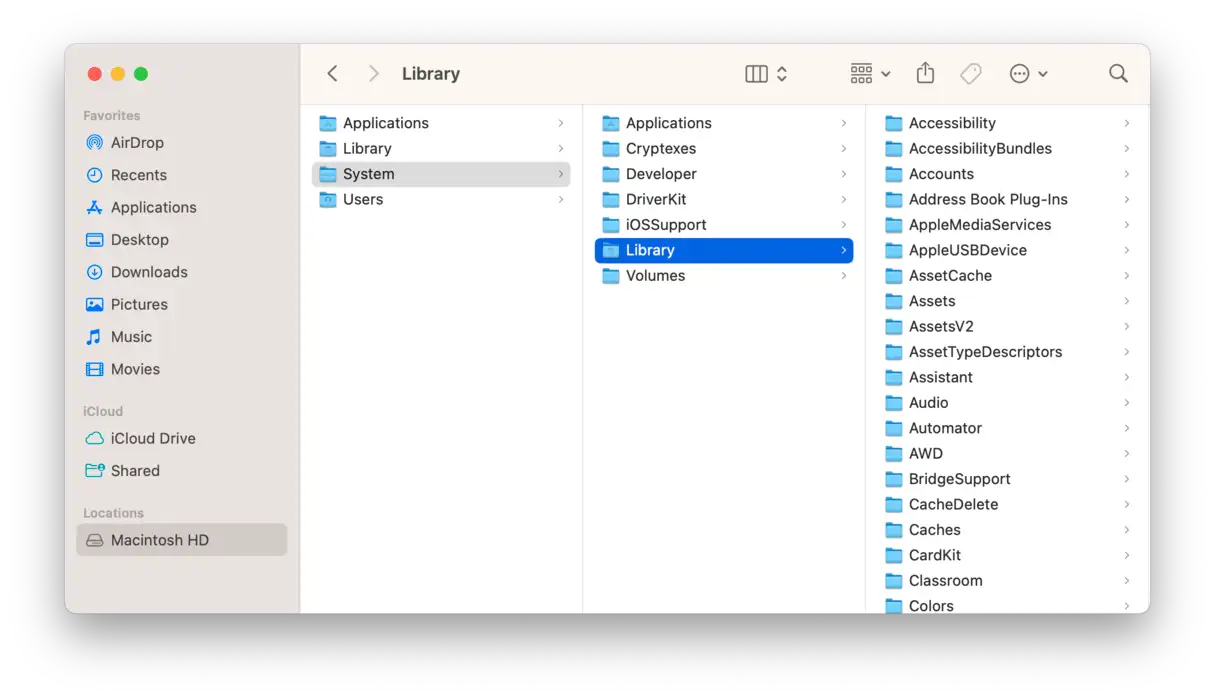
Si no tienes ganas de buscar restos de aplicaciones, existe una forma más sencilla de eliminar aplicaciones por completo en tu Mac: CleanMyMac Y su función de aplicaciones. Te permite eliminar una o varias aplicaciones a la vez, además de escanear tu MacBook en busca de aplicaciones restantes.
A continuación, le indicamos cómo deshacerse del dolor de cabeza que supone desinstalar aplicaciones manualmente:
- Abra CleanMyMac – Obtenga su prueba gratuita aquí (Disfrútalo durante 7 días sin coste alguno).
- Haga clic en Aplicaciones > Escanear > Administrar mis aplicaciones.

- En la pestaña Desinstalar, seleccione la aplicación que no responde y cualquier aplicación no utilizada.
- Haga clic en “Desinstalar”.
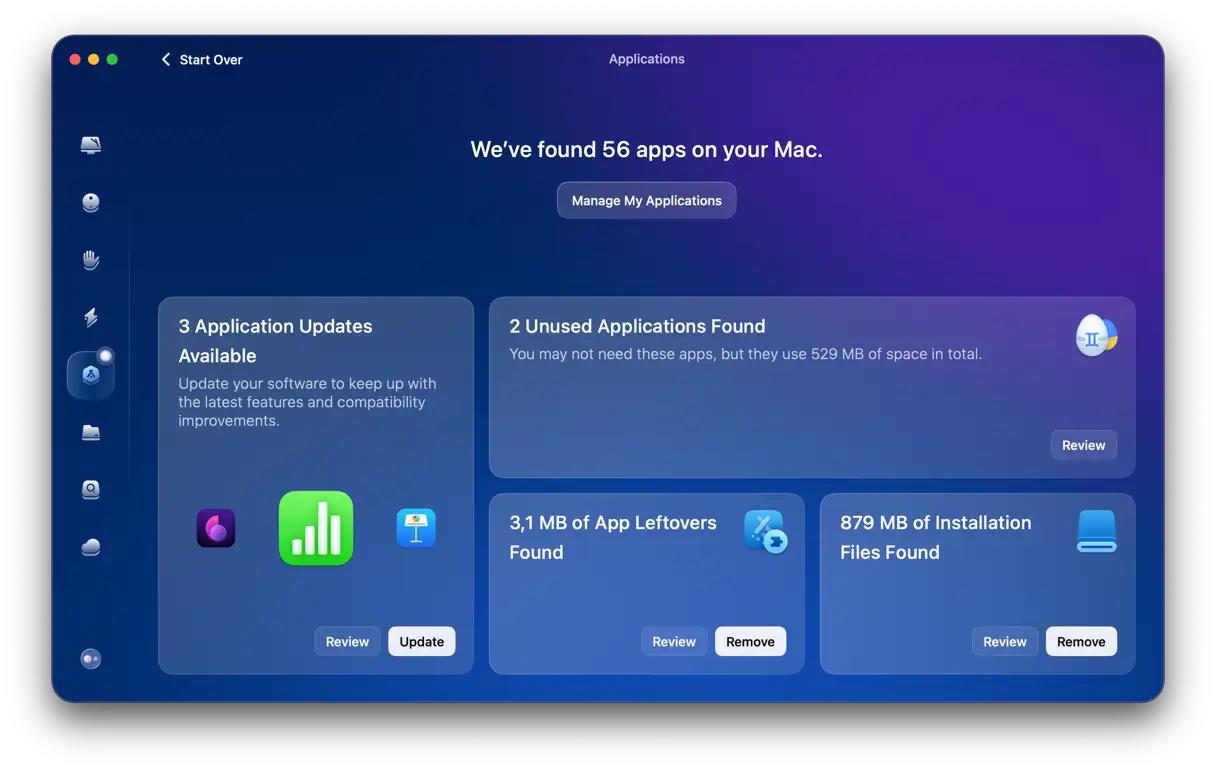
Ahora, estás listo para volver a descargarlo desde el sitio web del desarrollador o la tienda de aplicaciones si lo necesitas nuevamente. En lugar de desinstalarla, puedes intentar restablecer la aplicación, eliminando todos los archivos relacionados con ella y conservando el binario. Para hacer esto, haga clic en la flecha (>) junto al nombre de la aplicación, seleccione todos los archivos excepto los binarios y luego haga clic en Eliminar.
Además, no olvides usar la herramienta Sobras para eliminar cualquier archivo que haya quedado después de una eliminación de aplicación incompleta anterior.
6. Actualiza tu software (aplicaciones y macOS)
En algunos casos, su Mac puede dejar de funcionar debido a una falla del software. La causa podría ser un error en macOS o un problema con una aplicación específica. Por lo tanto, actualizar su software es una buena idea.
Primero, busque actualizaciones de macOS:
- Haga clic en el menú Apple, seleccione “Configuración del sistema” y luego “General”.
- A continuación, haga clic en "Actualización de software". Si hay una actualización disponible, instálela. Además, asegúrese de activar las actualizaciones automáticas para recibir siempre las últimas actualizaciones y mejoras de seguridad.
 Ahora, actualiza tus apps. Abre la App Store y busca actualizaciones. Instala las actualizaciones disponibles. Para las apps que no descargaste de la App Store, pulsa su nombre en la barra de menú y selecciona "Buscar actualizaciones".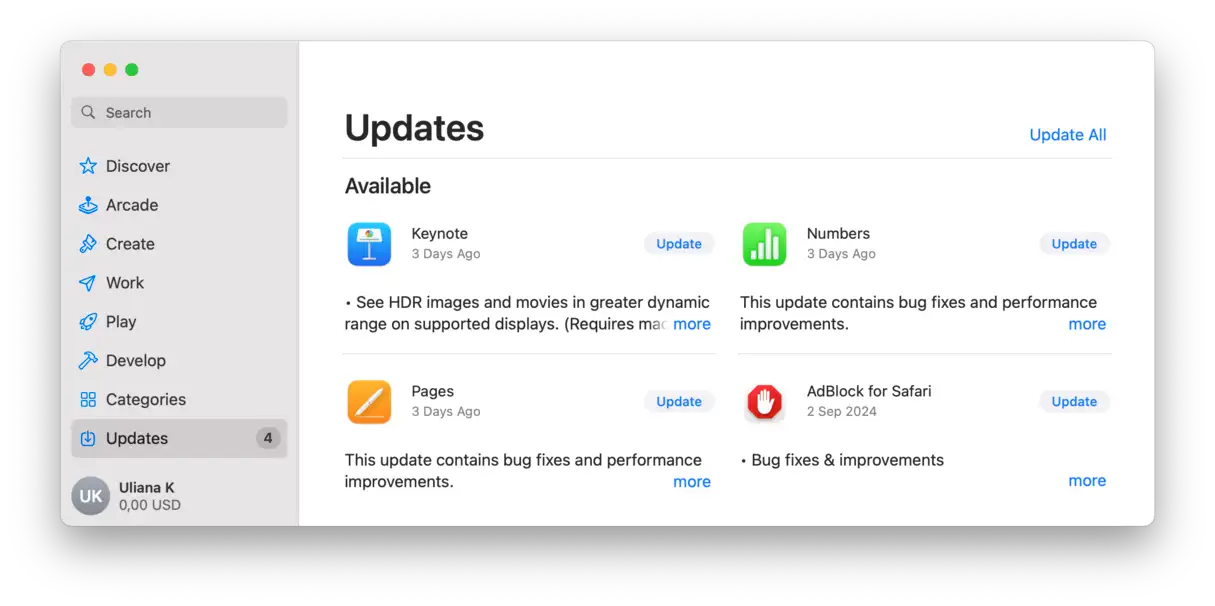
7. Reinicie en modo seguro
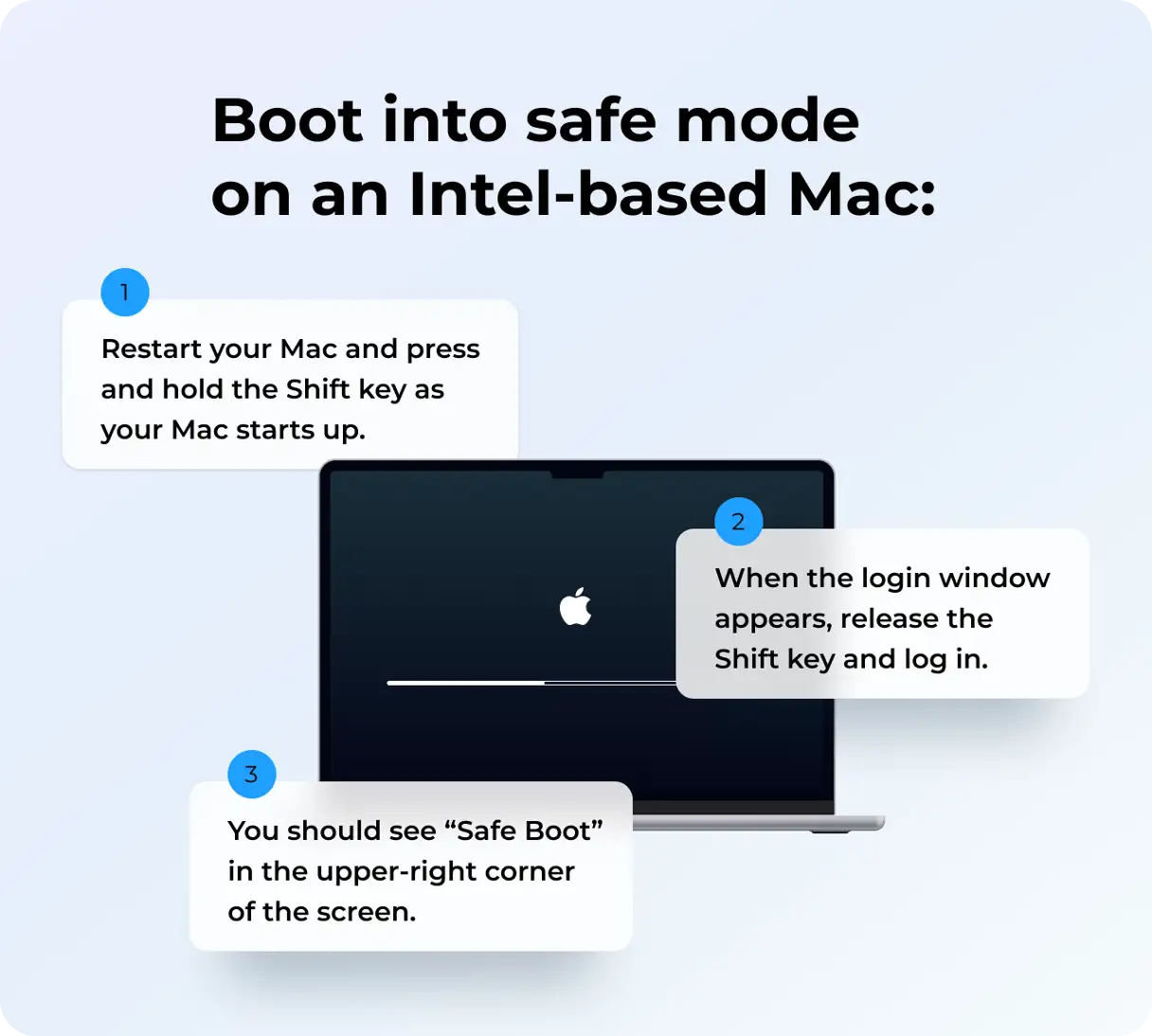
Si tu Mac se bloquea debido a una aplicación o extensión defectuosa, puedes determinarlo iniciando en Modo Seguro. El Modo Seguro es un modo operativo especial que carga solo los archivos esenciales de macOS y soluciona algunos problemas. Si tu Mac no se bloquea en Modo Seguro, es probable que el problema resida en una aplicación o extensión instalada. Estas extensiones pueden causar conflictos de software que provoquen el bloqueo del sistema. Los pasos para iniciar en Modo Seguro varían según el tipo de procesador de tu Mac. Para encontrar el método adecuado para tu Mac, busca "iniciar tu Mac en Modo Seguro" seguido del tipo de procesador (por ejemplo, procesador Intel o Apple Silicon M1/M2/M3). Esto te ayudará a encontrar instrucciones precisas de Apple u otras fuentes fiables. Mac con procesador Intel: Para iniciar tu Mac en Modo Seguro (un modo de diagnóstico que ayuda a resolver problemas), sigue estos pasos cuidadosamente:
- Apague su Mac por completo y espere al menos 10 segundos para garantizar un apagado completo.
- Reinicia tu Mac. Inmediatamente después de presionar el botón de encendido o seleccionar "Reiniciar" en el menú, mantén presionada la tecla Shift izquierda.
- Mantén presionada la tecla Mayús hasta que aparezca la ventana de inicio de sesión. Una vez que aparezca, puedes soltarla. Esto iniciará tu Mac en modo seguro.
 Cómo iniciar tu Mac con silicio de Apple en modo seguro: Para iniciar tu Mac con silicio de Apple en modo seguro para diagnosticar y solucionar problemas, sigue atentamente estos pasos:
- Apague su Mac por completo y espere al menos 10 segundos para garantizar un apagado completo.
- Mantenga presionado el botón de encendido hasta que aparezca la ventana de opciones de inicio. Esto puede tardar un poco.
- En la ventana Opciones de inicio, seleccione el disco de inicio que desee utilizar.
- Después de seleccionar el disco de arranque, mantenga presionada la tecla Mayús y haga clic en "Continuar en modo seguro". Esto iniciará macOS en modo seguro.
- Suelte la tecla Mayús después de hacer clic en "Continuar en modo seguro". Su Mac se iniciará en modo seguro.
 8. Reparar el disco usando la Utilidad de Discos
 8. Reparar el disco usando la Utilidad de Discos
Si tu Mac se bloquea por problemas con el disco de arranque, arréglalo. Por suerte, hay una herramienta integrada que puede ayudarte. Aquí te explicamos cómo usarla:
- Vaya a Aplicaciones > Utilidades y abra la Utilidad de Discos.
- Seleccione su disco de inicio en la barra lateral y haga clic en Primeros auxilios en la barra de herramientas.
 Si este método no funciona, repita el proceso desde el modo de recuperación. Puede volver a Este artículo es de Apple. Para aprender cómo iniciar en modo de recuperación, exploramos Reddit para reunir las soluciones más comunes que han funcionado para los usuarios:
- Restablecer NVRAM/SMC (encuentre los pasos detallados) aquí).
- Reinstalar macOS: inicie en modo de recuperación para hacer esto (haga una copia de seguridad de su Mac, por si acaso).
- Deje que la batería se descargue (es posible que tenga que dejar su Mac sin usar durante la noche).
- Desconecte su Mac de Internet/Wi-Fi.
- Deshabilite iCloud y todas las extensiones en los navegadores web.
- Si ChatGPT está instalado en tu Mac, ciérralo (especialmente si configuraste un acceso directo para abrir la aplicación).
- Vaya a Configuración del sistema > Trackpad y desactive la opción Tocar para hacer clic.
- Borra tu Mac e instala limpiamente tu macOS actual: necesitarás una copia de seguridad para restaurar tu MacBook (consulta este artículo sobre Cómo instalar macOS Sequoia de forma limpia O busque en nuestro blog otras versiones de macOS).
- Ejecute Apple Diagnostics para descartar un problema de hardware (descubra cómo hacerlo). aquí).
9. Libera espacio en disco
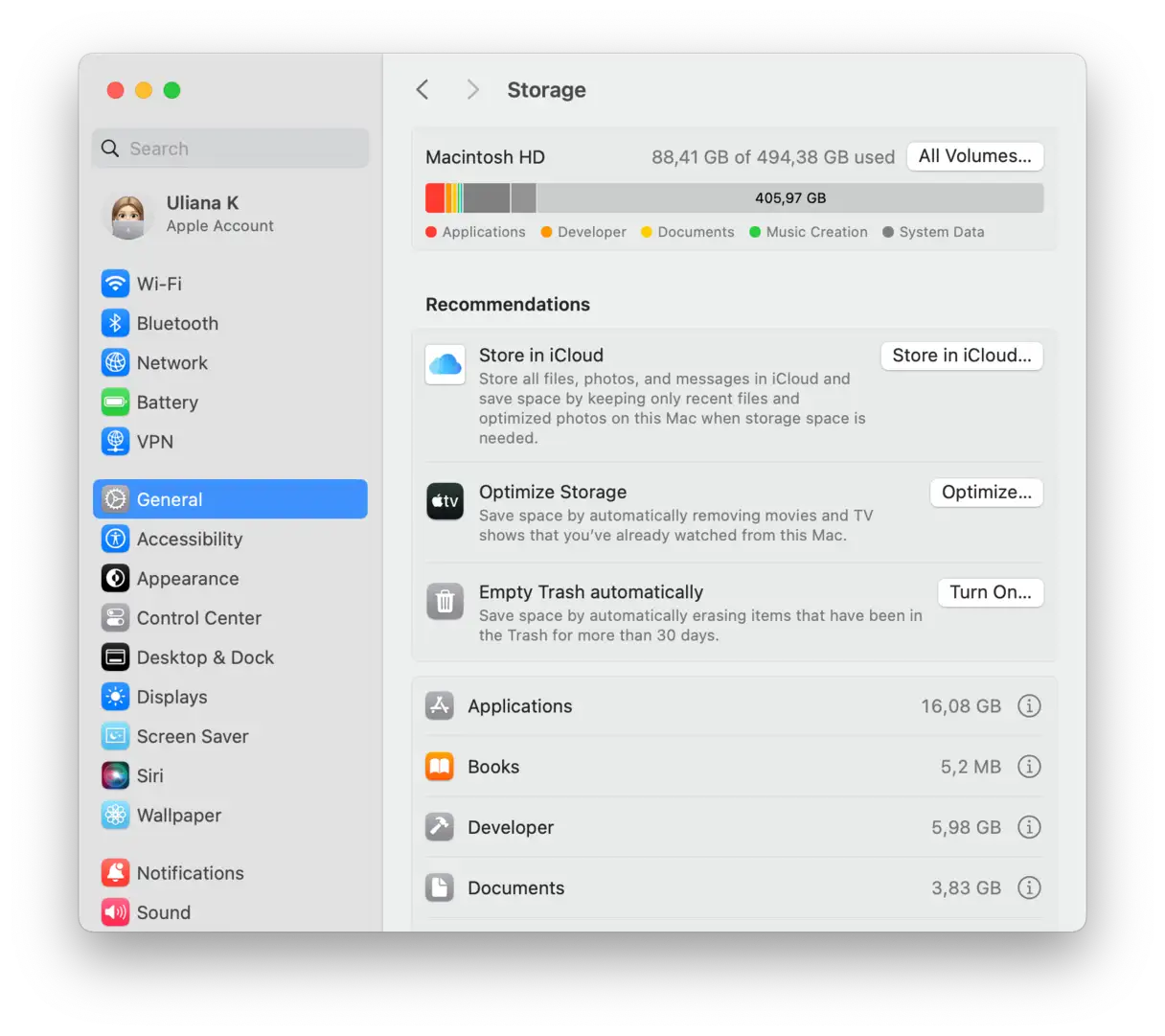
Los pasos anteriores deberían haber solucionado el problema de bloqueo de tu Mac. Sin embargo, si el problema persiste, es importante comprobar el espacio de almacenamiento disponible. Incluso si el espacio de almacenamiento no es la causa directa del bloqueo, liberar espacio es una excelente medida preventiva para evitar problemas similares en el futuro. Aquí te explicamos cómo comprobar cuánto espacio queda en tu Mac:
- Vaya a Configuración del sistema, luego General, luego Almacenamiento.
- Espere a que se cargue la tabla de colores para ver qué tipos de archivos consumen más espacio.
- Revise las "Recomendaciones" debajo del gráfico y active las opciones que mejor se adapten a sus necesidades. Estas recomendaciones suelen incluir sugerencias para eliminar archivos grandes e innecesarios o habilitar funciones de optimización del almacenamiento.
- Haz clic en la "i" junto a las diferentes categorías de esta página para administrar archivos y eliminar elementos innecesarios. Puedes explorar los archivos por categoría (como aplicaciones, documentos, fotos, etc.) y eliminar lo que ya no necesites.
 Para obtener consejos más detallados sobre cómo limpiar su Mac y liberar espacio de almacenamiento, consulte este La guía completaSi tu MacBook se bloquea por completo y no puedes hacer clic en nada, no te preocupes. Intenta seguir los pasos anteriores para solucionar el problema. Recuerda que mantener tu Mac en buen estado y eliminar las apps y extensiones que no uses es fundamental para evitar problemas de bloqueo. ¡Olvídate de los Macs bloqueados! Mantente al tanto para obtener más consejos y trucos útiles para tu Mac.
Los comentarios están cerrados.