

Windows 11 viene repleto de funciones modernas, pero, francamente, también incluye servicios y aplicaciones en segundo plano que la mayoría de los usuarios ni siquiera solicitan. Desde utilidades del sistema redundantes y aplicaciones promocionales hasta juegos preinstalados, estos programas innecesarios pueden afectar negativamente el rendimiento del equipo. Además, pueden saturar el menú Inicio, consumiendo aún más recursos del sistema.
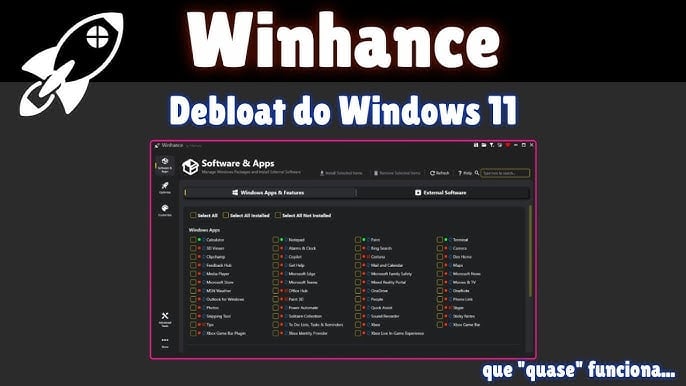
Por lo tanto, si usted es uno de esos usuarios frustrados que buscan una manera de limpiar su sistema, Winhance es el más adecuado para satisfacer sus necesidades.
¿Qué es Winhance?
Winhance, disponible en GitHub , es una herramienta gratuita y de código abierto para optimizar sistemas Windows y eliminar programas innecesarios. Está diseñada para eliminar aplicaciones no deseadas de Windows 11 y optimizar la configuración del sistema. Winhance hace que el proceso de eliminación sea casi tan sencillo como personalizar una distribución de Linux.
A diferencia de las complejas modificaciones del registro y los scripts de PowerShell, Winhance ofrece una interfaz clara e intuitiva. Por lo tanto, se puede usar para desactivar la telemetría, ajustar la configuración de privacidad, administrar elementos de inicio y modificar el rendimiento.
Los usuarios también pueden revisar el código para determinar si es seguro o no porque es de código abierto.
¿Cómo eliminar programas innecesarios de Windows 11 usando Winhance?
Repasemos juntos la guía detallada.
Paso 1: Descargar Winhance
- Ir a GitHub
- Busque Winhance para eliminar programas innecesarios de Windows
- Descargue e instale la última versión
- Ahora, extraiga el archivo zip.
- Ejecute el archivo ejecutable como administrador
Ejecutar el programa como administrador es especialmente importante para eliminar aplicaciones, ya que requiere permisos avanzados.
Paso 2: Revisar las aplicaciones instaladas
Una vez que se esté ejecutando, Winhance mostrará una lista de aplicaciones instaladas, características opcionales, elementos del sistema, telemetría y servicios en segundo plano.
Además, verás casillas de verificación junto a las aplicaciones que quieres eliminar. Entre las aplicaciones que se eliminan habitualmente se encuentran Xbox, Mixed Reality Portal, Feedback Hub y Clipchamp.
Paso 3: Ahora elige lo que quieres eliminar
Una de las características más interesantes de Winhance es que simplifica los comandos. En lugar de escribir largos comandos de PowerShell, simplemente selecciona aplicaciones, deja intactos los componentes críticos del sistema y revisa los procesos de eliminación segura.
Esta herramienta a menudo clasifica los elementos en categorías de eliminación avanzada, opcional y segura.
Paso 4: Aplicar los cambios
Tras seleccionar las aplicaciones, seleccione la pestaña "Aplicar" o "Iniciar eliminación de hinchazón". Espere a que la herramienta ejecute los programas de eliminación de scripts. Después, deje que el proceso se complete.
Paso 5: Reiniciar el sistema
Puedes reiniciar tu computadora para completar los cambios. Después de reiniciar, notarás un menú Inicio más limpio, un menor uso de RAM, tiempos de arranque más rápidos y menos servicios en segundo plano.
Dado que Winhance está alojado en GitHub, los usuarios pueden comprobar su funcionamiento antes de ejecutarlo. Por lo tanto, asegúrese de descargarlo del repositorio oficial de GitHub, crear un punto de restauración del sistema y evitar eliminar archivos esenciales.
Los comentarios están cerrados.