El iPhone permite rotar fácilmente la pantalla entre los modos horizontal y vertical, lo que proporciona una experiencia de usuario flexible y cómoda. En esta guía, explicaremos en detalle cómo rotar la pantalla en tu iPhone y exploraremos otros aspectos importantes de esta función.
أهم النقاط الرئيسية:
Desactivar el bloqueo de orientación vertical desde el Centro de control: Desliza el dedo hacia abajo desde la esquina superior de la pantalla y toca la flecha circular para desbloquearla. Este paso activa la función de rotación automática de pantalla en las apps compatibles.
Utilice AssistiveTouch para acceder rápidamente a las opciones de rotación: Puedes personalizar gestos específicos para activar o desactivar la rotación de pantalla en Ajustes > Accesibilidad > Táctil. Esta función ofrece una forma rápida y sencilla de controlar la orientación de la pantalla.
No todas las aplicaciones admiten el modo horizontal: Aplicaciones como Safari, YouTube y juegos admiten el modo horizontal, mientras que otras como Twitter, Ajustes y la pantalla de inicio solo se muestran en modo vertical. Esto depende del diseño de la aplicación.
Si la rotación no funciona, reinicia tu iPhone: O fuerza el cierre de la aplicación. Si el problema persiste, es posible que haya un problema con el sensor o el hardware que requiera contactar con el soporte técnico de Apple.
La rotación mejora tu experiencia de video y juego: Ya sea que use el Centro de control o AssistiveTouch, activar o deshabilitar la rotación es rápido y fácil, lo que mejora la experiencia general del usuario.
Usar el iPhone en modo vertical es cómodo para hacer llamadas, chatear por WhatsApp y navegar por internet. Sin embargo, al ver vídeos en YouTube o Netflix, ver archivos PDF o jugar, girar la pantalla a modo horizontal ofrece una experiencia de visualización y de usuario mucho mejor.
Afortunadamente, la pantalla de tu iPhone puede girar fácilmente según sea necesario: a modo horizontal y vertical. En esta guía, te mostraremos cómo girar la pantalla de tu iPhone, además de otros detalles importantes que pueden serte útiles, incluyendo consejos para solucionar problemas.
Cómo rotar la pantalla del iPhone
Girar la pantalla de tu iPhone es muy fácil. Solo tienes que inclinar el teléfono y la pantalla girará automáticamente a la orientación deseada, ya sea horizontal o vertical.
Sin embargo, si este método no funciona, es posible que el bloqueo de orientación vertical esté activado. En ese caso, debería desactivarlo. A continuación, explicamos dos maneras de activar la rotación de pantalla en su iPhone, garantizando una experiencia de visualización óptima independientemente de la aplicación que esté usando o del contenido que esté viendo.
Activar la rotación de pantalla desde el Centro de control del iPhone
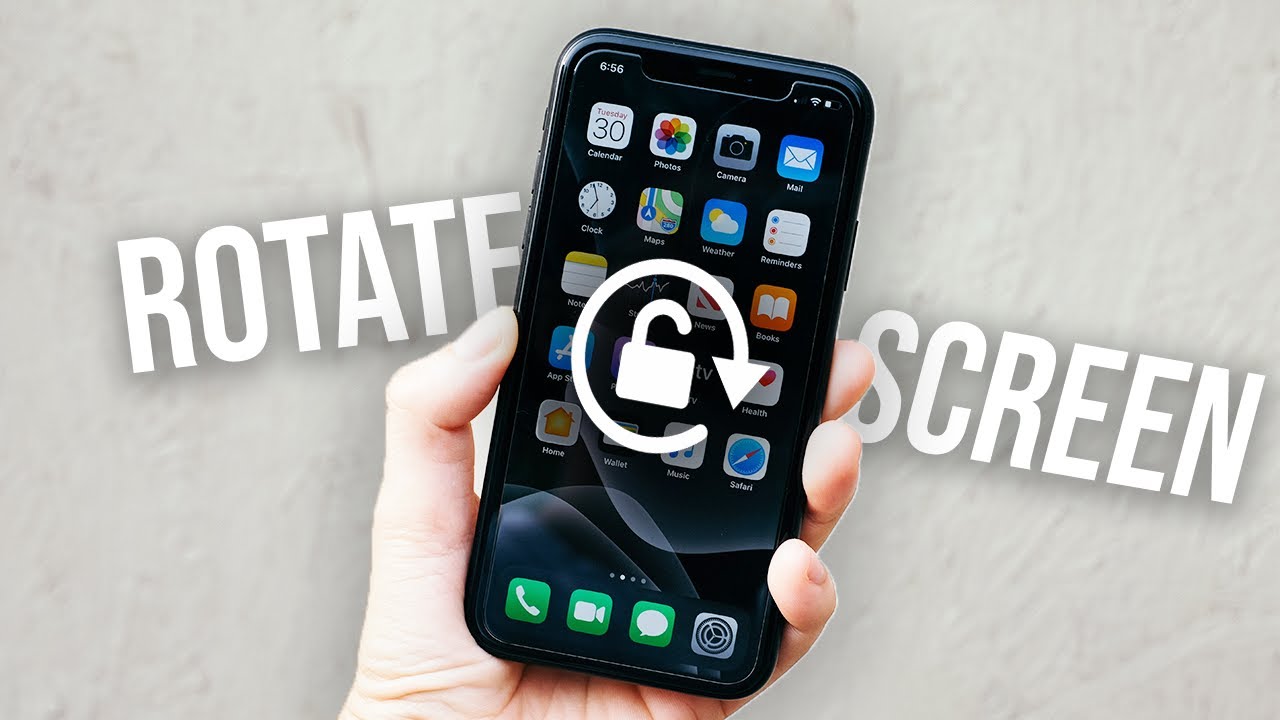
El Centro de control del iPhone te permite activar fácilmente la rotación de pantalla. Esto se logra desactivando el bloqueo de orientación vertical. Aquí te explicamos cómo:
Deslice hacia abajo desde la esquina superior derecha de la pantalla para abrir Centro de controlEn los iPhones con botón de Inicio, debes deslizar el dedo hacia arriba desde la parte inferior de la pantalla de Inicio.
Busca el icono con una flecha circular y un candado dentro. Si el icono está sombreado, el bloqueo de orientación vertical está activado.
Haga clic en el icono y verá un mensaje que dice “Bloqueo de orientación vertical: Desactivado".
Después, la pantalla de tu iPhone girará automáticamente al cambiar su orientación en las apps compatibles con esta función. Esta función es útil para navegar por la web, ver vídeos y disfrutar de una mejor experiencia de usuario.
Si desea desactivar la rotación automática en cualquier momento, simplemente toque Bloquear orientación vertical nuevamente.
Habilitar la rotación de la pantalla del iPhone con AssistiveTouch
Otra forma de activar la rotación de pantalla en tu iPhone es usar la función AssistiveTouch. Estos son los pasos detallados:
Abrir una aplicación Ajustes en tu iPhone.
Desplácese hacia abajo y seleccione Accesibilidad.
Localizar Tocar, entonces presione Toque de asistencia.
A continuación, habilite la opción Toque de asistencia.
Localizar Doble toque O cualquier acción personalizada no utilizada que prefieras dentro Acciones personalizadas.
En el menú resultante, seleccione Rotación de bloqueo, y tu estas listo.
Durante mi experiencia, descubrí que la mayoría de las aplicaciones de iPhone como Safari, YouTube, Notas y LinkedIn permiten que la pantalla gire al modo horizontal.
Ahora, cuando quieras activar la rotación de pantalla del iPhone, pulsa dos veces el círculo de AssistiveTouch . Si has usado otra acción personalizada, utiliza el gesto correspondiente para activar o desactivar la rotación de pantalla.
Ten en cuenta que algunas aplicaciones, como Ajustes y Twitter, no son compatibles con el modo horizontal, por lo que tendrás que usarlas en vertical. Esto también aplica a la pantalla de inicio de los iPhones con Face ID.
¿Qué hacer si la rotación de pantalla no funciona en tu iPhone?
Aunque es poco frecuente, es posible que la rotación de pantalla no funcione en tu iPhone ocasionalmente, incluso en apps compatibles con el modo horizontal. Esto podría deberse a un fallo temporal en iOS o en la app que intentas rotar.
Aquí hay algunas soluciones que puedes probar para solucionar este problema y restaurar la funcionalidad de rotación de pantalla en tu iPhone:
1. Forzar el cierre de la aplicación
Si intentas girar la pantalla en una aplicación y no responde, es probable que la aplicación no funcione correctamente. Una forma sencilla de solucionarlo es forzar el cierre de la aplicación. Luego, reiníciala e intenta girar la pantalla de nuevo. Este paso sirve como un simple reinicio de la aplicación y suele resolver problemas menores que podrían estar impidiendo su correcto funcionamiento.
Antes de continuar, asegúrate de que la aplicación que estás usando ya sea compatible con la rotación de pantalla. Algunas aplicaciones están diseñadas para funcionar solo en modo vertical y, por lo tanto, no responderán a los intentos de rotación. Además, comprueba que no hayas activado el bloqueo de orientación vertical en la configuración de tu dispositivo, ya que al activarlo, la pantalla no girará independientemente de la aplicación que estés usando. Es necesario desactivar este bloqueo para aprovechar la función de rotación de pantalla en las aplicaciones compatibles.
2. Reinicia tu iPhone
Si la función de rotación de pantalla de tu iPhone no funciona, te recomiendo reiniciar el dispositivo . Esto reinicia el sistema operativo y ayuda a solucionar cualquier fallo temporal o problema de software que pueda estar causando el mal funcionamiento. Reiniciar el dispositivo es un paso fundamental para solucionar problemas y suele ser suficiente para resolver problemas menores de rendimiento del iPhone.
3. Contacta con el soporte técnico de Apple
Finalmente, si ninguna de las soluciones anteriores funciona, puedes contactar directamente con el Soporte Técnico de Apple para obtener ayuda especializada. El equipo de soporte técnico evaluará el problema y te proporcionará soluciones personalizadas según el modelo de tu iPhone y la versión de iOS instalada.
en conclusión…
Girar la pantalla de tu iPhone es fácil una vez desactivado el Bloqueo de Orientación. Aunque hay dos maneras de hacerlo, usar el Centro de Control es la más sencilla. El método AssistiveTouch también es fácil una vez configurado.
¿Qué método prefieres? Comparte tu opinión con nosotros en los comentarios.




Los comentarios están cerrados.