Para proteger tus datos de pérdidas accidentales, WhatsApp te permite hacer una copia de seguridad de tus datos en tu iPhone, ya sea manual o automática, con o sin iCloud. Este proceso es esencial para preservar tu historial de chats y tus valiosos archivos multimedia.
Otro comentario:
WhatsApp en iPhone admite copias de seguridad manuales y automáticas. A través de iCloud, que ayuda a mantener privado tu historial de chat y tus medios en caso de que cambies o restablezcas tu dispositivo.
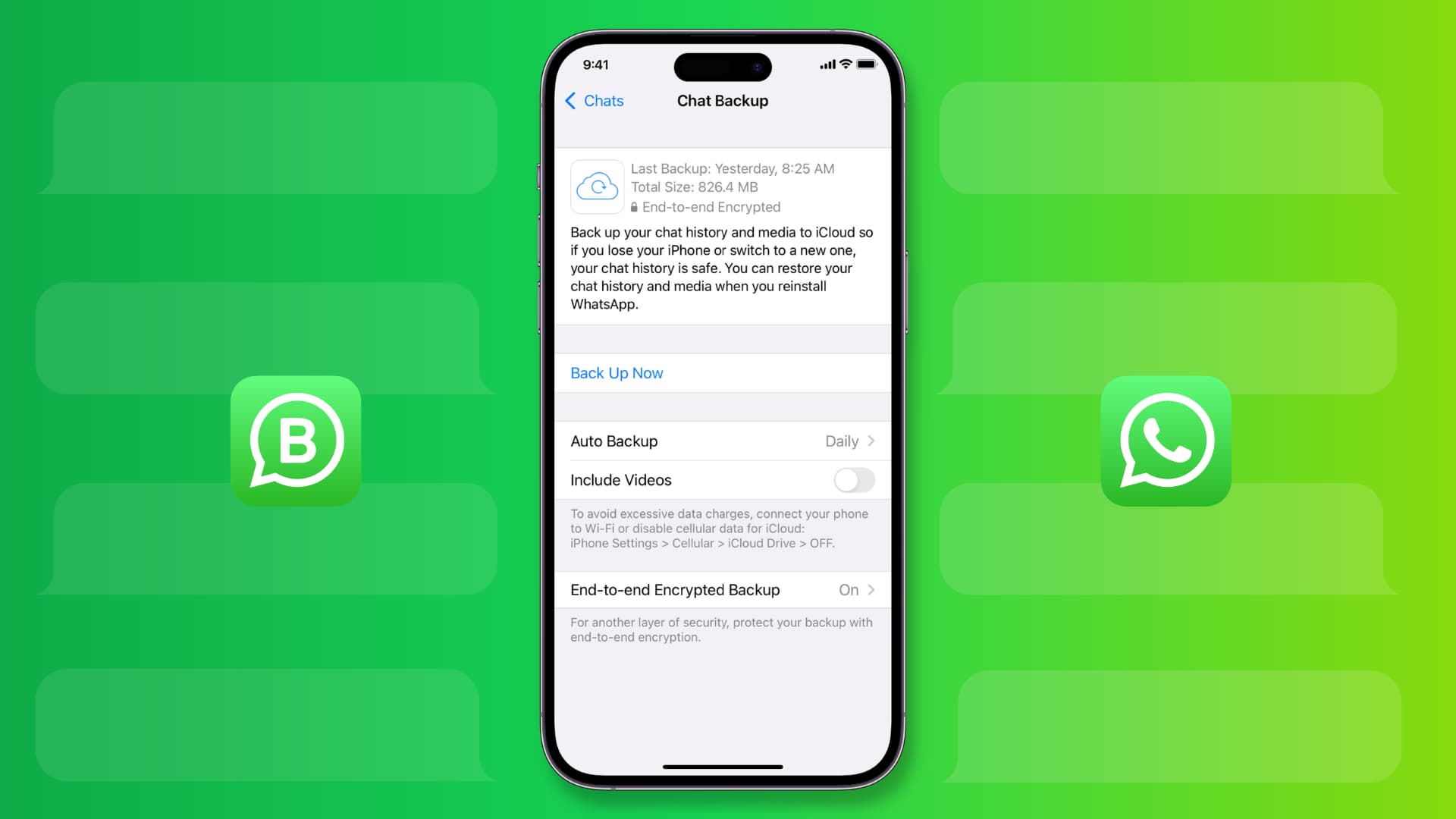
Para realizar una copia de seguridad manual, vaya a Configuración de WhatsApp > Copia de seguridad de chat. Haga clic en “Hacer copia de seguridad ahora”: esto guardará todos los mensajes y medios en su cuenta de iCloud.
Si iCloud está lleno, exporte los chats individuales. Usando la función "Exportar chat" de WhatsApp, que crea un archivo ZIP local que puedes almacenar en otro lugar.
Habilitar la copia de seguridad automática en la configuración de WhatsApp. Para realizar copias de seguridad de tus chats diariamente, semanalmente o mensualmente, solo asegúrate de tener suficiente espacio de almacenamiento en iCloud.
Para restaurar chats en un nuevo iPhoneReinstale WhatsApp, verifique su número y seleccione “Restaurar historial de chat” para extraer datos de iCloud.
Después de iMessage, WhatsApp es la plataforma de mensajería más popular y utilizada en iPhone. Si bien es fácil recuperar un iMessage eliminado, no ocurre lo mismo con los chats de WhatsApp. Por lo tanto, para evitar pérdidas accidentales de datos, WhatsApp permite realizar copias de seguridad de forma manual y automática, con o sin iCloud en el iPhone.
También puedes usar la copia de seguridad para restaurar tu historial de chats de WhatsApp cuando lo necesites. ¡Te mostraré cómo funciona!
Cómo hacer una copia de seguridad de los chats de WhatsApp en iPhone: tres métodos efectivos
Para proteger tus valiosos datos de WhatsApp, el iPhone ofrece varias maneras de hacer copias de seguridad de tus chats y archivos multimedia. Tanto si prefieres una copia de seguridad manual completa, como si activas las copias de seguridad automáticas periódicas o incluso guardas manualmente las fotos de WhatsApp en la galería de tu iPhone , las opciones son numerosas. Para simplificar las cosas, a continuación explicaré cada método en detalle, centrándome en las mejores prácticas para garantizar que tus datos estén seguros y sean fácilmente recuperables cuando los necesites. Estos métodos garantizan que tu historial de chats, fotos y vídeos de WhatsApp permanezcan seguros.
Cómo hacer una copia de seguridad de los mensajes de WhatsApp usando iCloud
Cuando realiza una copia de seguridad de sus mensajes de WhatsApp en iCloud Drive, puede acceder a ellos en cualquier momento y restaurar el archivo de copia de seguridad en su iPhone sin ningún problema.
A continuación te explicamos cómo hacer una copia de seguridad de tus mensajes de WhatsApp en iCloud:
1. Abre la aplicación WhatsApp y pulsa el icono de configuración situado en la esquina inferior derecha.
2. A continuación, localice la opción Chats y haga clic en ella en el siguiente menú.
3. Seleccione copia de seguridad del chat.
4. Por último, haga clic en Realizar copia de seguridad ahora para iniciar el proceso de copia de seguridad inmediatamente.
Dependiendo de su velocidad de Internet y de la cantidad de datos a respaldar, el proceso de respaldo puede demorar desde unos segundos hasta algunos minutos o más.
*Debes tener suficiente espacio en iCloud Drive para guardar tu copia de seguridad de WhatsApp. Asegúrate de tener suficiente espacio antes de empezar.
Cómo hacer una copia de seguridad de los mensajes de WhatsApp en iPhone sin iCloud
Aunque hacer una copia de seguridad de tus datos de WhatsApp en iCloud es la opción ideal, podrías encontrarte con un problema: el espacio de almacenamiento de iCloud está lleno, lo que provoca que la copia de seguridad de WhatsApp falle cada vez que lo intentas. En este caso, puedes exportar todos tus chats de WhatsApp a un archivo Zip y guardarlo en tu iPhone como una alternativa eficaz.
Abrir una aplicación WhatsApp E ir a Configuración de.
Haga clic en Chats, Luego seleccione Exportar chats en la siguiente lista.
Ahora, selecciona los chats que deseas exportar.
Una vez terminado, elige si quieres Adjuntar medios Archivo de chat.
Espere a que finalice el proceso de exportación. Esto puede tardar un tiempo dependiendo del tamaño de sus chats y archivos multimedia adjuntos.
finalmente, Elige la aplicación Puede elegir entre aplicaciones como Mail, Google Drive o cualquier otra aplicación que admita compartir archivos.
Cómo habilitar la copia de seguridad automática del historial de chats de WhatsApp en iPhone
Si tienes una suscripción a iCloud+ y suficiente espacio de almacenamiento en iCloud, puedes activar la copia de seguridad automática de WhatsApp. Así, no tendrás que hacer una copia de seguridad manual de tus mensajes de WhatsApp la próxima vez, ahorrando tiempo y esfuerzo.
Ir Configuración de En la aplicación WhatsApp.
Haga clic en Chats, entonces escoge Copia de seguridad del chat ← Prensa Copia de seguridad automáticaEsto habilitará la copia de seguridad automática de tus datos de WhatsApp en iCloud. Asegúrate de estar conectado a una red Wi-Fi para evitar el consumo de datos móviles.
A continuación, seleccione si desea realizar una copia de seguridad de sus chats. A diario O Semanalmente O mensualElige la opción que mejor se adapte a tus necesidades y a la frecuencia con la que usas WhatsApp. Se recomienda hacer copias de seguridad diarias si usas WhatsApp con frecuencia y quieres asegurarte de que todos tus chats y datos estén protegidos.
Cómo recuperar mensajes de WhatsApp en iPhone
Ahora que sabe cómo hacer una copia de seguridad de los chats de WhatsApp en su iPhone, puede usar el archivo de copia de seguridad para restaurar los mensajes de WhatsApp cuando se cambie a un nuevo iPhone o restablezca su iPhone de fábrica para solucionar un problema.
Descargar e instalar una aplicación WhatsApp Desde la App Store.
Abra la aplicación e inicie sesión con su número de teléfono.
Si hay una copia de seguridad existente en iCloud, se le dará la opción de restaurarla.
A continuación, presione el botón. Restaurar el historial de chat Y espere a que se complete el proceso.
Una vez terminado, aparecerán todos tus chats de WhatsApp del archivo de respaldo.
En resumen…
Así es como puedes hacer una copia de seguridad y restaurar fácilmente tus chats de WhatsApp en tu iPhone. Tanto si eliges hacer una copia de seguridad manual como si activas las copias de seguridad automáticas, solo necesitas saber los pasos correctos.




Los comentarios están cerrados.