

La Epson WF-3540 es una solución integral para todas sus necesidades de impresión, escaneo y copiado. Es una impresora multifunción inalámbrica que no solo imprime y escanea documentos , sino que también los copia, todo ello conectándose a ordenadores de forma inalámbrica. La Epson WF-3540 también permite escanear documentos y enviarlos por correo electrónico directamente a una dirección válida, pero la mayoría de los usuarios encuentran esta función complicada, ya que requiere configuración. Por defecto, el panel de control táctil de la WF-3540 solo ofrece una opción: escanear un documento a un ordenador mediante una conexión USB por cable.

La Epson WF-3540 puede escanear documentos y enviarlos por correo electrónico a una dirección válida. Sin embargo, para escanear documentos directamente a correo electrónico, primero debe configurar esta función. Si desea activar "Escanear a correo electrónico" en su Epson WF-3540, siga estos pasos:
Paso 1: Encontrar la dirección IP de la impresora
Para configurar la función "Escanear a correo electrónico" en la WF-3540, debe acceder a la página de configuración web de la impresora, cuya dirección es la dirección IP de la misma. Por lo tanto, primero debe encontrar la dirección IP de su impresora. Para ello, debe:
En el panel de control táctil de la impresora, pulse Inicio.
Haz clic en Configuración de WiFi.
Haz clic en Configuración.
Haz clic en Configuración de red/WiFi.
Haz clic en Comprobación de conexión WiFi/Red.
Pulse B&N . Esto imprimirá una página de prueba con todos los ajustes y especificaciones de su WF-3540, incluida la dirección IP de la impresora.
Paso 2: Vaya a la página de configuración basada en web de la impresora y configure la función "Escanear a correo electrónico".
Una vez que encuentre la dirección IP de su impresora, deberá acceder a su página de configuración web, donde podrá configurar la función "Escanear a correo electrónico". Para ello, deberá:
En una computadora conectada a la impresora (a través de una red inalámbrica o cableada), abra una nueva ventana de un navegador web de su elección.
Introduzca la dirección IP de su impresora en el campo URL y pulse Intro . Esto le llevará a la página de configuración web de su impresora.
En la página de configuración de la impresora, haga clic en Servicios Epson Connect.

Se le solicitará que se registre en el servicio Epson Connect. Haga clic en él para registrarse.
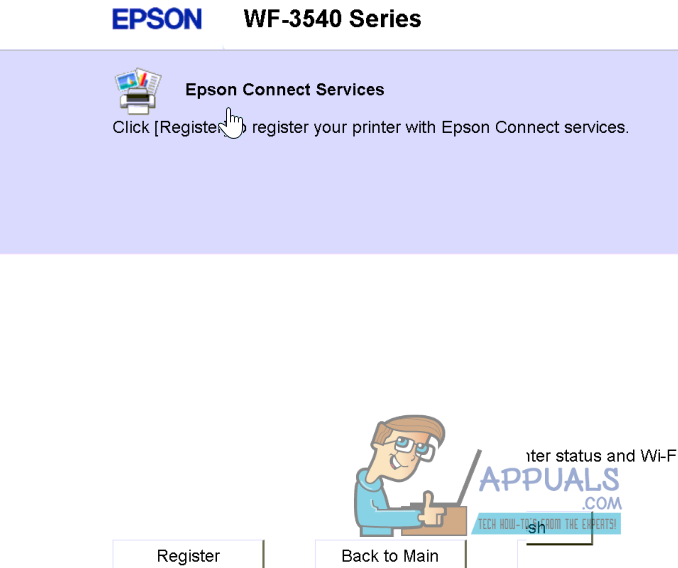
Una vez finalizado, la siguiente pantalla le pedirá que acepte y luego haga clic en Siguiente.
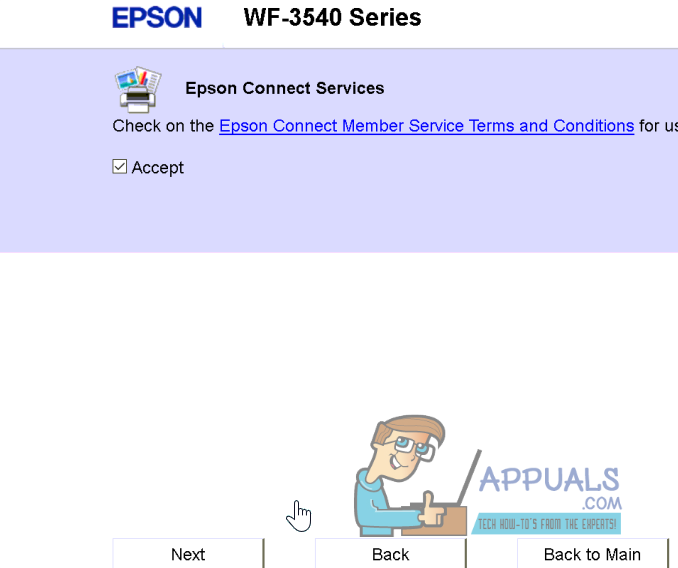
Después de aceptar y hacer clic en Siguiente , cree una cuenta.
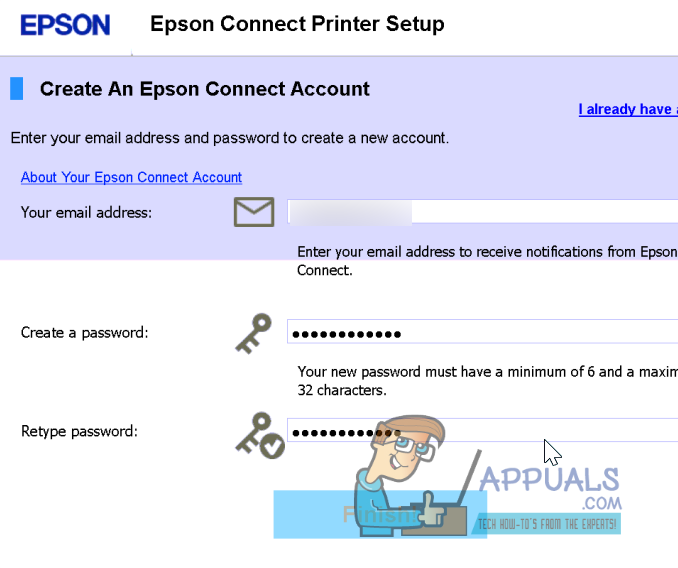
Se le asignará una dirección de correo electrónico aleatoria para su impresora (por ejemplo, xxxxxxxx@print.epsonconnect.com). Puede cambiar esta dirección por la que prefiera en el futuro.

Nota: Asegúrese de guardar la dirección de correo electrónico, la contraseña y la URL de inicio de sesión de su impresora para poder volver más tarde cuando desee modificar la configuración y las preferencias disponibles. Seleccione " Iniciar sesión" en la página de usuario y utilice las credenciales que creó para acceder.
Haz clic en la lista de destinos que aparece debajo de Escanear a la nube.

En la lista de destinos , haga clic en Agregar en el lado derecho.

A continuación, añade las direcciones de correo electrónico a las que enviarás documentos escaneados con frecuencia. Puedes añadir tantas direcciones válidas como quieras; simplemente sigue el asistente con la configuración y las preferencias predeterminadas y añade las direcciones necesarias. Selecciona la opción de dirección de correo electrónico al hacerlo.
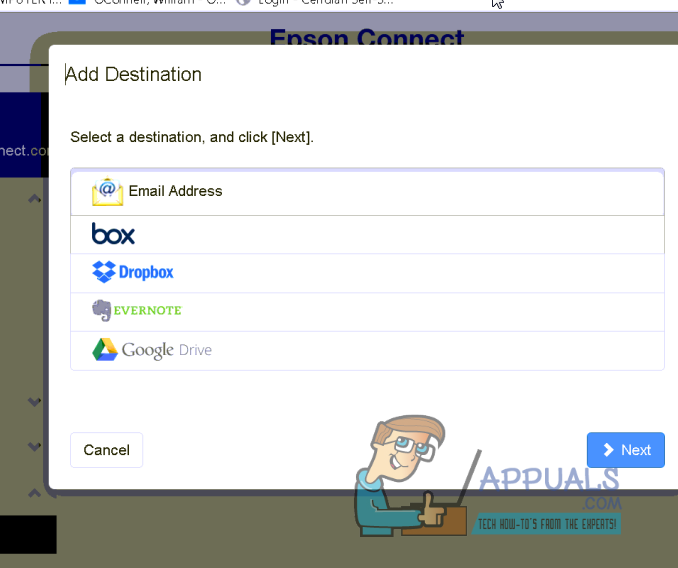
Guarde los cambios realizados y, a continuación, salga de la página de configuración web de su impresora WF-3540.
Una vez que haya completado correctamente los pasos 1 y 2 , podrá escanear documentos y enviarlos a cualquiera de las direcciones de correo electrónico que haya agregado a la lista de destinatarios de su impresora . Para probar la función "Escanear a correo electrónico" en su impresora Epson WF-3540, haga lo siguiente:
En el panel de control táctil de la impresora, haga clic en Escanear.
Haz clic en Escanear a la nube.
La impresora buscará y mostrará todas las direcciones de correo electrónico de destino disponibles que haya configurado. Seleccione la dirección de correo electrónico de destino deseada: esta es la dirección a la que la impresora enviará el documento escaneado.
Cargue el documento que desea escanear y luego envíelo por correo electrónico a la dirección de correo electrónico de destino especificada.
Pulse el botón de blanco y negro o de color , según si desea que el escaneo sea en color o en blanco y negro, para iniciar el proceso de escaneo.
Una vez que la impresora haya terminado de escanear el documento, lo enviará a la dirección de correo electrónico de destino que usted especificó como un archivo adjunto en un correo electrónico dentro de unos minutos.
Los comentarios están cerrados.