Imagina esta situación: Has quedado con tus amigos, pero llegas tarde. Te siguen enviando mensajes preguntando "¿Dónde estás?", pero no tienes tiempo de responder. ¡Qué genial sería poder compartir tu ubicación en la app de Mensajes!
Este sueño ahora es una realidad con iOS 17. Las nuevas funciones incluidas en iOS, disponibles ahora, te permitirán responder a los mensajes ansiosos de tus amigos compartiendo tu ubicación geográfica precisa.
¿Y si ocurre lo contrario? ¿Te preguntas dónde está tu amigo? ¿O quizás no sabe adónde va? Puedes enviarle una solicitud de ubicación por Mensajes, que el destinatario aceptará y mostrará su ubicación al instante.
Con solo unos toques, puedes elegir si quieres compartir tu ubicación en la app Mensajes durante una hora, hasta el final del día o indefinidamente, y puedes dejar de compartirla en cualquier momento. Una vez que la compartas, permanecerá en la conversación como los demás mensajes.
Una vez que compartes la ubicación de alguien dentro de un hilo de mensajes, puedes expandirla para ver su ubicación en un mapa más grande y trazar la mejor ruta para llegar allí.
Usar esta función es similar a compartir fotos, audio o enlaces de pago. Una vez que compartas tu ubicación, aparecerá un mensaje que muestra una parte de la app Mapas con tu ubicación, que cambia a medida que te mueves.
Esta función acerca la aplicación de mensajería un paso más a WhatsApp, que ofrece compartir ubicación en vivo desde octubre de 2017, y WeChat, que lanzó la función de compartir ubicación en 2016.
¿Listo para aprender a usarlo? Aquí te explicamos cómo compartir tu ubicación en Mensajes en iOS 17.
Cómo compartir tu ubicación en Mensajes de iOS
Recordatorio importante: Tu dispositivo debe tener iOS 17 para usar esta función. Si no sabes cómo actualizar, te explicamos paso a paso cómo descargar e instalar iOS 17. Comparte tu ubicación de forma fácil y segura.
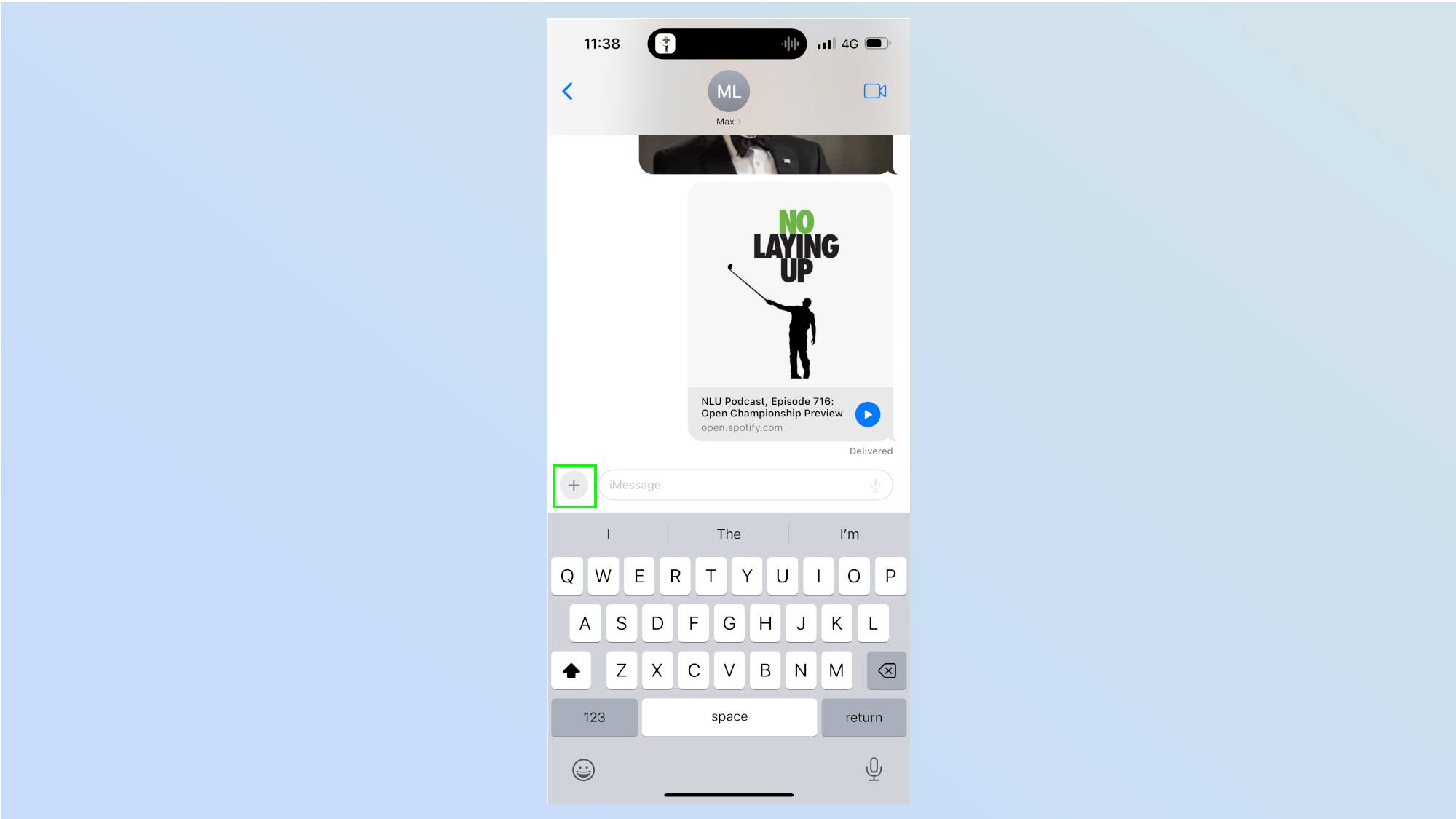
1. Inicie una conversación en la aplicación Mensajes y toque el signo “+”.
Para enviar tu ubicación actual o compartir continuamente tu ubicación geográfica con un contacto a través de Mensajes, sigue estos pasos:
Primero: Abre la aplicación Mensajes en tu dispositivo.
Segundo: Elige la conversación con la que deseas compartir tu ubicación geográfica o inicia una nueva conversación.
Tercero: Haz clic en el icono "+" que aparece junto al cuadro de texto. Este icono abre un menú con opciones adicionales que puedes enviar a través del mensaje, incluyendo tu ubicación.
Con estos pasos iniciales, has iniciado correctamente el proceso de compartir la ubicación. Los siguientes pasos dependerán del sistema operativo de tu dispositivo (Android o iOS) y de las opciones disponibles en la app Mensajes.
Recuerde que para compartir la ubicación es necesario que los Servicios de ubicación estén habilitados en su dispositivo y que la aplicación Mensajes tenga permiso para acceder a su ubicación.
2. Haz clic en “Geolocalización”
Pulsa la opción «Ubicación» : Después de abrir la app Mensajes, busca la opción para compartir la ubicación. Esta opción puede aparecer en Archivos adjuntos o como un botón independiente con un icono de ubicación. Pulsa esta opción para continuar.
3. Otorga permiso a la aplicación Mensajes para compartir tu ubicación.
Para habilitar la función de compartir ubicación a través de la app Mensajes en tu smartphone, es posible que tengas que otorgarle permiso para acceder a la información de ubicación. Cuando aparezca la ventana de permisos, elige una de las siguientes opciones:
Permitir una vez: Esta opción permite a la app Mensajes acceder a tu ubicación actual solo una vez. La próxima vez que intentes compartirla, la app te solicitará permiso de nuevo.
Permitir mientras se usa la aplicación: Esta opción permite que la app Mensajes acceda a tu ubicación solo cuando está abierta y en uso. Esto facilita compartir tu ubicación repetidamente sin tener que otorgar permiso cada vez, a la vez que protege tu privacidad cuando la app no está en uso.
Si otorgas permiso a la aplicación Mensajes para acceder a tu ubicación, podrás compartir fácilmente tu ubicación actual con tus contactos, lo que hará más fácil coordinar reuniones o avisarles a otros dónde estás.
4. Haz clic en “Compartir”
En lugar del teclado, aparecerá un mapa que muestra tu ubicación actual. Pulsa "Compartir" para enviar tu ubicación en el chat.
5. Seleccione el período de tiempo para compartir su ubicación.
A continuación, se le presentarán opciones para especificar durante cuánto tiempo compartirá su ubicación: durante una hora, hasta el final del día o de forma permanente. Haga clic en una de estas opciones.
6. Haga clic en "Enviar"
Para enviar tu ubicación actual, toca la flecha azul que aparece en la pantalla.
7. Comienza a compartir tu ubicación
Tu ubicación aparecerá en el hilo de conversación como en cualquier otro mensaje.
Cómo solicitar la ubicación de alguien a través de Mensajes en iOS
La app Mensajes de iOS te permite solicitar la ubicación de un contacto específico directamente desde una conversación. Esta función es especialmente útil para programar reuniones o comprobar la seguridad de amigos y familiares. A continuación, explicaremos en detalle cómo usar esta función para solicitar la ubicación de alguien de forma fácil y eficaz, garantizando al mismo tiempo la privacidad y seguridad de la información de ubicación.
1. Toque el ícono “+” en la aplicación Mensajes.
Para enviar tu ubicación actual , comienza abriendo la conversación deseada en la aplicación Mensajes y luego toca el ícono "+" que aparece junto al campo de entrada de texto.
2. Haga clic en la opción “Geolocalización”.
Pulsa el icono de Ubicación : Después de abrir la app Mensajes, busca el icono de Ubicación, que suele estar en la barra de herramientas debajo del cuadro de redacción del mensaje. Este icono puede aparecer como una flecha inclinada o un símbolo que indica tu ubicación geográfica. Pulsa sobre él para continuar.
3. Otorga permiso a la aplicación Mensajes para acceder a tu ubicación.
Si aparece un cuadro de permisos, selecciona "Permitir una vez" o "Permitir mientras usas la app". Este paso es necesario para que la app Mensajes acceda a tu ubicación, lo que te permitirá compartirla de forma fácil y segura con tus contactos. Ten en cuenta que al conceder este permiso, la app accede a tus datos de ubicación, así que asegúrate de compartir esta información antes de continuar. Puedes ajustar estos permisos posteriormente en la configuración de privacidad de tu dispositivo.
4. Haga clic en “Solicitar”
En lugar del teclado, aparecerá un mapa con tu ubicación actual. Pulsa "Solicitar" para enviar tu solicitud de ubicación al chat.
5. Haga clic en "Enviar"
Tu solicitud de ubicación aparecerá en un mensaje. Haz clic en la flecha azul para enviar el mensaje.
6. Tu amigo recibirá un mensaje.
Después de enviar la solicitud para compartir la ubicación, tu amigo recibirá un mensaje. Debe hacer clic en el botón "Enviar". ahora, Espere a que la otra parte comparta su ubicación con usted.Siguiendo los pasos descritos en la primera sección anterior, este proceso es necesario para un intercambio de ubicación exitoso.
7. Recibir el mensaje y determinar la ubicación
Después de que la otra persona comparta su ubicación, recibirás un mensaje con la ubicación de tu amigo, donde podrás elegir si quieres indicaciones o simplemente ver la ubicación en un mapa. Esta función es especialmente útil para coordinar reuniones o asegurar que alguien llegue sano y salvo.
¡Listo! Compartir la ubicación es una excelente manera de saber cuándo llegará tu amigo o dónde deberías estar. Definitivamente, me ha resultado más fácil ir a la persona que al lugar donde quedamos.




Los comentarios están cerrados.