

Una de las ventajas de cambiar de discos duros (HDD) a unidades de estado sólido (SSD) en Mac es que el arranque es mucho más rápido. Sin embargo, iniciar sesión puede tardar un poco y ser frustrante. Así que, si tu MacBook tarda en arrancar, por suerte, hay muchas maneras de solucionarlo. ¡Comencemos!
![]() ¿Por qué mi MacBook tarda tanto en iniciarse?
¿Por qué mi MacBook tarda tanto en iniciarse?
 ¿Por qué mi MacBook tarda tanto en iniciarse?
Puede haber muchas razones por las que tu MacBook podría tardar en arrancar, pero aquí están las más comunes, junto con una explicación detallada de cada una:
Falta de espacio de almacenamiento: Cuando el disco duro o SSD de tu Mac se llena, el sistema tiene dificultades para cargar los archivos necesarios para el arranque, lo que provoca una notable ralentización del rendimiento. Siempre se recomienda mantener libre al menos el 10 % de la capacidad total de almacenamiento para garantizar un funcionamiento fluido.
Una versión anterior de macOS : Apple mejora constantemente macOS, y las versiones más recientes incluyen mejoras en el rendimiento y la gestión de recursos. Usar una versión anterior de macOS puede ralentizar el arranque, por lo que se recomienda actualizar a la última versión disponible.
Elementos y procesos de inicio de sesión: Al encender tu Mac, muchas aplicaciones y procesos se cargan automáticamente en segundo plano. Si tienes muchos elementos y procesos de inicio de sesión, estos consumen valiosos recursos del sistema, lo que afecta negativamente la velocidad de arranque. Puedes revisar estos elementos y eliminar los innecesarios para mejorar el rendimiento.
Complementos del sistema: Los complementos del sistema dañados o incompatibles pueden causar problemas de arranque. Además, algunos complementos pueden consumir grandes cantidades de memoria, CPU y espacio de almacenamiento al cargarse, lo que provoca una ralentización del dispositivo.
Malware: El malware puede ejecutarse en segundo plano e instalar sus propias credenciales de inicio de sesión y controladores, consumiendo recursos del sistema y afectando la velocidad de arranque. Se recomienda instalar un programa antivirus confiable y realizar análisis periódicos para garantizar que su dispositivo esté libre de malware.
Sea cual sea la causa, si tu MacBook Pro tarda en arrancar, aquí tienes algunas soluciones sugeridas. Por supuesto, estos consejos también son válidos para otros modelos de Mac.
Cómo solucionar el arranque lento de Mac: soluciones prácticas y probadas
Si tu Mac tarda mucho en arrancar, esto suele indicar un problema solucionable. No te preocupes, muchas soluciones pueden restaurar tu dispositivo a su velocidad habitual. Aquí tienes algunos pasos efectivos para acelerar el proceso de arranque:
1. Analiza las aplicaciones de inicio : Revisa la lista de aplicaciones que se ejecutan automáticamente al iniciar el sistema. A menudo, las aplicaciones innecesarias consumen recursos del sistema y retrasan el arranque. Puedes desactivarlas accediendo a Preferencias del Sistema, luego a Usuarios y Grupos, seleccionando tu cuenta y, a continuación, a la pestaña Elementos de inicio de sesión. Elimina las aplicaciones que no necesites.
2. Comprueba el espacio de tu disco duro: Asegúrate de tener suficiente espacio libre. Cuando el disco duro está lleno, el sistema tiene dificultades para gestionar los archivos y ejecutar las aplicaciones de forma eficiente. Lo ideal es tener al menos un 20 % de espacio libre. Utiliza la herramienta de Gestión de almacenamiento de macOS para identificar y eliminar archivos grandes e innecesarios.
3. Actualiza macOS: Asegúrate de tener la última versión de macOS. Las actualizaciones suelen incluir mejoras de rendimiento y correcciones de errores que pueden afectar la velocidad de arranque. Puedes buscar actualizaciones en Preferencias del Sistema y luego en Actualización de Software.
4. Reparar permisos de disco : Los permisos dañados pueden causar problemas de acceso a archivos y retrasos en el arranque. Usa la Utilidad de Discos para reparar los permisos. Busca Utilidad de Discos en Spotlight, selecciona tu disco duro y haz clic en Primeros auxilios.
5. Restablecer NVRAM/PRAM: Restablecer la NVRAM (Memoria de Acceso Aleatorio No Volátil) o la PRAM (Memoria de Acceso Aleatorio de Parámetros) puede solucionar algunos problemas de arranque. Para restablecerlas, reinicia tu Mac y mantén presionadas las teclas Opción (Alt) + Comando (⌘) + P + R simultáneamente hasta que escuches un segundo pitido.
6. Inicia en modo seguro : Iniciar en modo seguro puede ayudar a determinar si el problema se debe a un software de terceros. Para acceder al modo seguro, reinicia tu Mac y mantén presionada la tecla Mayús hasta que aparezca la barra de progreso. Si tu Mac funciona más rápido en modo seguro, es probable que un programa esté causando el problema.
7. Actualiza la RAM: Si tu Mac tiene poca RAM, esto podría deberse a que el arranque es lento. Considera actualizar la RAM para mejorar el rendimiento general.
8. Comprueba si hay malware : Realiza un análisis completo del sistema con un programa antivirus fiable. El malware puede provocar una ralentización significativa del rendimiento.
9. Reinstalar macOS : Como último recurso, puedes reinstalar macOS. Asegúrate de hacer una copia de seguridad de tus datos antes de hacerlo.
Siguiendo estos pasos, podrá identificar y solucionar la causa del arranque lento de su Mac, garantizando una experiencia de usuario fluida y eficiente. Recuerde que el mantenimiento regular y el buen estado del sistema son fundamentales para que su Mac funcione de forma óptima.
1. Verifique los elementos y operadores de inicio de sesión
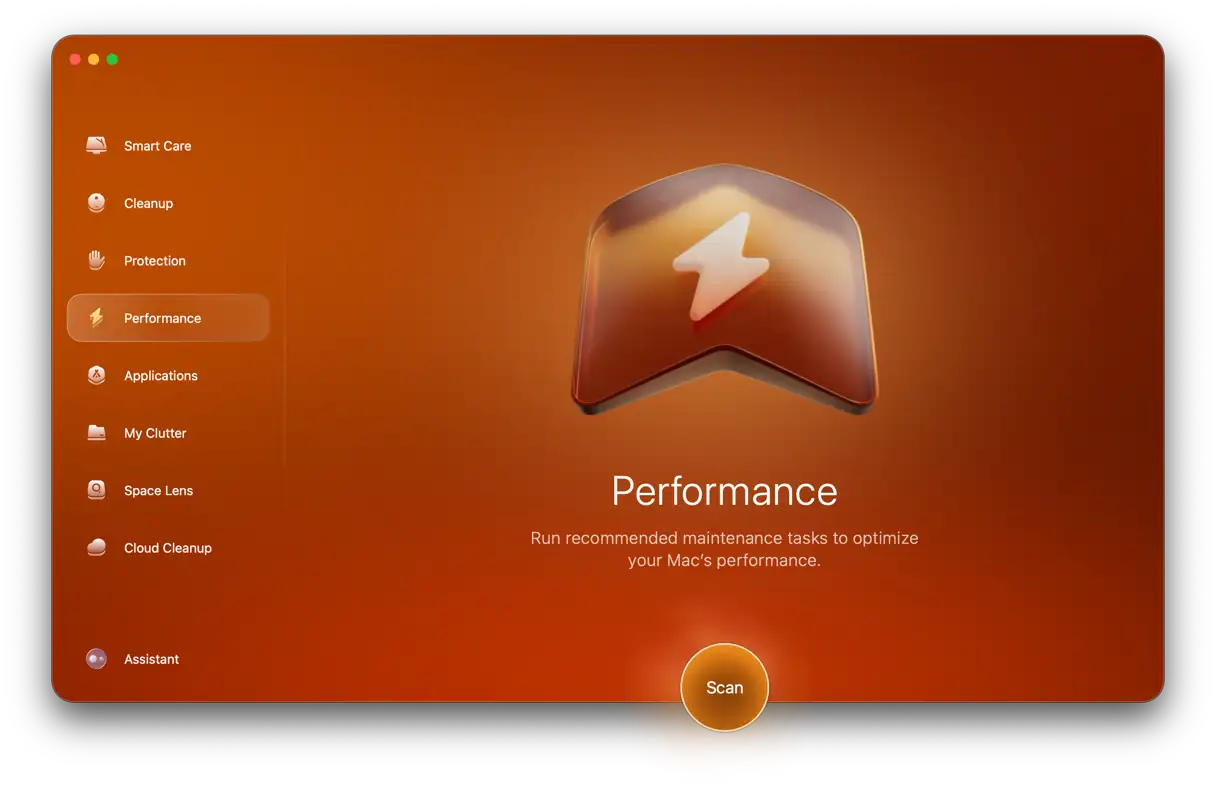
Los elementos de inicio de sesión son scripts y aplicaciones que se ejecutan automáticamente al encender tu Mac. Estos elementos pueden ralentizar el arranque, por lo que conviene minimizarlos al máximo. CleanMyMac te ayuda a gestionar los elementos de inicio de sesión y a eliminar los programas que se inician automáticamente. Aquí te explicamos cómo usarlo:
- Obtenga una prueba gratuita Desde CleanMyMac e instálelo si aún no está instalado.
- Después de abrir el programa, seleccione la función “Rendimiento”.
![]()
- Haga clic en Escanear > Ver todas las tareas > Elementos de inicio de sesión.
- Seleccione los elementos que desea eliminar y haga clic en Eliminar.
2. Asegúrate de que tu macOS esté actualizado.
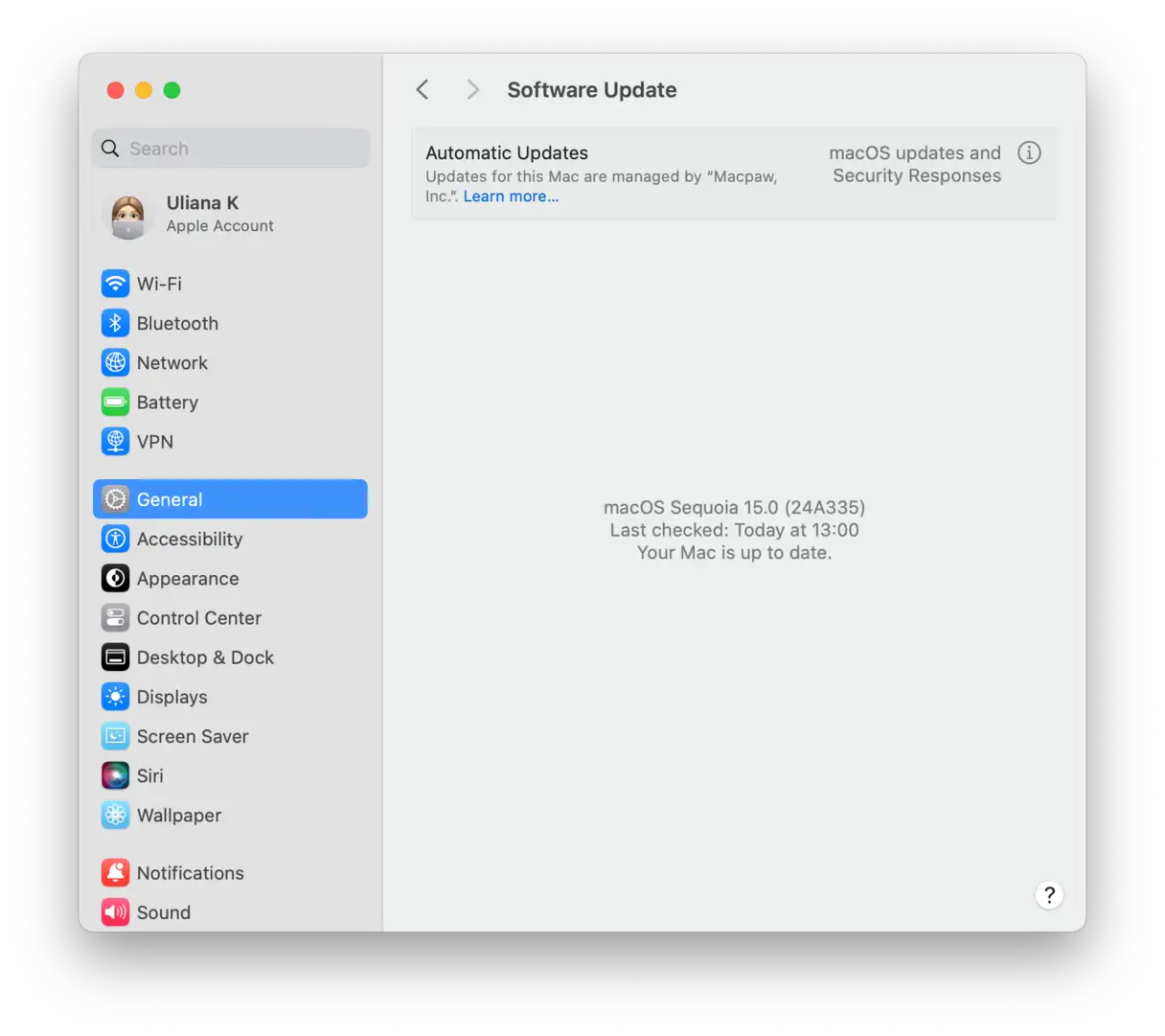
Lo primero que debes hacer cuando encuentres algún problema o problema de rendimiento en tu Mac es asegurarte de estar usando la última versión de macOS instalada.
- Haga clic en el menú Apple.
- Seleccione Configuración del sistema > General.
- Haga clic en “Actualización de software”.
- Si hay una actualización disponible, siga los pasos en pantalla para instalarla. Asegúrese de tener una conexión a internet estable durante el proceso de actualización.
3. Desactiva la función de reabrir aplicaciones al reiniciar tu Mac
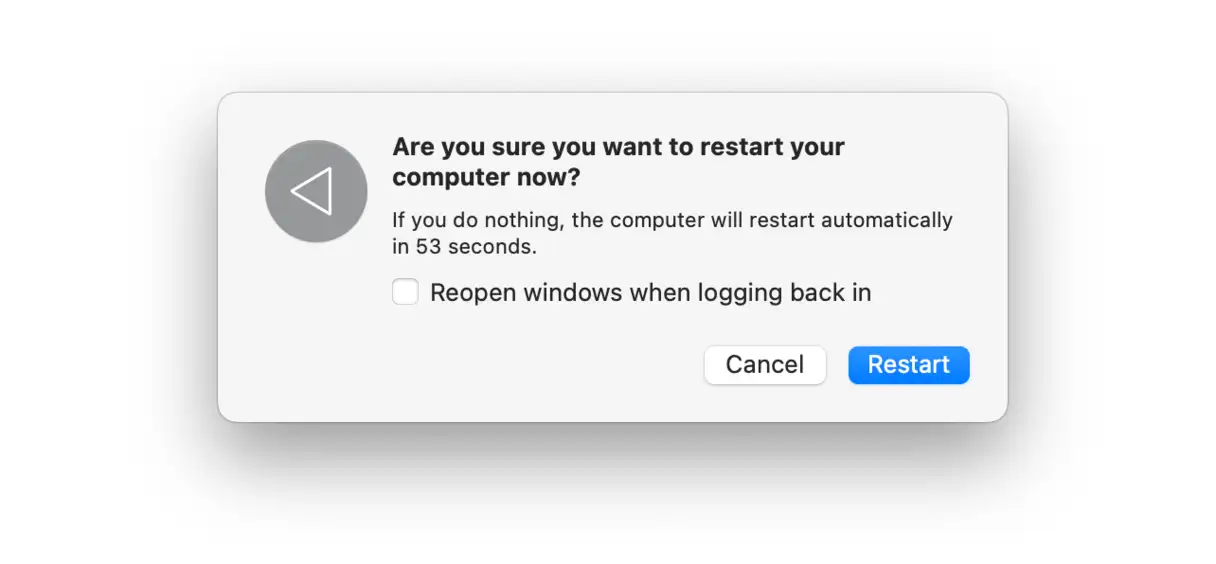
La función de macOS que te permite restaurar tu Mac a su estado anterior al apagado puede ser muy útil en ocasiones. Sin embargo, también puede ralentizar el proceso de arranque. Para desactivar esta función y acelerar el arranque del sistema, asegúrate de que la casilla "Reabrir ventanas al volver a iniciar sesión" esté desmarcada la próxima vez que apagues tu Mac. Este sencillo paso puede marcar una diferencia notable en la velocidad de arranque.
- Borra los archivos innecesarios de tu sistema y elimina los archivos temporales de caché (puedes usar la función de limpieza de CleanMyMac para hacerlo fácilmente). Este paso es esencial para mantener el rendimiento de tu computadora.
- Si es posible, reemplaza el disco duro de tu Mac por un SSD. Los discos de estado sólido (SSD) son mucho más rápidos que los discos duros tradicionales y mejorarán significativamente la velocidad del sistema.
- Reinstalar macOS desde el modo de recuperación: no olvides hacer una copia de seguridad de tu MacBook primero. Este paso es una solución radical para muchos problemas.
- Reindexación de Spotlight (Leer más) aquíLa indexación de Spotlight ayuda a acelerar la búsqueda en su dispositivo.
- Elimina las aplicaciones que no usas. Las aplicaciones que no usas ocupan espacio y afectan el rendimiento.
- Si tiene varias cuentas de usuario, compruebe si el problema persiste en todas ellas. Este paso ayuda a determinar si el problema está relacionado con una cuenta de usuario específica.
4. Desactiva FileVault para mejorar la velocidad de arranque de tu Mac
Si usa FileVault para cifrar el contenido del disco de arranque de su Mac, ralentizará cualquier operación que implique leer o escribir en el disco, incluido el propio proceso de arranque. De hecho, el cifrado de disco afecta significativamente el rendimiento general del equipo. Si realmente necesita cifrar el disco para proteger datos confidenciales, obviamente debería mantener FileVault activado. Sin embargo, si no hay una necesidad urgente de cifrado, desactivarlo acelerará considerablemente el proceso de arranque de su Mac, ahorrándole tiempo valioso y mejorando la experiencia del usuario. Desactivar FileVault también contribuye a la capacidad de respuesta general del sistema.
Siga estos pasos para deshabilitar FileVault:
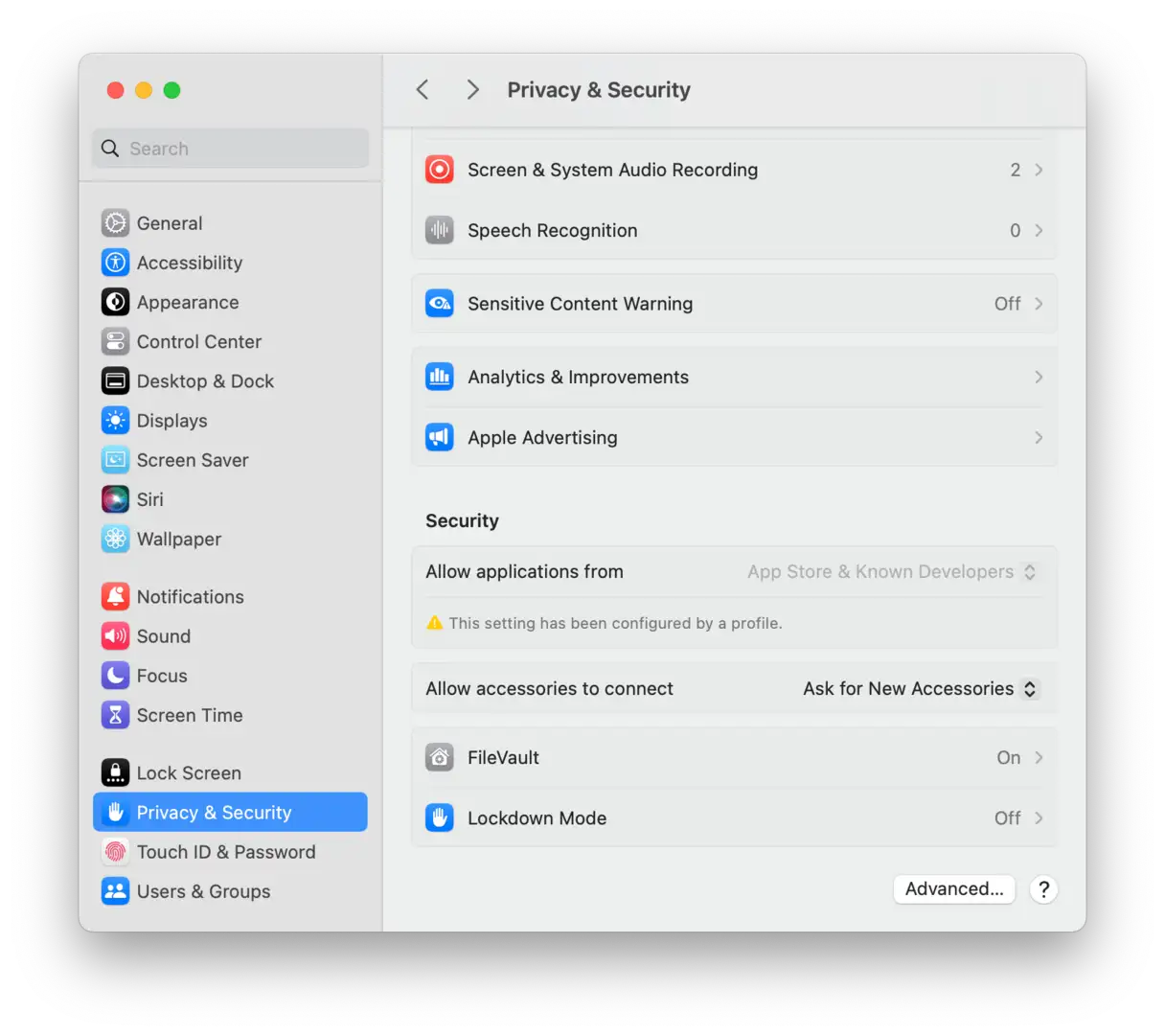
- Haga clic en el menú Apple y seleccione “Configuración del sistema”.
- Seleccione “Privacidad y seguridad”.
- Busque “FileVault”.
- Desactive FileVault. Es posible que se le solicite su contraseña para confirmar la operación.
- Salir de “Configuración del sistema”.
5. Restablecer PRAM/NVRAM
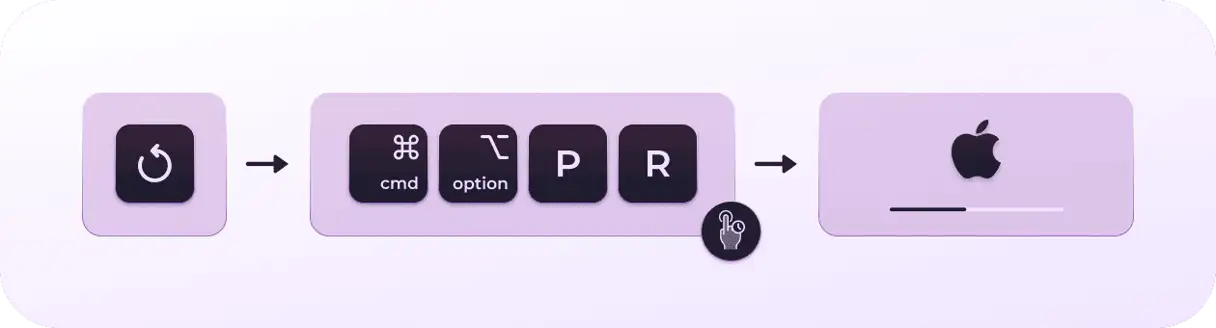
Si ninguno de los consejos anteriores funciona, o si el problema persiste en varias cuentas de usuario de tu Mac, prueba a restablecer la NVRAM. Esta memoria almacena la configuración básica del sistema, y restablecerla podría solucionar problemas inesperados.
Los Mac con chips Apple Silicon se reinician automáticamente. Estos dispositivos no requieren pasos manuales para reiniciar la NVRAM.
Para los Mac que utilizan procesadores Intel , siga estos pasos para restablecer la memoria NVRAM:
- Apague su Mac por completo. Asegúrese de que esté apagada y no en modo de suspensión.
- Presione el botón de encendido para encender su Mac, e inmediatamente después de presionar el botón de encendido, mantenga presionadas las teclas Opción-Comando-PR juntas.
- Mantenga presionadas estas cuatro teclas durante unos 20 segundos. Durante este tiempo, es posible que su Mac se reinicie automáticamente.
- Después de 20 segundos, suelte las teclas. Su Mac se iniciará con normalidad.
6. Escanea tu Mac en busca de malware
Una posible razón por la que tu Mac funciona lento es el malware. Independientemente del tipo de infección, estos programas pueden ejecutarse en segundo plano y habilitar sus propios elementos de inicio de sesión y agentes de inicio, lo que consume una cantidad considerable de recursos del sistema y ralentiza el proceso de inicio de sesión.
La forma más sencilla de solucionar este problema es realizar un análisis rápido de malware. Recomendamos usar CleanMyMac para ello. No solo cuenta con una base de datos de amenazas actualizada constantemente, sino que además está certificado por Apple, lo que garantiza su total seguridad.
A continuación te explicamos cómo escanear tu Mac en busca de virus y malware:
- Comience su prueba gratuita de CleanMyMac.
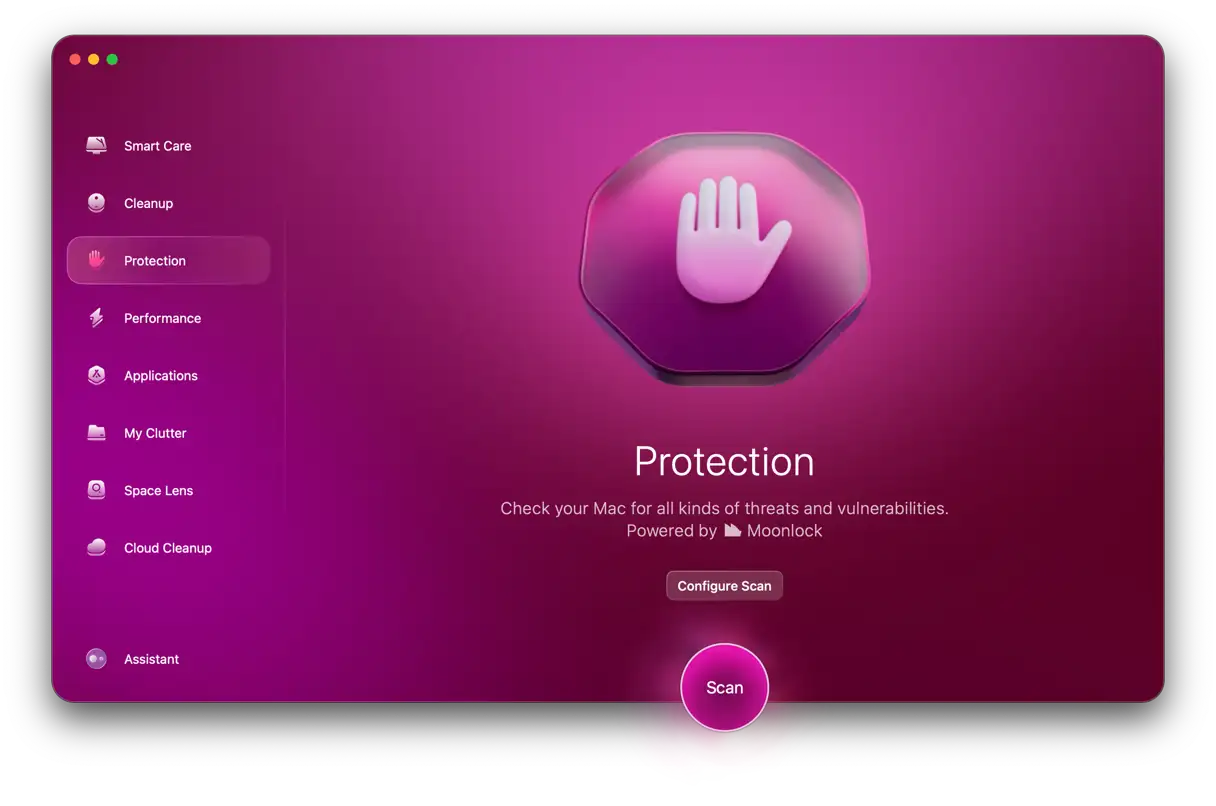
- Desde la barra lateral, haga clic en Protección.
![]()
- Haga clic en “Comprobar”.
- Una vez finalizado el análisis, recibirá un informe de análisis limpio o un botón "Eliminar" con la cantidad y el tipo de amenazas encontradas.
- Haga clic en “Eliminar” y CleanMyMac eliminará cualquier infección que detecte.
Se recomienda ejecutar un análisis periódico. Si está demasiado ocupado, no se preocupe: CleanMyMac ofrece monitorización de malware en tiempo real y en segundo plano. Estas dos herramientas se ejecutan en segundo plano, analizando todo lo que descarga y ejecuta en su ordenador, y le avisarán si detectan malware intentando infiltrarse en su Mac.
Para activar estas dos herramientas, abra la aplicación Menú (haga clic en el ícono CleanMyMac en la barra de menú) > Protección y asegúrese de que las opciones Supervisión y Análisis en segundo plano estén habilitadas.
7. Inicia tu Mac en modo seguro
El modo seguro inicia tu Mac sin cargar ningún accesorio ni elemento de inicio de sesión. También analiza el disco de arranque con la herramienta de primeros auxilios de la Utilidad de discos y elimina la caché y otros archivos temporales. Arrancar en modo seguro y luego reiniciar normalmente puede solucionar muchos problemas. El proceso para arrancar en modo seguro varía según si tu Mac tiene un procesador Intel o un procesador Apple Silicon (como MacBook Air M1, MacBook Pro o Mac mini).
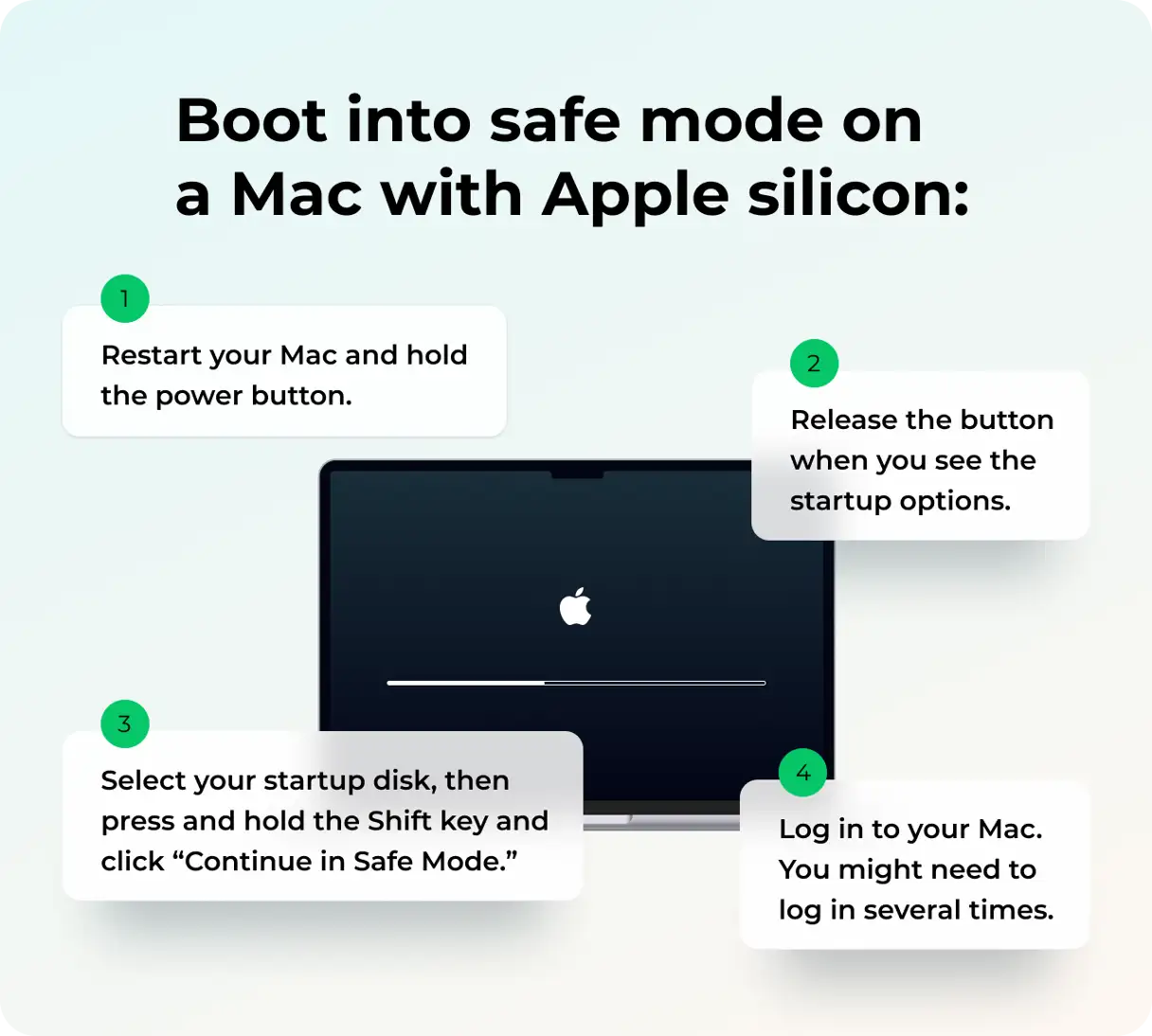
Para Mac con silicio de Apple:
- Apaga tu Mac y espera 10 segundos.
- Mantenga presionado el botón de encendido, luego suéltelo cuando vea las opciones de inicio en la pantalla.
- Seleccione su disco de inicio, mantenga presionada la tecla Shift, toque “Continuar en modo seguro” y luego suelte la tecla Shift.
- Iniciar sesión. Es posible que necesites iniciar sesión más de una vez.
Para Mac con procesador Intel:
- Apaga tu Mac y espera 10 segundos.
- Reinicie su Mac mientras mantiene presionada la tecla Shift.
- Suelte la tecla Shift cuando vea la ventana de inicio de sesión.
- Iniciar sesión. Es posible que tengas que iniciar sesión más de una vez. Deberías ver “Arranque seguro” en la esquina superior de la ventana de inicio de sesión.
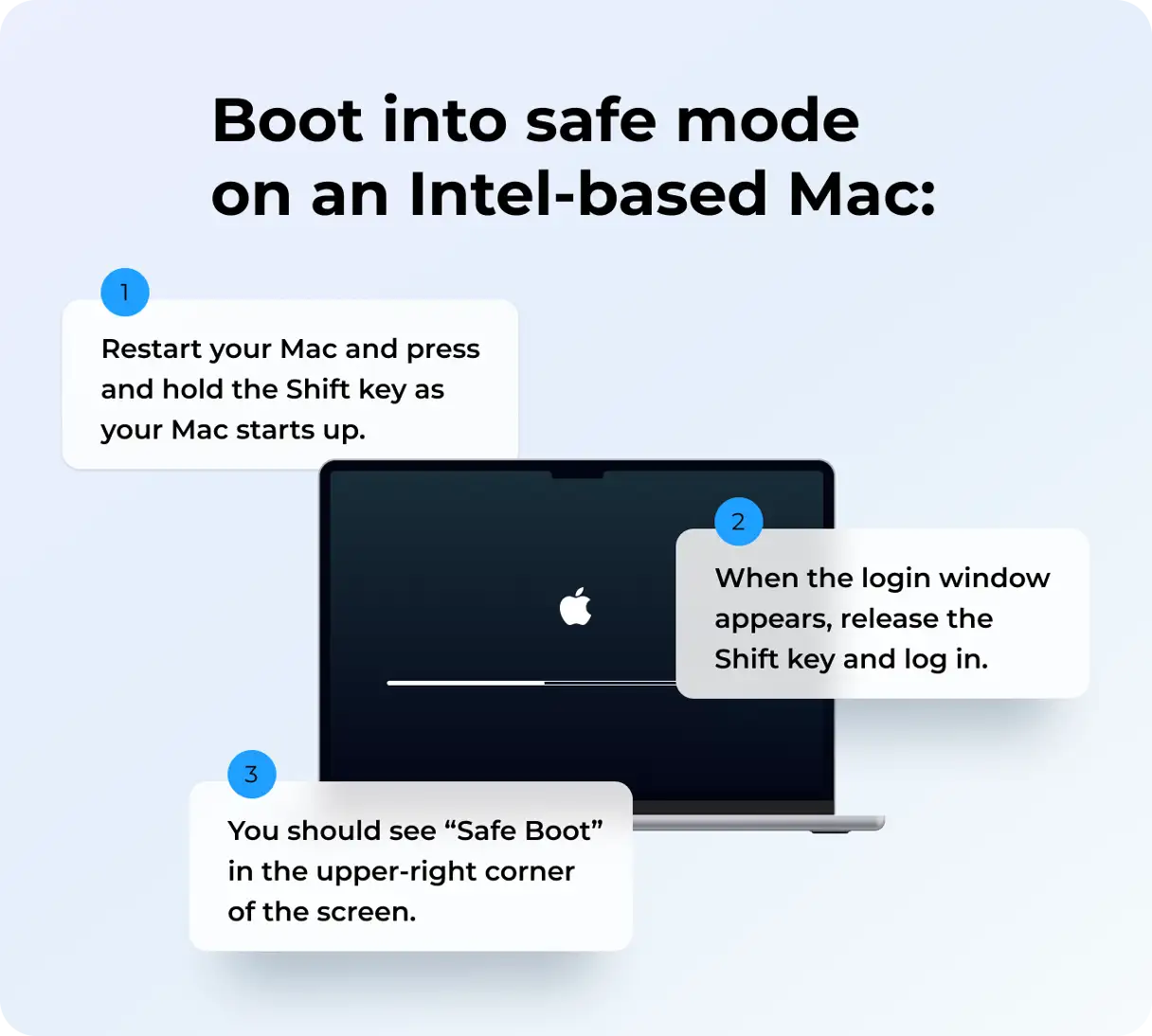
Si su Mac se inicia más rápido en Modo seguro, reinícielo como de costumbre y vea si el problema se resuelve.
Hay muchas razones posibles por las que tu MacBook podría arrancar lentamente. La buena noticia es que la causa probablemente esté relacionada con el software y se puede solucionar fácilmente. Si sigues los pasos anteriores, deberías poder identificar y solucionar el problema. Con suerte, tu Mac funcionará más rápido ahora. Recuerda que el mantenimiento regular de tu dispositivo, incluyendo la actualización de macOS y la limpieza de archivos innecesarios, puede ayudar a mantener un rendimiento óptimo.
Preguntas frecuentes (FAQ)
Aquí encontrará respuestas a algunas de las preguntas más frecuentes sobre diversos temas. Hemos recopilado estas preguntas frecuentes para ofrecer información clara y concisa sobre una amplia gama de temas, desde la resolución de problemas técnicos comunes con sistemas como Windows y Android, hasta la comprensión de las políticas de privacidad en plataformas como Facebook y Google, y cómo aprovechar al máximo los diversos servicios de Microsoft. Ya sea que busque soluciones a sus problemas, desee comprender mejor el funcionamiento de ciertas tecnologías o necesite orientación sobre el uso de productos específicos, esta sección le proporcionará la información que necesita de forma rápida y sencilla. Esperamos que encuentre aquí las respuestas que busca. Si tiene alguna otra pregunta, no dude en contactarnos directamente.
¿Por qué mi Mac parece lento al iniciarse?
La antigüedad de tu Mac no es necesariamente la causa de su bajo rendimiento. Existen otras posibles causas, como la falta de espacio libre en el disco duro, controladores obsoletos y demasiados procesos innecesarios ejecutándose en segundo plano. Además, no debes pasar por alto la posibilidad de una infección de malware. Para mejorar el rendimiento de arranque de tu Mac, se recomienda limpiar los archivos innecesarios del disco duro, actualizar macOS y los programas instalados con regularidad, y administrar las aplicaciones de inicio para minimizar los procesos en segundo plano. También es recomendable analizar tu Mac con un antivirus para asegurarte de que esté libre de malware que pueda afectar al rendimiento. También puedes aprovechar las herramientas de gestión de memoria para optimizar el uso de los recursos del sistema y acelerar el arranque.
¿Cómo puedo acelerar mi Mac?
Existen varias maneras efectivas de mejorar el rendimiento y la velocidad de tu Mac. Entre ellas se incluyen desactivar las solicitudes de inicio de sesión innecesarias y los elementos que se ejecutan automáticamente al encender el ordenador, actualizar macOS y todas las aplicaciones instaladas a las últimas versiones para aprovechar las mejoras y correcciones de errores, y cerrar las aplicaciones que no estés utilizando para liberar recursos del sistema. Para obtener más consejos y una guía detallada sobre cómo mejorar el rendimiento de tu Mac, puedes consultar este artículo completo que abarca diversos aspectos de la optimización de Mac.
¿Se puede evitar que una Mac se ralentice?
Con el tiempo, es inevitable que tu Mac tenga un rendimiento más lento. Sin embargo, actualizando macOS regularmente, asegurando suficiente espacio de almacenamiento y evitando el malware, puedes mantener tu dispositivo funcionando sin problemas durante años. Aquí tienes algunos consejos adicionales para mantener tu Mac en óptimas condiciones:
- Actualización de macOSMantén tu macOS actualizado a la última versión. Las actualizaciones suelen incluir mejoras de rendimiento y correcciones de errores que pueden afectar la velocidad de tu dispositivo.
- Gestión del espacio de almacenamiento: Asegúrate de que tu Mac tenga suficiente espacio de almacenamiento en el disco duro. Cuando el disco duro se llena, el rendimiento del dispositivo puede disminuir. Puedes eliminar los archivos innecesarios o moverlos a un disco externo.
- Eliminar aplicaciones no utilizadasElimina las aplicaciones que ya no usas. Estas aplicaciones pueden consumir valioso espacio de almacenamiento y recursos del sistema.
- Cerrar pestañas innecesarias en el navegadorTener demasiadas pestañas abiertas en su navegador web puede ralentizar su Mac. Cierre las pestañas que no necesite.
- Escaneo de malwareUtilice un programa antivirus confiable para escanear periódicamente su Mac en busca de malware. El malware puede ralentizar el rendimiento de su dispositivo.
- Reinicia tu Mac periódicamente: Reiniciar tu Mac periódicamente puede ayudar a mejorar el rendimiento. Reiniciar borra la RAM y cierra procesos innecesarios.
- Uso de herramientas de limpieza y mantenimiento: Utilice herramientas como: CleanMyMac Para ayudar a limpiar su Mac, eliminar archivos innecesarios y mejorar el rendimiento.
Los comentarios están cerrados.