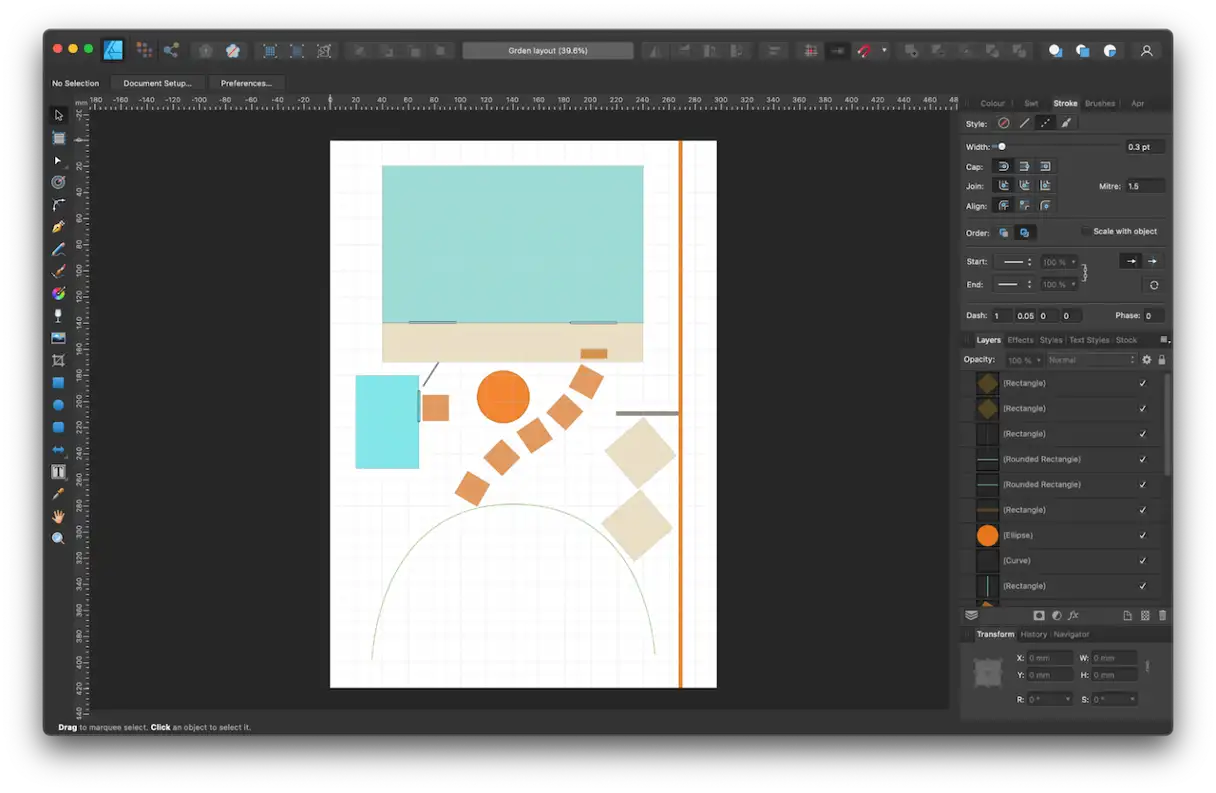
La Mac es una potente herramienta de diseño gráfico, y existen innumerables aplicaciones que permiten hacer de todo, desde dibujar líneas hasta crear sofisticados dibujos vectoriales con capas, degradados e incluso funciones 3D. Si bien Adobe Illustrator es la aplicación más conocida, la adopción de un modelo de suscripción ha abierto la puerta a nuevos competidores. Uno de ellos es Affinity Designer. Si ya no lo usas, aquí te explicamos cómo desinstalar Affinity Designer en tu Mac.
¿Qué es Affinity Designer?
Presentamos Affinity Designer, una herramienta profesional integral de diseño y gráficos vectoriales con funciones avanzadas que satisfacen las necesidades de los diseñadores profesionales. El software ofrece capacidades tipográficas superiores, compatibilidad total con capas y la posibilidad de incorporar efectos de pincel rasterizado para añadir un toque artístico único a sus ilustraciones. Lo que hace a Affinity Designer particularmente único es su modelo de precios: se puede adquirir como licencia perpetua con un solo pago, a diferencia de su principal competidor, Adobe Illustrator, y muchas otras aplicaciones que dependen de un modelo de suscripción mensual o anual. Esto lo convierte en una opción atractiva para los diseñadores que buscan una solución profesional a un precio asequible a largo plazo.
¿Por qué podría ser necesario desinstalar Affinity Designer?
La razón principal para desinstalar Affinity Designer es si lo instalaste para probarlo (quizás usando la prueba gratuita de 7 días disponible en la App Store) y luego decidiste que ya no querías usarlo. Es una aplicación grande, que ocupa más de 2 GB solo por el archivo ejecutable, así que desinstalarla liberará valioso espacio de almacenamiento en tu dispositivo.
Además, si no la desinstalas por completo, siempre existe la posibilidad de que los archivos que dejó en tu Mac entren en conflicto con otros archivos en el futuro y provoquen un rendimiento más lento o inestable. Esto es especialmente importante si planeas instalar versiones más recientes de Affinity Designer u otras aplicaciones de diseño, ya que los archivos restantes pueden causar problemas de compatibilidad. Por lo tanto, siempre se recomienda desinstalar la aplicación por completo para garantizar un rendimiento óptimo del sistema y evitar posibles conflictos en el futuro.
Cómo eliminar por completo Affinity Designer de tu Mac
Simplemente arrastrar una aplicación, incluyendo Affinity Designer, desde la carpeta Aplicaciones a la Papelera no es suficiente para eliminarla correctamente. Este método deja muchos archivos residuales en tu Mac, ocupando valioso espacio de almacenamiento y potencialmente entrando en conflicto con otros archivos. Una eliminación completa implica identificar todos los archivos que la aplicación ha colocado en tu dispositivo y eliminarlos permanentemente. Puede parecer un proceso tedioso, pero no te preocupes: hay maneras más sencillas de lograrlo. Aquí te guiaremos por el método fácil, así como por dos métodos más complejos y lentos, para que puedas elegir el que mejor se adapte a tus necesidades. Estos métodos garantizan la eliminación completa de Affinity Designer, preservando el rendimiento de tu Mac y previniendo problemas futuros.
Utilice un desinstalador personalizado
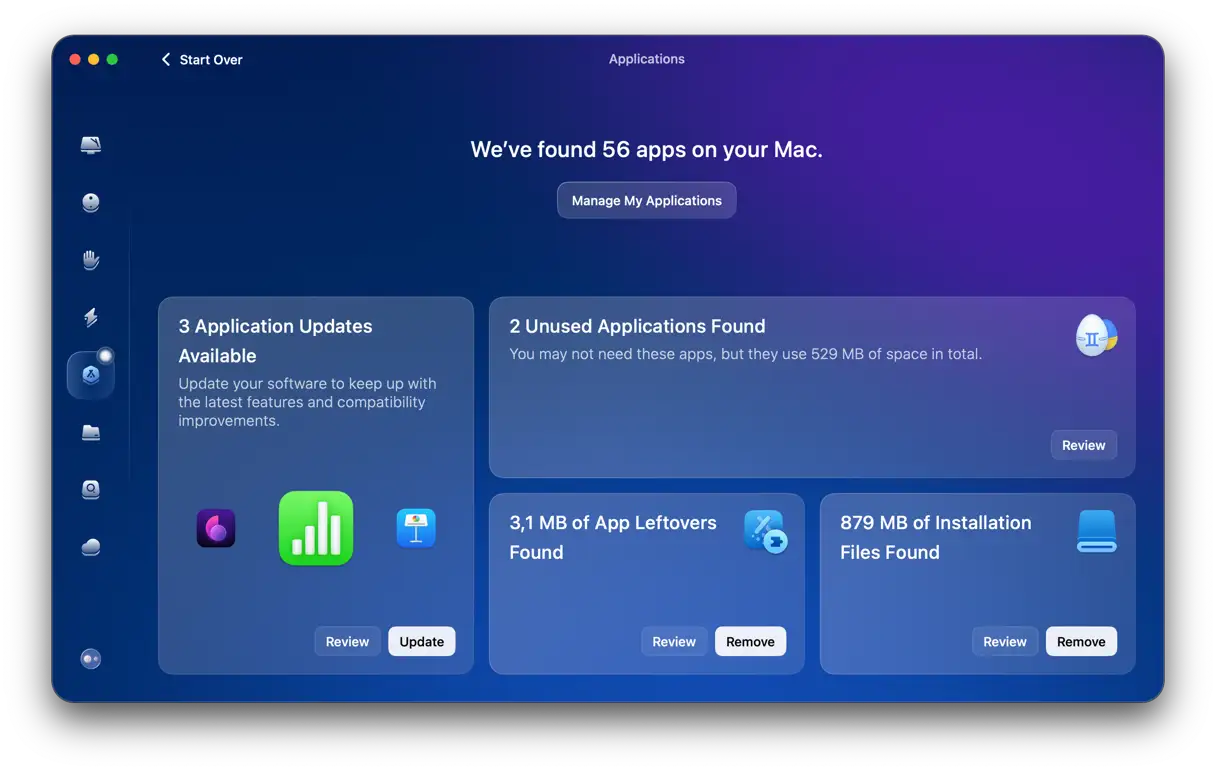
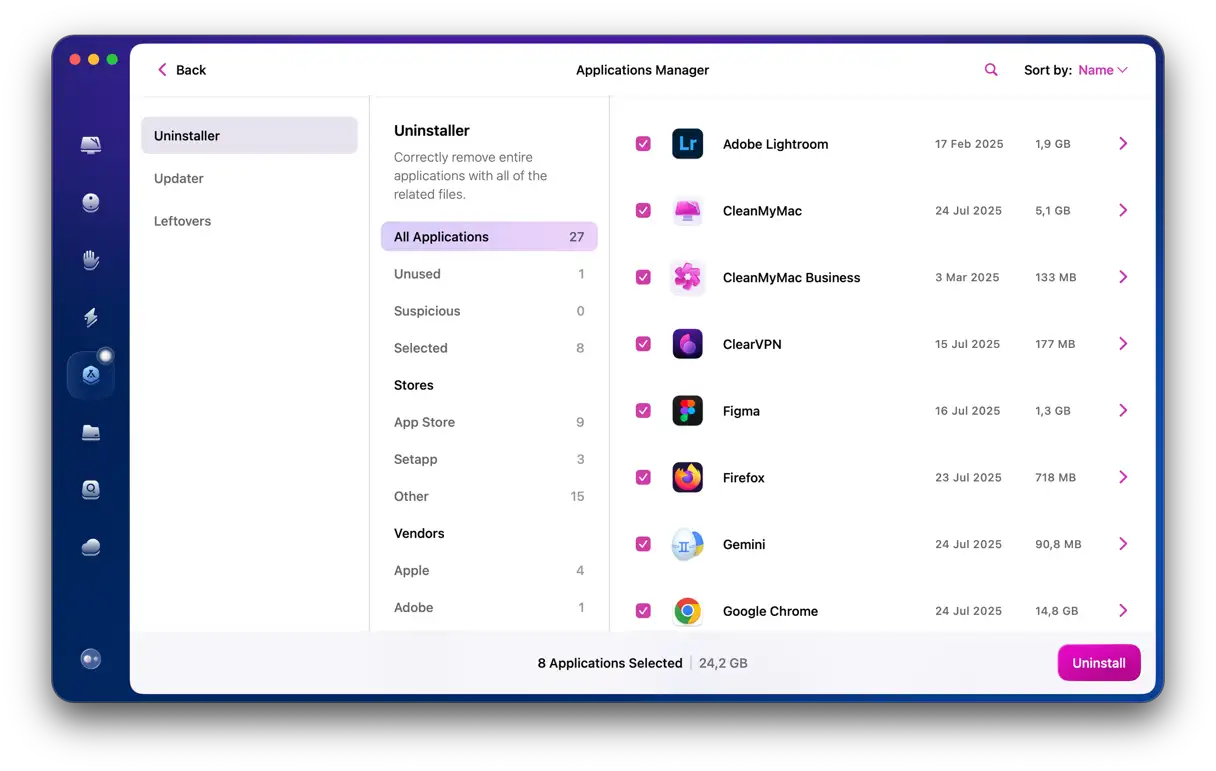
La forma más fácil de desinstalar Affinity Designer o cualquier otra aplicación de terceros es usar la función Aplicaciones en CleanMyMacEste programa escanea tu Mac e identifica todas las aplicaciones instaladas. Puedes seleccionar las aplicaciones que quieres eliminar y eliminará de forma completa y segura todos los archivos asociados a ellas. Este método garantiza la eliminación de todos los restos de software que podrían ralentizar tu dispositivo o causar problemas en el futuro.
A continuación se explica cómo usarlo para desinstalar Affinity Designer usando CleanMyMac:
Obtenga una prueba gratuita de CleanMyMac Prueba la app gratis durante 7 días. Es una excelente oportunidad para probar el programa y evaluar sus beneficios antes de suscribirte.
Seleccione “Aplicaciones” en la barra lateral.
Haga clic en Escanear > Administrar mis aplicaciones.
Seleccione Affinity Designer en la columna derecha y haga clic en “Desinstalar”.
La función Aplicaciones también te permite actualizar las aplicaciones disponibles, eliminar archivos sobrantes de aplicaciones que no se desinstalaron correctamente y eliminar cualquier instalador que ya no necesites.
Si quieres eliminar la aplicación manualmente, también puedes hacerlo. Hay dos maneras de desinstalar Affinity Designer manualmente: arrastrar los archivos a la Papelera desde el Finder y usar la Terminal. Sigue leyendo para saber más sobre ambas opciones.
Finder
Vaya a la carpeta Aplicaciones y arrastre el ícono de Affinity Designer a la Papelera.
Haga clic en el icono del Finder en el Dock.
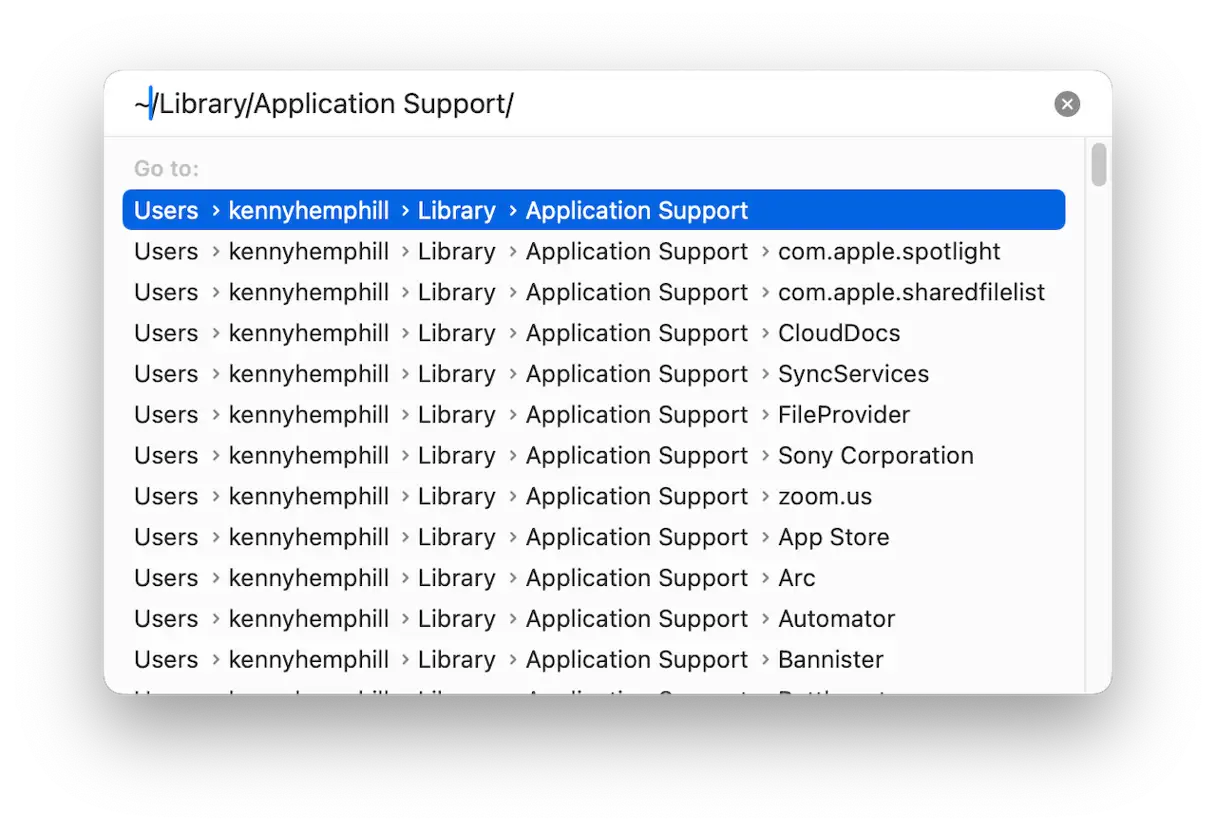
Haga clic en el menú Ir y seleccione Mover a carpeta.
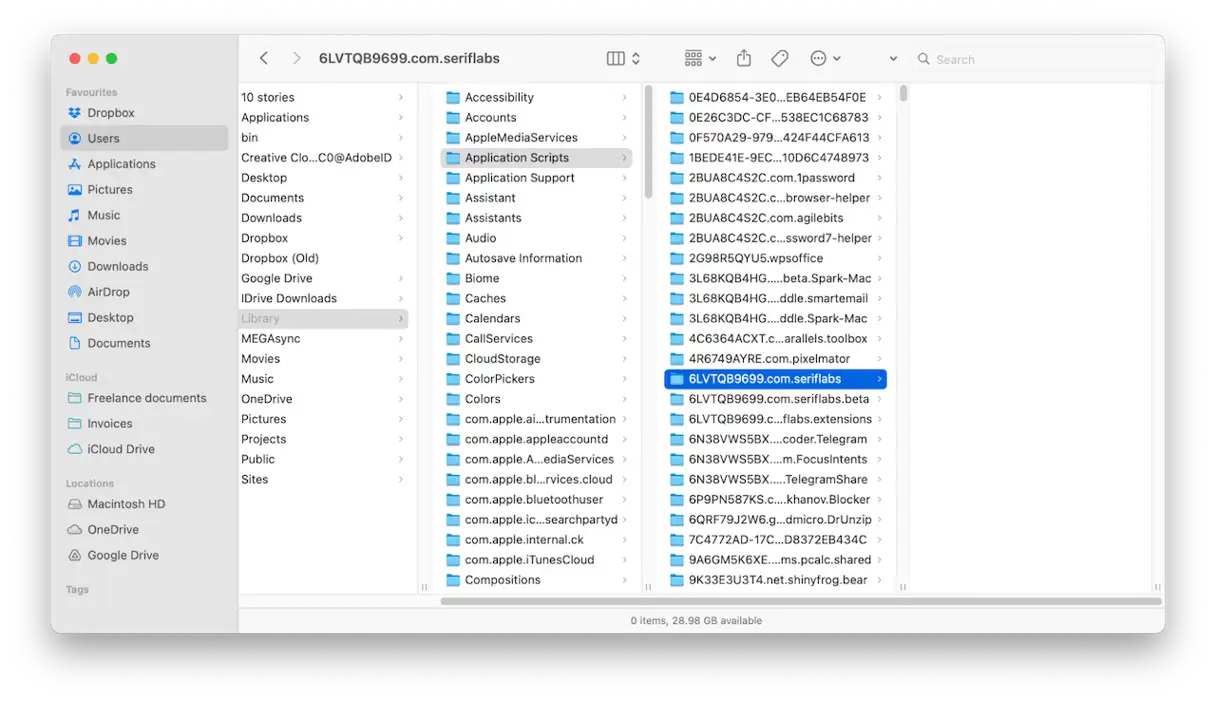
En el cuadro de texto que aparece, escriba o pegue las siguientes rutas de archivo una por una. En cada ubicación, busque los archivos que contengan "Affinity" o "Serif Labs" en el nombre y arrástrelos a la Papelera. Si tiene otras aplicaciones de Affinity instaladas, asegúrese de eliminar solo los archivos de Affinity Designer. Este paso es necesario para eliminar cualquier archivo sobrante o perfil que pueda causar problemas en el futuro. ~ / Library ~ / Library / Caches ~ / Library / Preferences ~ / Biblioteca / Soporte de aplicaciones ~ / Biblioteca / Contenedores / ~ / Biblioteca / Estado de la aplicación guardada /
Después de revisar todas las carpetas mencionadas y arrastrar los archivos correspondientes a la Papelera, vacíela. Este paso garantiza que todos los archivos se eliminen permanentemente de su dispositivo.
Terminal
Este método solo se recomienda si está familiarizado con el uso de la terminal. Los comandos que utilice pueden causar problemas si se usan incorrectamente.
Vaya a Aplicaciones > Utilidades y luego abra Terminal.
Escriba el siguiente comando: sudo rm -rf /Applications/Affinity Designer.app
Presione la tecla Retorno e ingrese su contraseña de administrador.
Esto moverá el archivo principal de la aplicación a la Papelera. Para eliminar los archivos restantes asociados a la aplicación, utilice los siguientes comandos, pulsando la tecla Intro después de cada comando: rm -rf ~/Library/Application Support/Affinity Designer rm -rf ~/Library/Preferences/com.seriflabs.affinitydesigner.plist rm -rf ~/Library/Caches/com.seriflabs.affinitydesigner rm -rf ~/Library/Containers/com.seriflabs.affinitydesigner rm -rf ~/Library/Saved Application State/com.seriflabs.affinitydesigner.savedState
Cierre la aplicación Terminal.
Consejo profesional: Cómo usar archivos de Affinity Designer con otras aplicaciones
Si desea desinstalar Affinity Designer, pero tiene archivos creados con él que desea abrir en otras aplicaciones, primero debe abrirlos en Affinity Designer y exportarlos en un formato común, como SVG o EPS. Esto se debe a que el tipo de archivo nativo de Affinity Designer (afdesign) no es totalmente compatible con otras herramientas como Illustrator. Por ejemplo, puede colocar un archivo afdesign en un documento de Illustrator, pero es posible que no conserve todas sus funciones. Al exportar archivos en formato EPS, por ejemplo, podrá abrirlos en aplicaciones como Illustrator como si fueran archivos nativos. Si no necesita editar los archivos en otras aplicaciones, puede exportarlos desde Affinity Designer como PNG, JPG, PDF o cualquier otro formato de imagen.
Affinity Designer es una herramienta de ilustración vectorial muy popular para Mac. Si la instalaste y ya no la necesitas, deberías desinstalarla para liberar espacio y evitar posibles conflictos en el futuro. Hay varias maneras de hacerlo. Elige el método que mejor se adapte a tus necesidades y sigue los pasos anteriores para desinstalar Affinity Designer en tu Mac.




Los comentarios están cerrados.