

Las notificaciones de Windows te mantienen informado sobre las últimas actualizaciones, alertas y mensajes. Windows 11 cuenta con una interfaz moderna con funciones inteligentes integradas, pero las notificaciones constantes pueden ser una distracción. Ya sean recordatorios de actualizaciones, alertas de aplicaciones, ventanas emergentes del navegador o consejos del sistema, estas notificaciones persistentes pueden interrumpir tu trabajo, juegos, estudios o incluso reuniones en línea.
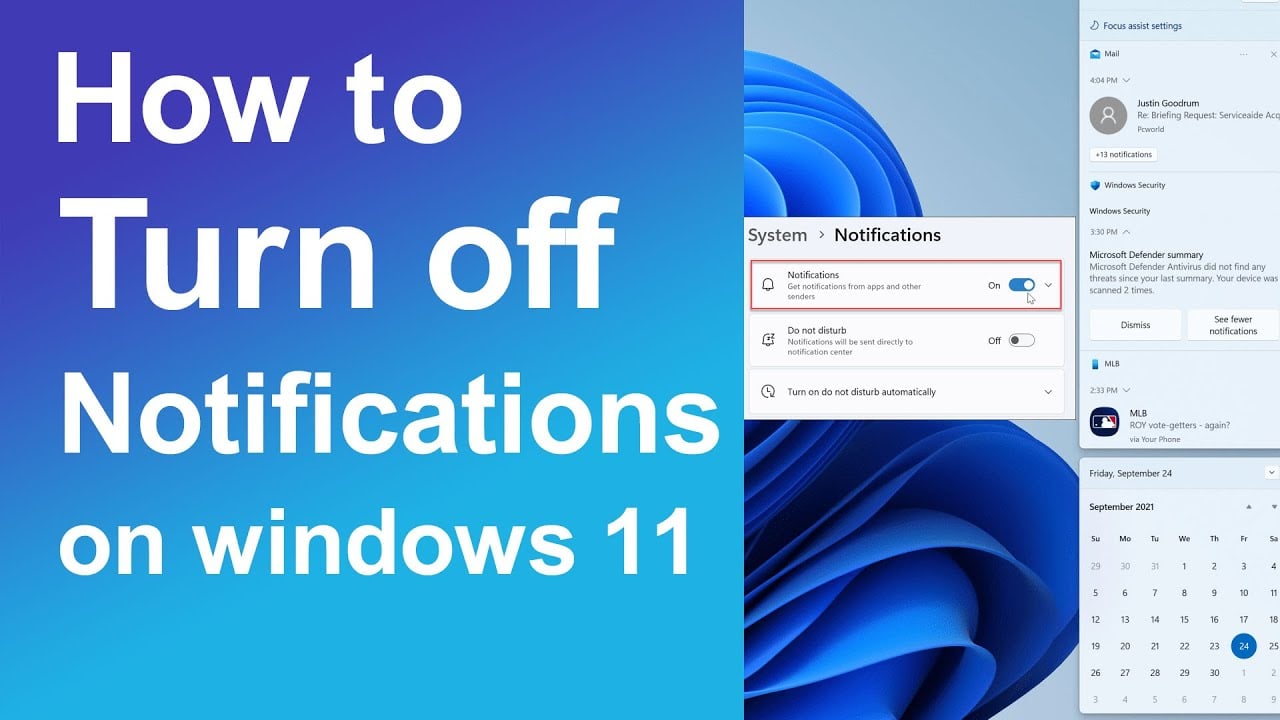
Entonces, si usted es una de esas personas ocupadas que viven una vida corporativa de 12 horas, es esencial saber cómo desactivar las notificaciones. Microsoft Windows 11.
Esta guía detallada paso a paso lo guiará a través de todas las formas posibles en que puede desactivar las notificaciones del sistema de forma parcial o total.
Paso 1: Desactiva todas las notificaciones
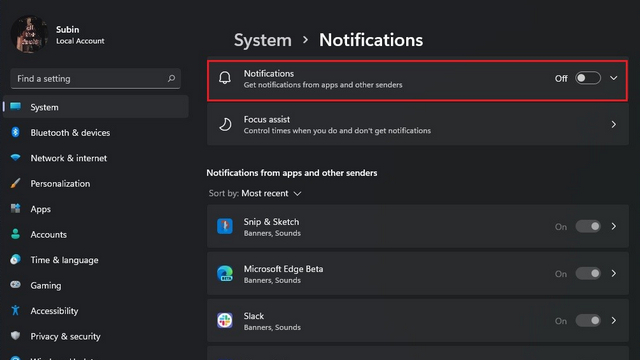
Desactivar todas las notificaciones. Fuente de la imagen: Beebom
Si eres una persona que busca paz y tranquilidad mientras trabaja, este método te permite desactivar todas las notificaciones.
¿Qué pasos se deben seguir?
- Seleccione el menú Inicio
- Haga clic en Configuración
- Luego pasamos al sistema.
- Toca en notificaciones
- Una vez que llegues a este punto, apágalo.
Por lo tanto, una vez que sigas estos pasos y desactives las notificaciones, Windows dejará de mostrar automáticamente notificaciones de las aplicaciones o del sistema. Este método es ideal para quienes no desean interrupciones.
Paso 2: Desactiva las notificaciones solo de aplicaciones específicas
Incluso después de desactivar las notificaciones, es posible que aún necesites alertas de otras aplicaciones importantes, como el correo electrónico o los mensajes. Puedes seguir estos pasos para desactivar las notificaciones de aplicaciones específicas.
¿Qué pasos se deben seguir?
- Seleccionar Configuración
- Vaya a Sistema, luego Notificaciones
- Ahora puedes desplazarte hacia abajo para ver una lista de todas las aplicaciones.
- Elige la aplicación que quieres gestionar
- A continuación, desactive las notificaciones de esta aplicación.
Además, puedes repetir el mismo proceso para cualquier aplicación de la que no quieras recibir notificaciones.
Paso 3: Desactivar los sonidos de notificación
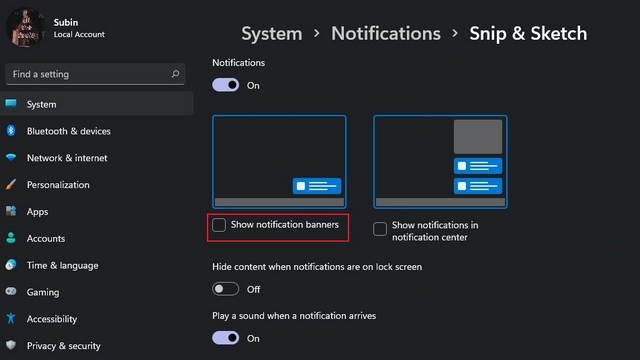
Desactivar el sonido. Crédito de la imagen: Beebom
A veces, a los usuarios solo les molesta el sonido de las notificaciones y no las ventanas emergentes en sí.
¿Qué pasos se deben seguir?
- Haga clic en Configuración y luego vaya a Sistema.
- Haga clic en Notificaciones.
- Seleccione cualquier aplicación de la lista.
- Después de eso, solo necesitas desactivar “Reproducir un sonido cuando llegue alguna notificación”.
Usando este método verás las notificaciones, pero sin ninguna alerta de sonido.
Paso 4: Utilizar “No molestar” o “Asistente de concentración”
Focus Assist es una función de Windows 11 que le permite bloquear las notificaciones durante un período determinado mientras realiza determinadas actividades.
Habilitar asistencia de enfoque
- Haga clic en Configuración
- Luego vaya a Sistema y seleccione Enfoque.
- Desde allí, activa el Asistente de enfoque.
En este caso, puedes permitir notificaciones importantes y bloquear alertas mientras presentas algo o juegas. También puedes programar horas de silencio. Además, Windows ofrece ajustes preestablecidos como "Solo prioridad" y "Solo alertas", ideales durante reuniones o trabajo intensivo.
Paso 5: Desactivar las notificaciones del navegador
Los sitios web o plataformas de redes sociales como Facebook también pueden enviar notificaciones, especialmente noticias o anuncios relevantes.
para Microsoft borde
- Vaya a Edge y haga clic en Configuración
- A continuación, especifique las cookies y los permisos del sitio.
- Establecer notificaciones
- A continuación, elimine o bloquee las notificaciones de sitios web no deseados.
para Google Chrome
- Abra Chrome y haga clic en Configuración.
- Ir a Privacidad y seguridad
- Seleccione Configuración del sitio y luego elija Notificaciones.
- Haga clic en Bloquear o eliminar sitios
pensamientos finales
Windows 11 está diseñado para ayudar a los usuarios, pero solo cuando esa ayuda es apropiada. Si recibe demasiadas notificaciones, puede afectar su productividad y aumentar el estrés. Por lo tanto, le proporciona... Windows 11 Flexibilidad total para desactivar las notificaciones por completo, silenciar aplicaciones específicas o usar “Focus Assist”.
Los comentarios están cerrados.