

¿No recibes notificaciones por correo electrónico, no ves las ventanas emergentes de WhatsApp o no aparece tu calendario? ¿Sabes qué? No estás solo. Muchos usuarios de Windows experimentan este problema: las notificaciones llegan tarde o sin sonido. La buena noticia es que, en la mayoría de los casos, se trata simplemente de problemas de configuración, no de fallos del sistema.
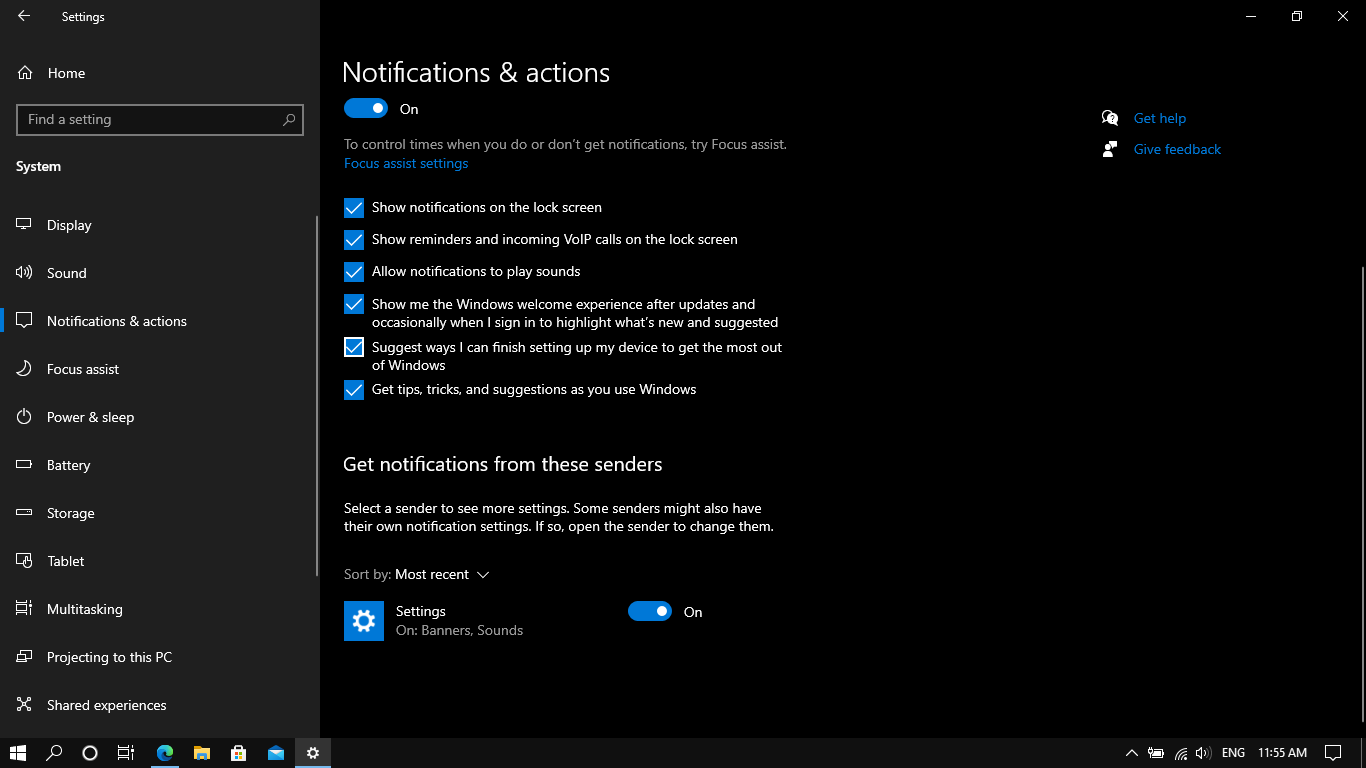
Esta guía le mostrará cómo solucionar los problemas de notificaciones de aplicaciones en los sistemas operativos Windows 10 y 11.
Habilitar notificaciones en la configuración de Windows
A veces, las notificaciones se pueden desactivar fácilmente en todo el sistema. Sin embargo, en Windows 11, deberá ir a Configuración, luego a Sistema, seleccionar Notificaciones y desactivarlas. Asegúrese de que la opción "Mostrar notificaciones en la pantalla de bloqueo" esté activada y de que la opción "Permitir que las notificaciones reproduzcan sonidos" esté seleccionada.
Además, si usas Windows 10, ve a Configuración, abre Sistema, haz clic en Notificaciones y acciones y activa la opción "Recibir notificaciones de aplicaciones y otros remitentes". Si esta opción está desactivada, al activarla se solucionará el problema de las notificaciones inmediatamente.
Comprueba la configuración de notificaciones de la aplicación
A veces, incluso cuando las notificaciones del sistema están habilitadas, es posible que se bloqueen aplicaciones individuales.
- Vaya a Configuración, luego a Sistema, luego a Notificaciones.
- A continuación, desplácese hacia abajo hasta “Recibir notificaciones de estas aplicaciones”.
- Identificar la aplicación que no envía notificaciones
- Asegúrese de que las notificaciones estén habilitadas, el sonido esté activado, la prioridad esté configurada correctamente y los banners estén habilitados.
Por ejemplo, si Zoom o WhatsApp Desktop no muestran notificaciones, debes seguir los pasos mencionados anteriormente.
Desactivar “Asistente de enfoque” o “No molestar”
Windows incluye una función que permite bloquear las notificaciones durante un período determinado. Para Windows 11 , siga estos pasos:
- Vaya a Configuración, luego a Sistema, luego a Notificaciones.
- Desactivar “No molestar”
Si desea deshabilitar la función en Windows 10, siga estos pasos:
- Vaya a Configuración, luego a Sistema, luego a “Asistente de enfoque”.
- Ahora, haga clic en “Apagar”.
Además, verifique nuevamente si las reglas automáticas como “durante estas horas” o “cuando la pantalla se repite” están habilitadas.
Permitir que las aplicaciones se ejecuten en segundo plano
Algunas aplicaciones requieren permisos en segundo plano para enviar alertas o notificaciones. Por lo tanto, siga estos pasos para Windows 11:
- Vaya a Configuración, luego a Aplicaciones y luego a Aplicaciones instaladas.
- Ahora, localiza los tres puntos.
- Haga clic en “Opciones avanzadas”.
- En “Permisos de aplicaciones en segundo plano”, seleccione “Siempre”.
Además, para Windows 10, siga estos pasos:
- Vaya a Configuración, luego a “Privacidad”.
- Seleccione “Aplicaciones en segundo plano”.
- Asegúrese de permitir la aplicación específica.
En los casos en que el acceso en segundo plano esté bloqueado, las notificaciones no llegarán a tiempo.
Desactivar el modo de ahorro de batería
El modo de Ahorro de Batería puede limitar la actividad en segundo plano para conservar la batería de tu computadora y silenciar las notificaciones. Para activarlo, ve a Configuración, Sistema y, a continuación, Energía y Batería. Después, desactiva el modo de Ahorro de Batería. Si usas Windows 10, ve a Configuración, Sistema y Batería. Finalmente, desactiva el modo de Ahorro de Batería.
Las notificaciones de Windows son esenciales para aumentar tu productividad laboral. Por lo tanto, siguiendo las soluciones paso a paso mencionadas anteriormente, podrás restaurarlas rápidamente.
Los comentarios están cerrados.