

¿Sabías que tu contenido, producido con la más alta calidad, no solo es uno de tus activos online más valiosos, sino también un regalo que siempre da frutos? Tu contenido sienta las bases para posicionarte en Google, lo que se traduce en reconocimiento de marca y/o nombre, que es el principal medio para generar ingresos online.
También puedes reutilizar contenido escrito para presentaciones, videos, medios interactivos y más. El creciente interés en el consumo de videos es particularmente importante para quienes buscan generar impacto y ganar presencia en línea.
Lumen: una forma de crear vídeos animados fácilmente
¿No eres experto en creación de videos? No te preocupes. Entre las herramientas disponibles en línea, hay algunas que pueden ayudarte. Lumen5Es una herramienta de video de arrastrar y soltar fácil de usar que transforma rápida y fácilmente su contenido escrito en un video animado atractivo y compartible.
Los precios varían desde planes gratuitos hasta planes empresariales. La versión gratuita te da acceso a:
- Características comunes.
- Biblioteca multimedia estándar.
- Más de 3000 pistas de música.
También puedes crear y descargar cinco videos al mes. La resolución del video es menor que la de las versiones de pago e incluye el logotipo de Lumen5 en los créditos.
Si desea eliminar el logotipo y crear un video de alta definición, deberá actualizar su plan. Sin embargo, el costo de la actualización es muy razonable considerando su precio. El plan básico cuesta solo $29 al mes con facturación mensual y $19 al mes con facturación anual ($228).
Prueba Lumen5 gratis Primero, sigue los pasos a continuación. Si te gusta y quieres actualizar, puedes hacerlo más tarde.
Elija un formato
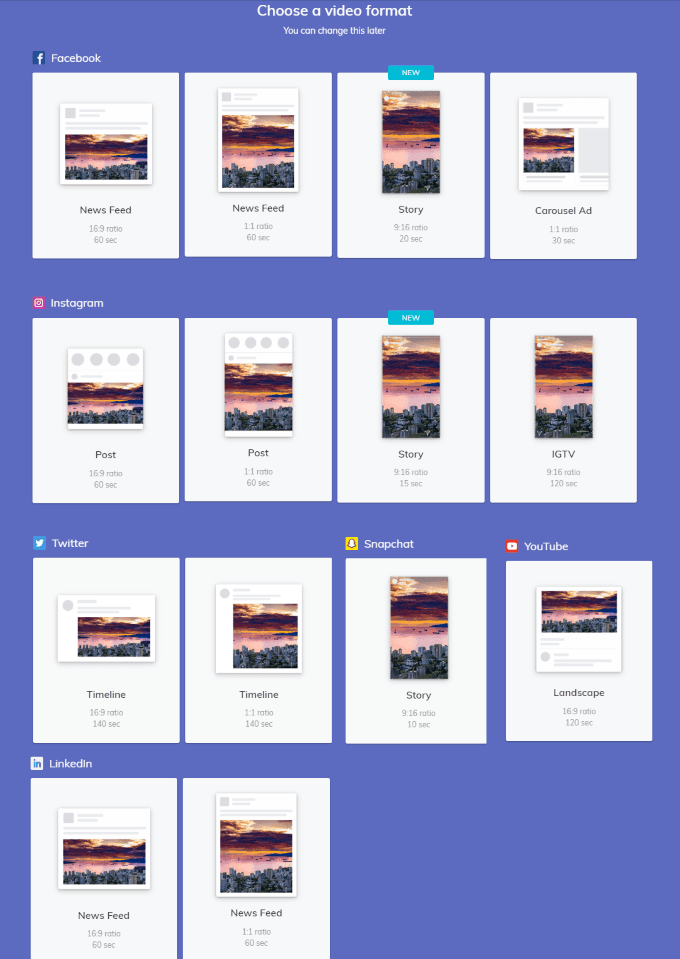
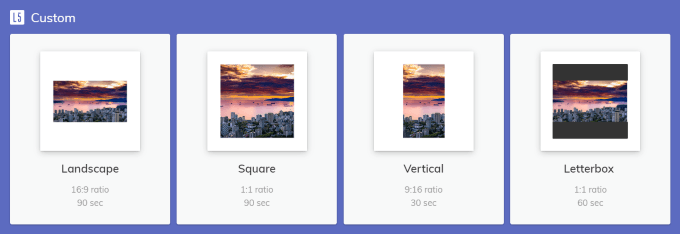
Cuando haces clic crear un vídeoPodrás elegir el formato de redes sociales o el formato personalizado que desees usar. También puedes omitir este paso.
Recuerda que puedes cambiarlo en cualquier momento. Las opciones disponibles son:
- Facebook.
- Instagram.
- Twitter.
- Snapchat.
- YouTube.
- Pinterest.
- Personalizado (horizontal, cuadrado, vertical, cuadro de mensaje).
Elige un diseño
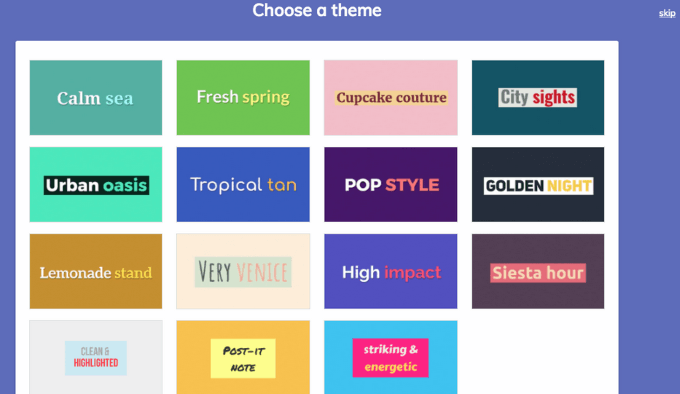
Lumen5 te ofrece muchos diseños para elegir.
Pon tu marca en el vídeo
Agrega tu marca a tus videos agregando un logotipo, estableciendo un esquema de colores y seleccionando o cargando la fuente que deseas usar.
Comience haciendo clic Estilo En la barra de navegación izquierda.
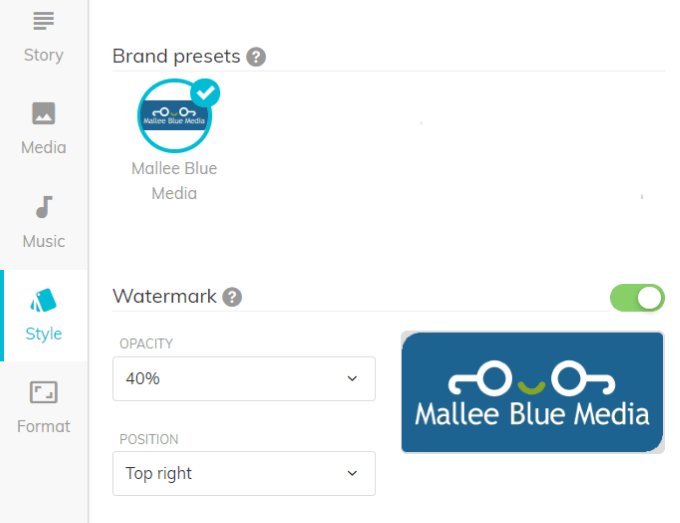
Añade tu logotipo
Puedes elegir si deseas cargar tu logotipo o no activando el interruptor que se encuentra junto a él. FiligranaCuando el botón está verde, significa que el logotipo que cargaste aparecerá en tu video.
También puedes determinar el nivel de transparencia y la posición de tu logotipo. Haz clic en el menú desplegable junto a cada opción para ver tus opciones y seleccionar una.
Elige tus colores
Desde la opción del menú EstiloPuede especificar colores de texto y fondo que coincidan con la identidad de su marca.
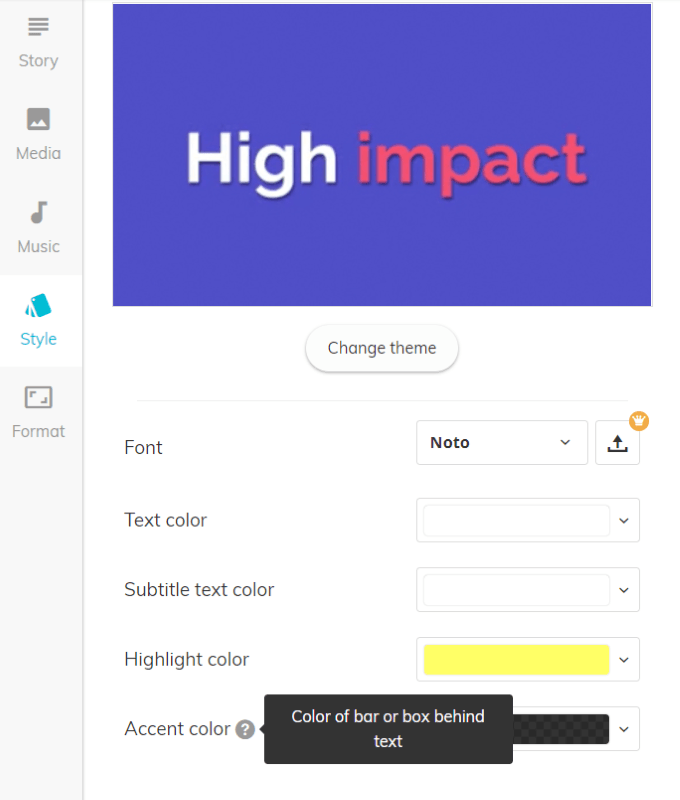
Puede cambiar el diseño haciendo clic en el botón. Cambiar de temaPara encontrar el color del texto, el subtítulo, el área resaltada y el color de acento que desea utilizar, haga clic en el botón desplegable junto a cada opción.
Siga el mismo proceso para seleccionar su fuente preferida o cargar su propia fuente.
Convertir contenido existente
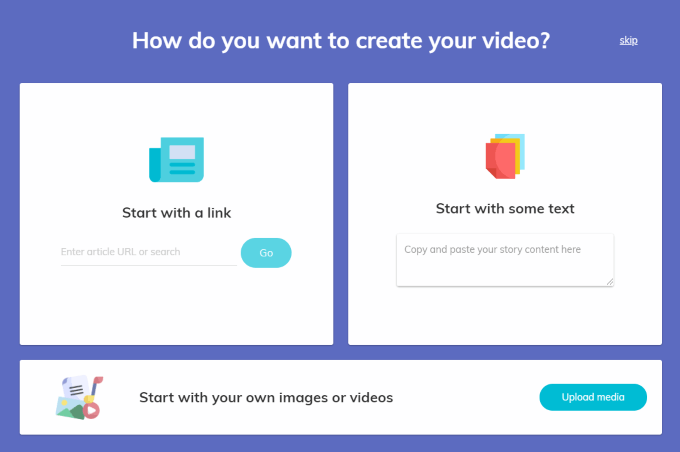
Hay tres maneras sencillas de convertir contenido existente con Lumen5. Puedes:
- Introduzca la URL de la publicación de su blog.
- Copie y pegue el texto en el espacio designado.
- Sube tus fotos y vídeos.
Tu tablero de trabajo
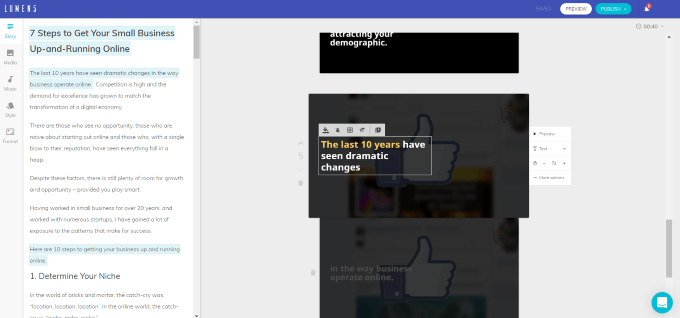
Se crea automáticamente una base para tu vídeo independientemente de que ingreses una URL o pegues contenido en un cuadro de texto.
El texto aparecerá en el panel de control, a la izquierda de la pantalla. El espacio de trabajo aparecerá a la derecha.
Cuando ingresa una URL, Lumen5 utiliza inteligencia artificial (IA) para seleccionar oraciones (ver texto resaltado) e imágenes para usted.
Tienes la opción de mantener sus sugerencias o limpiar el tablero.
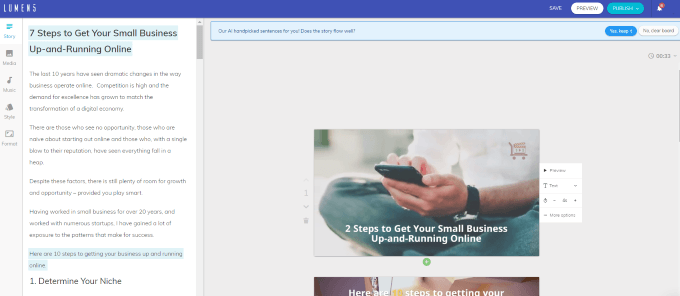
Si decides aceptar las sugerencias de la IA, aún puedes realizar modificaciones. Por ejemplo, supongamos que quieres incluir el primer párrafo. Haz clic en él y se añadirá al guion gráfico.
El sistema creará automáticamente una subescena (una diapositiva adicional con la misma imagen o vídeo) si el texto es demasiado largo.
El procedimiento es el mismo si decides ignorar las sugerencias de la IA.
تحرير النص
Para editar el texto de tu storyboard, haz clic dentro del cuadro y realiza los cambios que desees. Puedes editar, añadir o eliminar texto.
Utilizando inteligencia artificial, Lumen5 calcula automáticamente:
- Dónde colocar el texto.
- El tiempo que debe tomar cada rebanada.
- El texto que debe resaltarse.
Sin embargo, puede ignorar las sugerencias y realizar los cambios que desee. Tenga en cuenta que el fondo multimedia se animará en el video mostrado. Puede previsualizar la animación de cada diapositiva haciendo clic en ella. Avance.
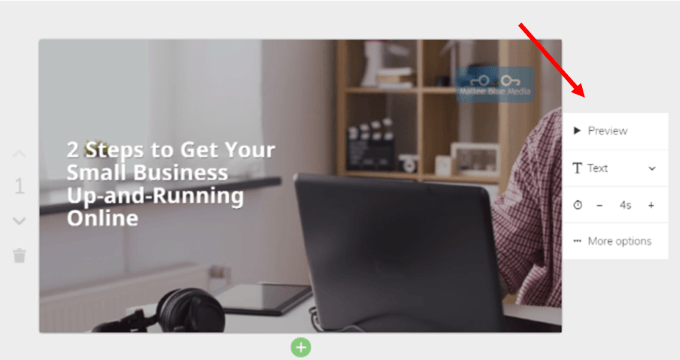
Puedes elegir el tipo de texto que quieras (si está disponible). Las opciones son:
- Título.
- Texto sin formato.
- cita.
- No hay texto.
Por ejemplo, si desea que su texto sea un “título”, haga clic en عنوان Cambiará.
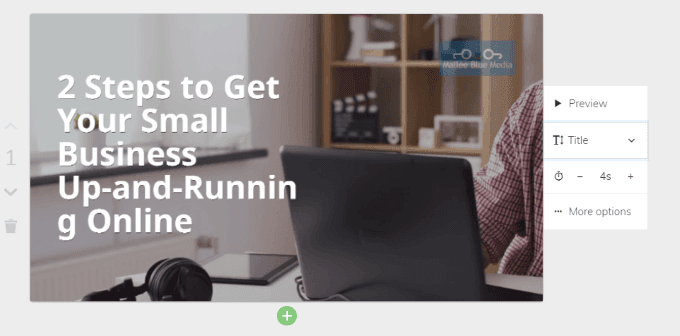
Tenga en cuenta que el texto de la diapositiva anterior, utilizado como texto de "título", corta la palabra CorrerTienes algunas opciones para solucionar esto.
Cambiar la posición del texto
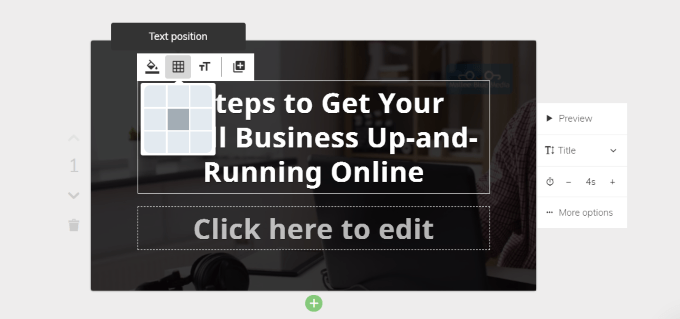
Si hace clic dentro de la diapositiva cerca del texto, se abrirán las funciones Plus para editar, incluidas Posición del textoEsta es la función que desea utilizar.
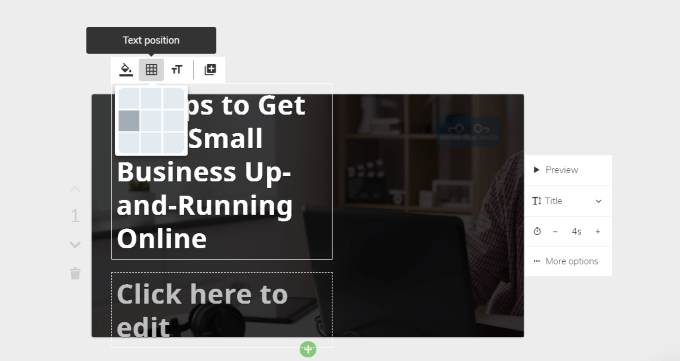
Si centras el texto, no se separará ninguna palabra. Sin embargo, sí separa las palabras con guion. Es mejor que antes, pero aún no es perfecto.
Puedes experimentar con el texto y resumirlo para que sea más adecuado. En este tutorial, cambié el texto para que dijera Inicie y gestione su pequeña empresa en línea en dos pasos.
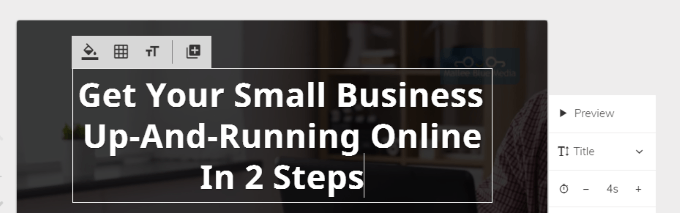
Esto se ve mucho mejor. Si has probado diferentes variaciones de posicionamiento y redacción y aún no te convence, puedes volver al texto sin formato. Título.
Cuando esté editando su texto y desee forzar que una palabra pase a la siguiente línea, si presiona la tecla Enter en su computadora, Lumen5 creará una subescena (diapositiva adicional).
Si desea mantener el texto en la misma diapositiva, mantenga presionada la tecla “shift” en su computadora mientras presiona el botón. entrar.
Cómo resaltar texto
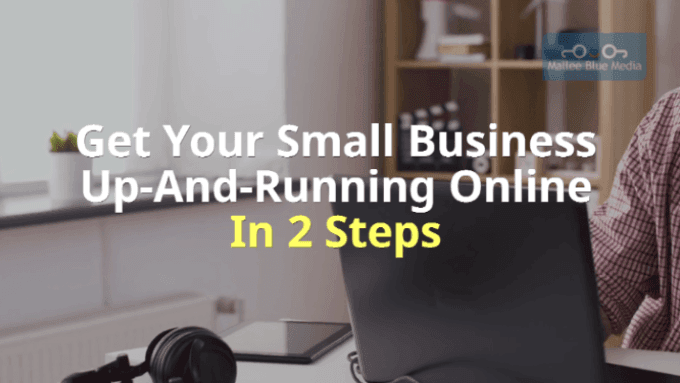
Comience seleccionando el texto que desea resaltar y haga clic en el ícono. DestacarLa imagen a continuación muestra los resultados.
Elige tu medio
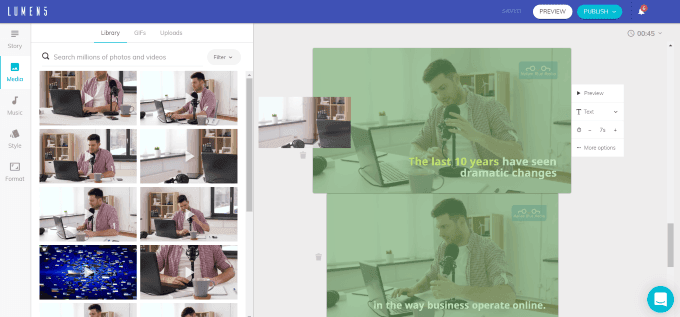
Tienes control sobre cada aspecto de cada diapositiva, incluida la elección de un fondo de la biblioteca multimedia o la carga de tu propio fondo (el tamaño máximo es 15 MB).
- Localizar Medios de Comunicación Desde la barra de navegación del lado izquierdo, busque y seleccione medios de BibliotecayGIFySubidasTenga en cuenta también la presencia de un filtro que permite elegir entre Videos O Fotografías O Editorial.
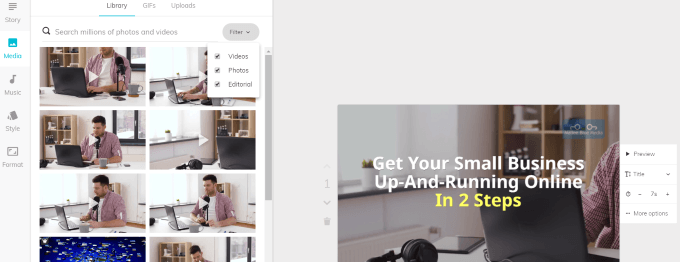
- Una vez que encuentre un archivo multimedia que desee incluir en su guión gráfico, arrástrelo desde la sección Multimedia hasta la diapositiva donde desee usarlo.
Más opciones de edición
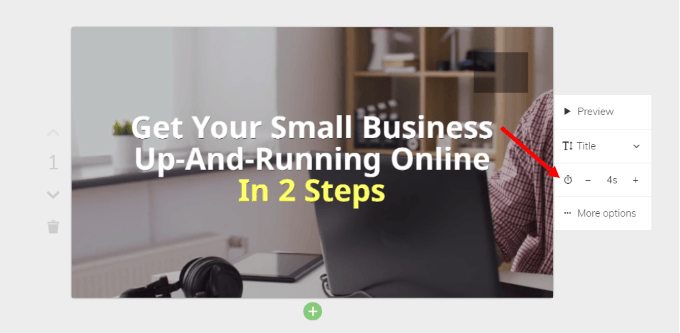
Aunque Lumen5 configura automáticamente la duración de cada diapositiva, puedes modificarla. Busca el icono de tiempo y haz clic en el signo más o menos para ajustar la duración.
Recortar un videoclip o cambiar el diseño
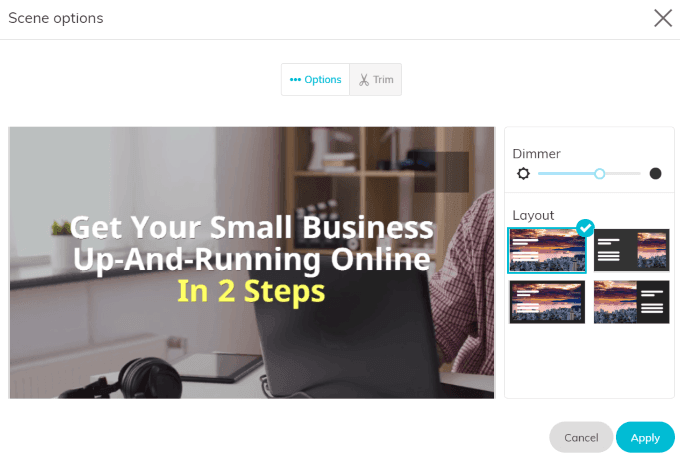
- Hacer clic Opciones adicionales Como se muestra en la captura de pantalla anterior, se abrirá un cuadro emergente donde podrá cambiar el diseño o el nivel de opacidad.
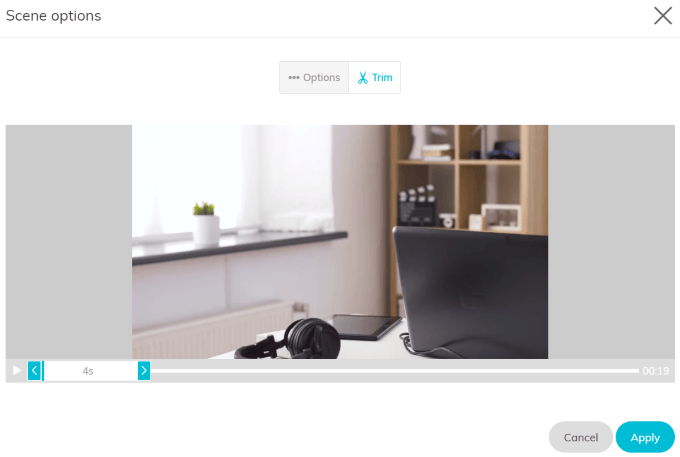
- También puedes ajustar la duración del fondo del vídeo haciendo clic en Deducción Desde el mismo cuadro emergente.
Agregar o eliminar una escena o subescena
Mira la barra verde ubicada en la parte inferior de la diapositiva en la imagen de abajo.
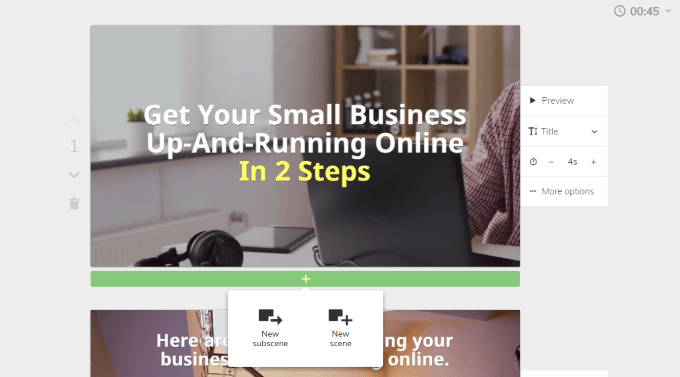
Al hacer clic en el signo “+”, verás que puedes agregar una escena o subescena.
La flecha hacia abajo a la izquierda de la diapositiva la moverá hacia abajo en la línea de tiempo. Como esta es la primera diapositiva, solo verá una flecha hacia abajo.
Las otras diapositivas contendrán dos flechas, una apuntando hacia arriba y otra apuntando hacia abajo, para mover la diapositiva a donde desee.
El icono de la papelera es exactamente igual. Haz clic en él para eliminar cualquier clip que no quieras incluir en tu vídeo.
añadir música
Lumen5 te da acceso a una biblioteca de archivos de audio sin derechos de autor. También puedes subir los tuyos. Selecciona Música Desde el área de navegación ubicada en el lado izquierdo.
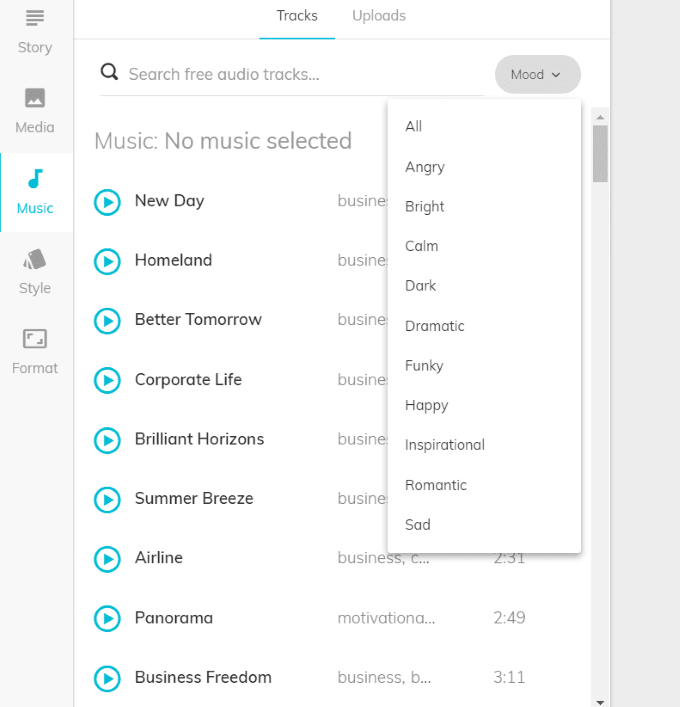
Tenga en cuenta que también puede ordenar la biblioteca por estado de ánimo, lo que facilita encontrar un clip de audio con los sentimientos adecuados para su video.
Escuche un clip de audio haciendo clic en el icono Jugar A la izquierda. Una vez que encuentres (o subas) la música que quieres, aplícala al video haciendo clic en ella.
Si no desea incluir música, deje esta sección en blanco.
Previsualizar y publicar el vídeo
Una vez que todas las diapositivas estén como quieres, puedes previsualizar el video para asegurarte de que estés satisfecho. Luego, puedes volver a editarlo o publicarlo.
Mira la esquina superior derecha de tu línea de tiempo para ver la duración total de tu video. Si lo deseas, puedes hacer clic en el menú desplegable junto al tiempo y cambiar la velocidad. Rápido O LentaLa configuración predeterminada es Normal.
Hacer clic Publicar Cuando estés listo para que Lumen5 haga su magia, el video tardará unos minutos en reproducirse. Recibirás un correo electrónico cuando termine.
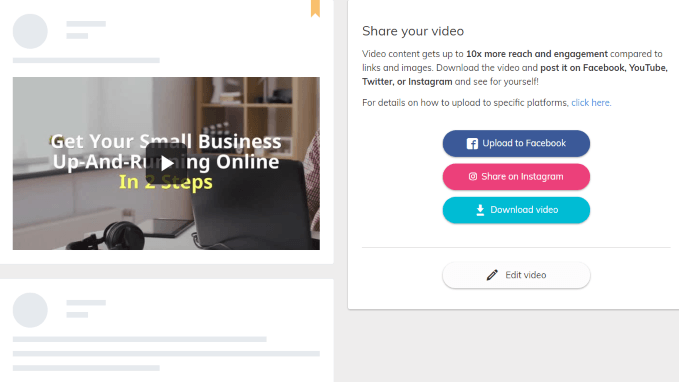
Vuelve a tu panel y haz clic en el video terminado. Podrás subirlo a Facebook, compartirlo en Instagram, descargarlo a tu computadora o editarlo si deseas realizar algún cambio.
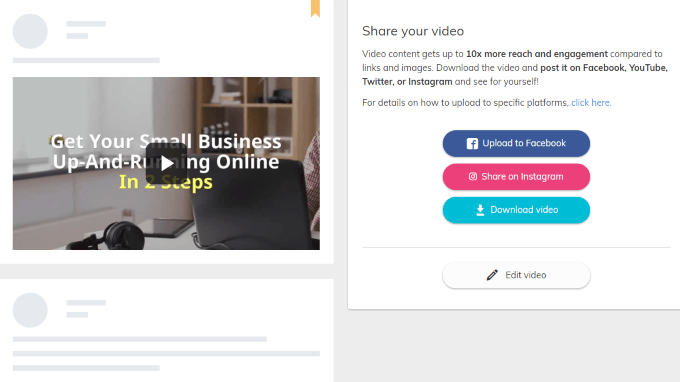
Lumen5 ofrece una amplia gama de opciones y funciones para ayudarle a crear un vídeo atractivo, atractivo y profesional para promocionar su negocio.
Los comentarios están cerrados.