
¿Se bloquean las aplicaciones en Android? Aquí tienes 11 soluciones para solucionar el problema.

Varios factores pueden provocar que una aplicación se bloquee o se congele repetidamente en Android. El problema podría deberse a archivos de caché dañados, una mala gestión de la memoria, espacio de almacenamiento insuficiente, errores de software, incompatibilidad con el dispositivo, etc. Una conexión a internet débil o inestable, o una interrupción del servidor, también pueden causar el mensaje de error "la aplicación se bloquea constantemente".
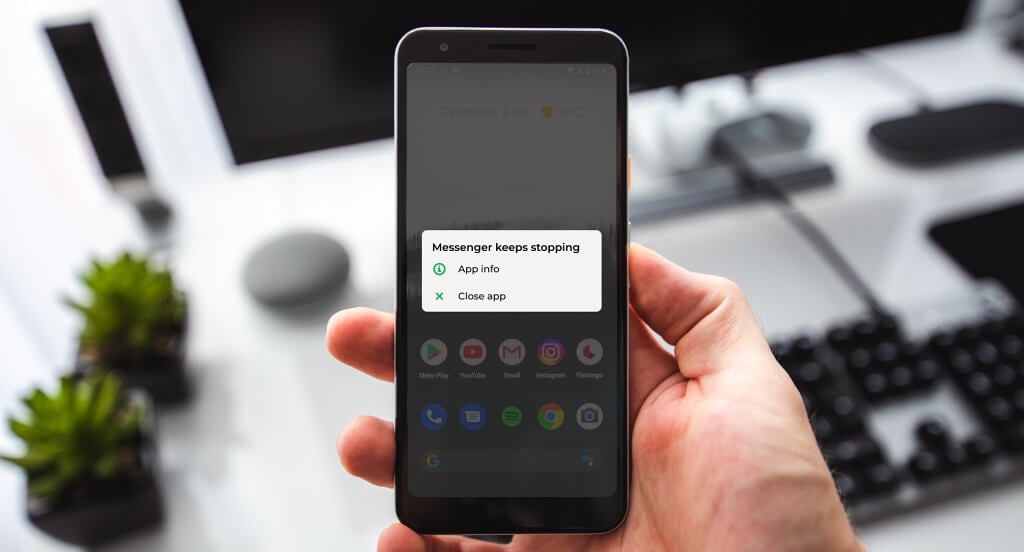
Debido a la variedad de causas, es posible que deba probar varios pasos para solucionar el problema. Este tutorial explica cómo estabilizar una aplicación que falla en dispositivos Android.
1. Forzar la detención de la aplicación
Una aplicación de Android podría congelarse si no puede completar una tarea o un proceso. Generalmente, forzar el cierre y la reapertura de la aplicación resuelve el problema.
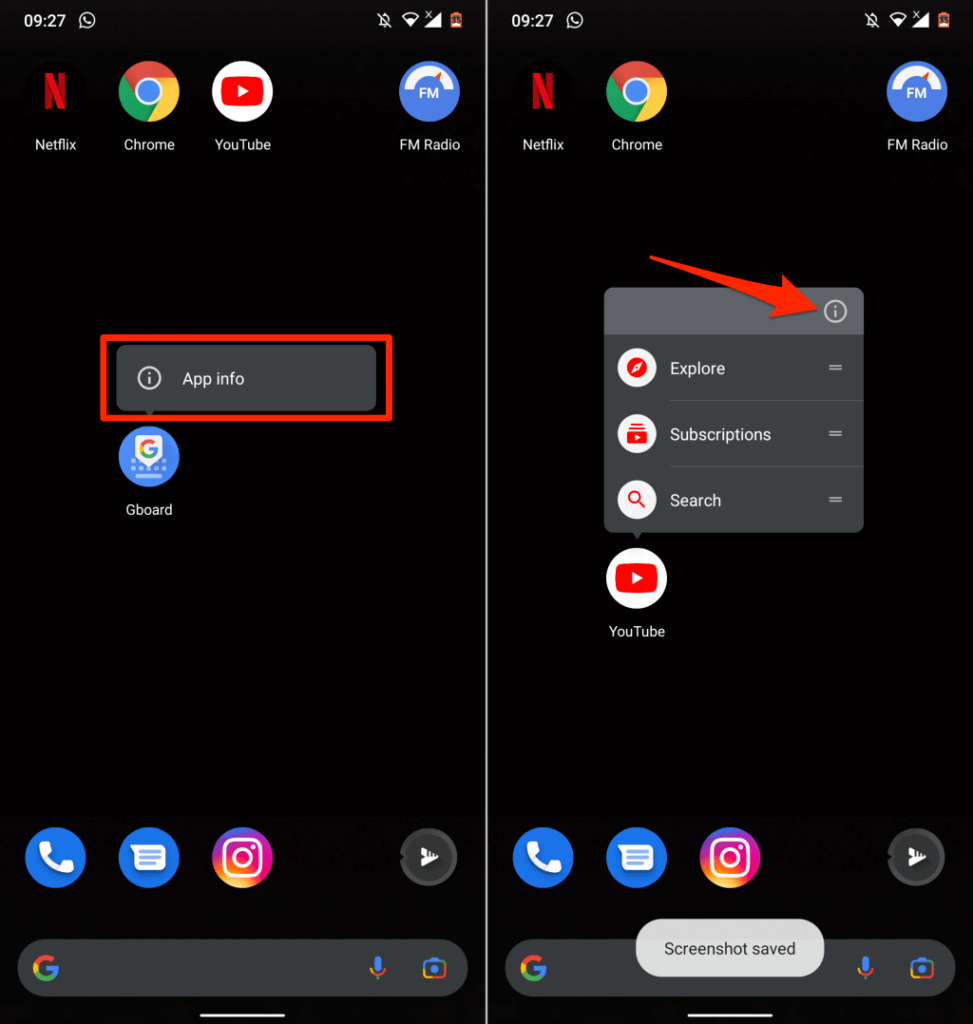
- Mantenga presionado el ícono de la aplicación en la página de inicio, luego toque en Información de la aplicación O Icono de información (ℹ).
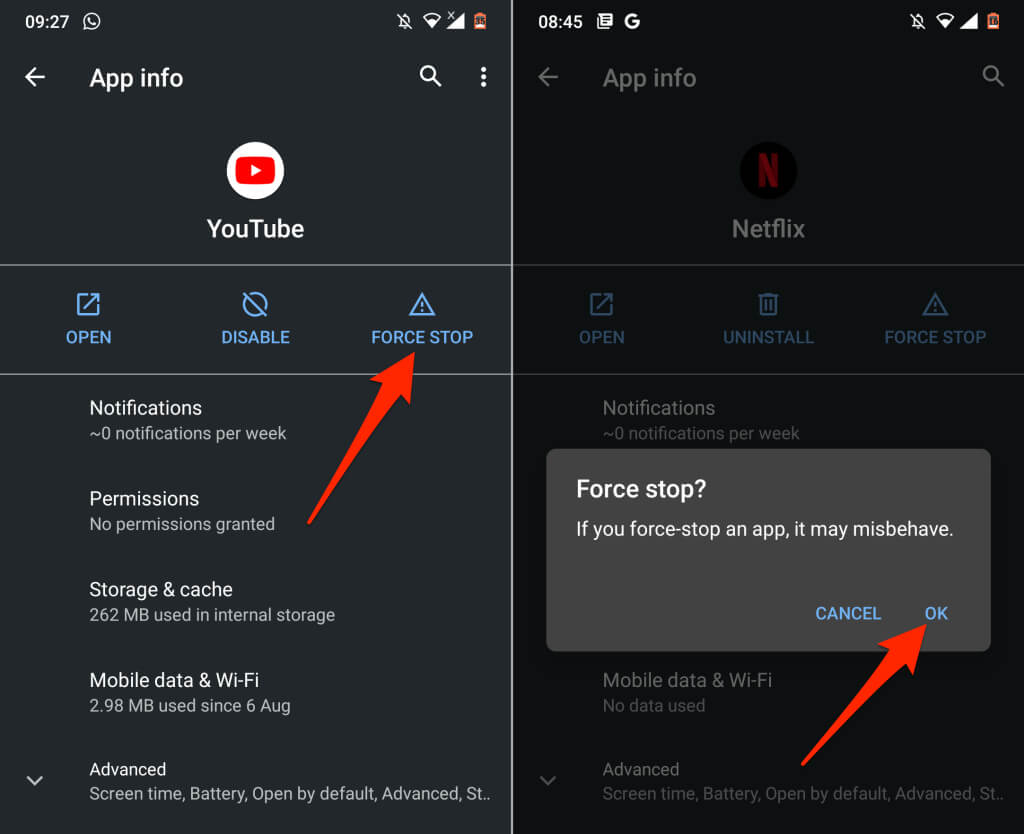
- toque en Forzar la detención de Y elige OK en la ventana de confirmación.
Vuelve a abrir la aplicación y comprueba si funciona correctamente. Si la aplicación sigue fallando, fuerza su cierre, cierra también las demás aplicaciones que estés usando y vuelve a abrirla.
2. Borre la caché y los datos de almacenamiento de la aplicación
La acumulación excesiva de archivos temporales también puede provocar que la aplicación se bloquee. Elimine el archivo de caché de la aplicación y compruebe si mejora su rendimiento. Si no es así, borre los datos de almacenamiento de la aplicación e inténtelo de nuevo.
Fuerce la detención de la aplicación y siga estos pasos:
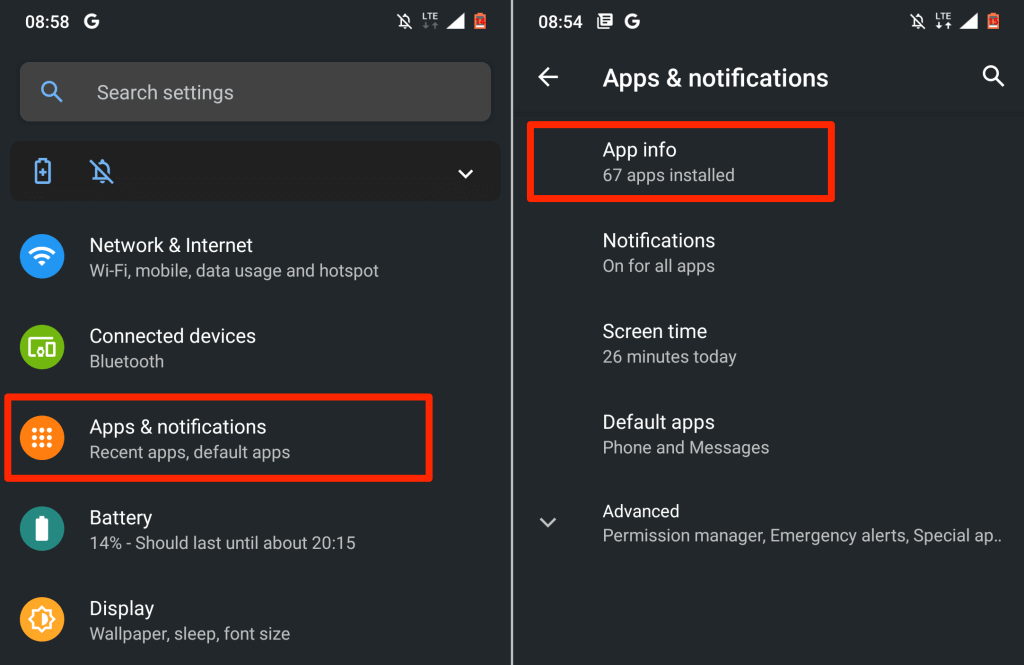
- Ve a la Configuración de > Aplicaciones y notificaciones > Ver todas las aplicaciones (o Información de la aplicación) E identificar la aplicación que sigue deteniéndose o fallando.
- Localizar Almacenamiento y caché y haga clic en el botón . Limpiar cache.
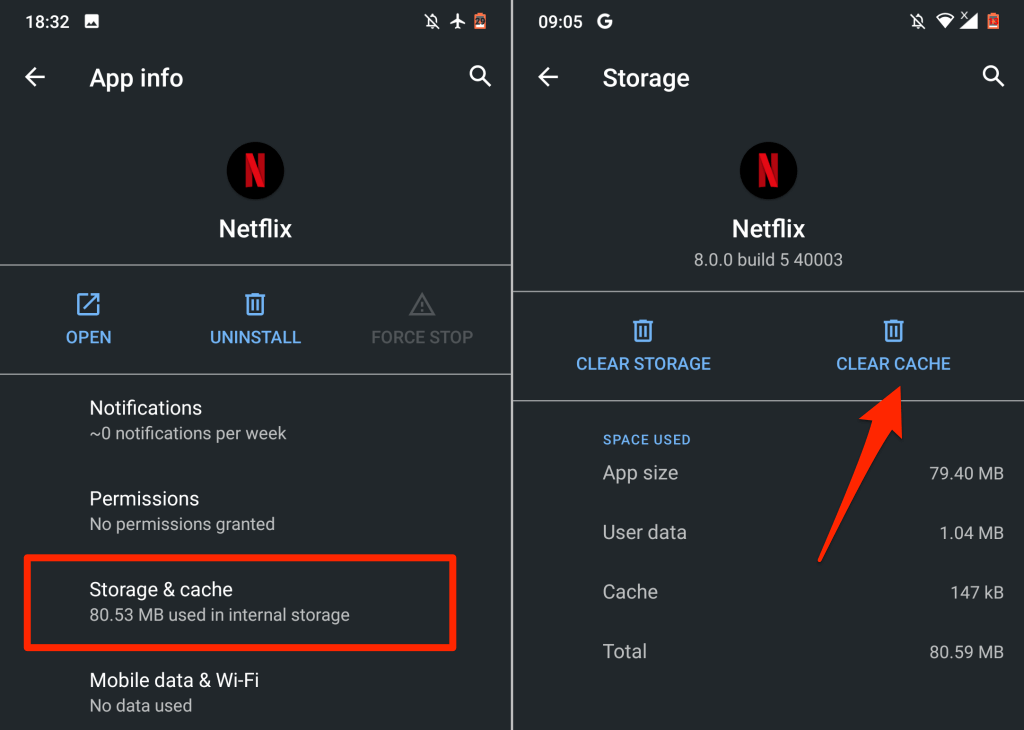
Abre la aplicación y úsala durante unos minutos. Si el problema persiste, borra el almacenamiento de la aplicación y vuelve a intentarlo.
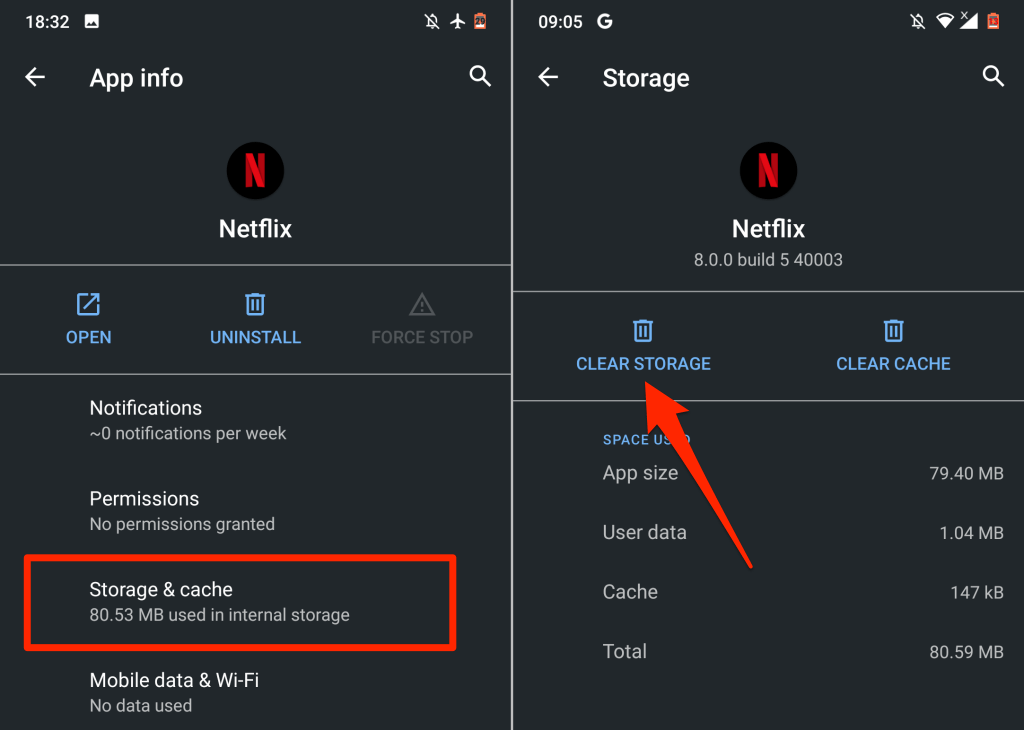
- Regrese a la página "Almacenamiento y caché" de la aplicación (consulte los pasos 3 y 4) y seleccione Almacenaje vacío (Borrar almacenamiento). Luego seleccione OK (OK) en la ventana de confirmación para continuar.
3. Actualizar la vista web del sistema Android
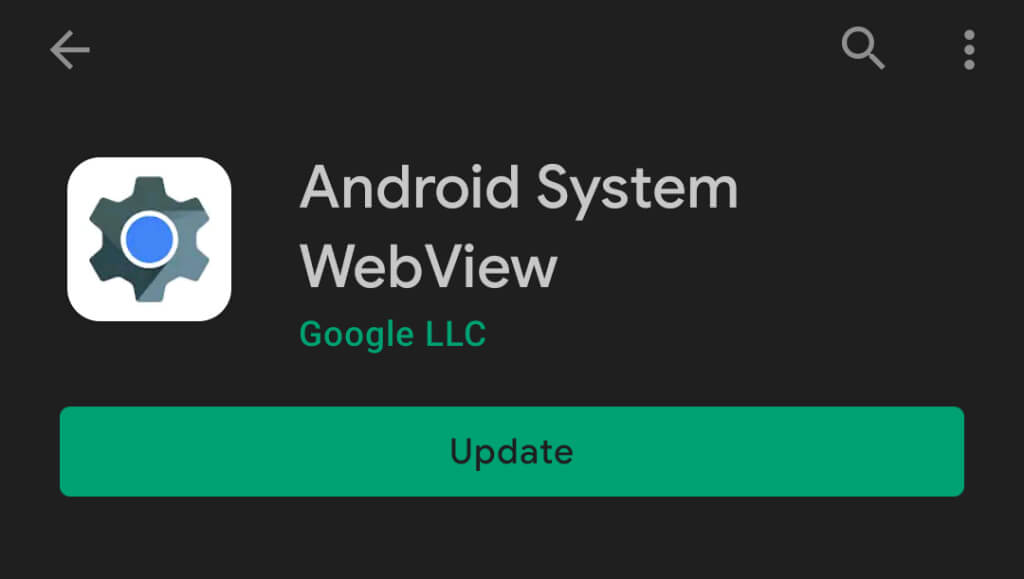
Una versión defectuosa de Android System WebView provocó que algunas aplicaciones se cerraran inesperadamente en dispositivos Android . Desde entonces, Google ha lanzado una versión estable de este componente del sistema que solucionó el problema.
Aunque Google ha instalado automáticamente la versión estable en los dispositivos afectados, la compañía también recomienda actualizar manualmente Android System Webview.
Comprueba la página de Android System Webview en Play Store (abre Play Store y busca “Android System Webview”) y haz clic en el botón Actualizar.
4. Actualiza la aplicación
La aplicación puede presentar varios tipos de fallos si está desactualizada, mal desarrollada o plagada de errores. Los desarrolladores trabajan incansablemente para corregir errores y otros problemas, así que actualízala si hay una nueva versión disponible.
Fuerce el cierre de la aplicación y siga estos pasos.
- Vaya a la página de detalles de la aplicación y expanda la opción del menú desplegable “Avanzado”.
- Desplácese hacia abajo hasta la sección “Tienda” y seleccione Detalles de la aplicación.
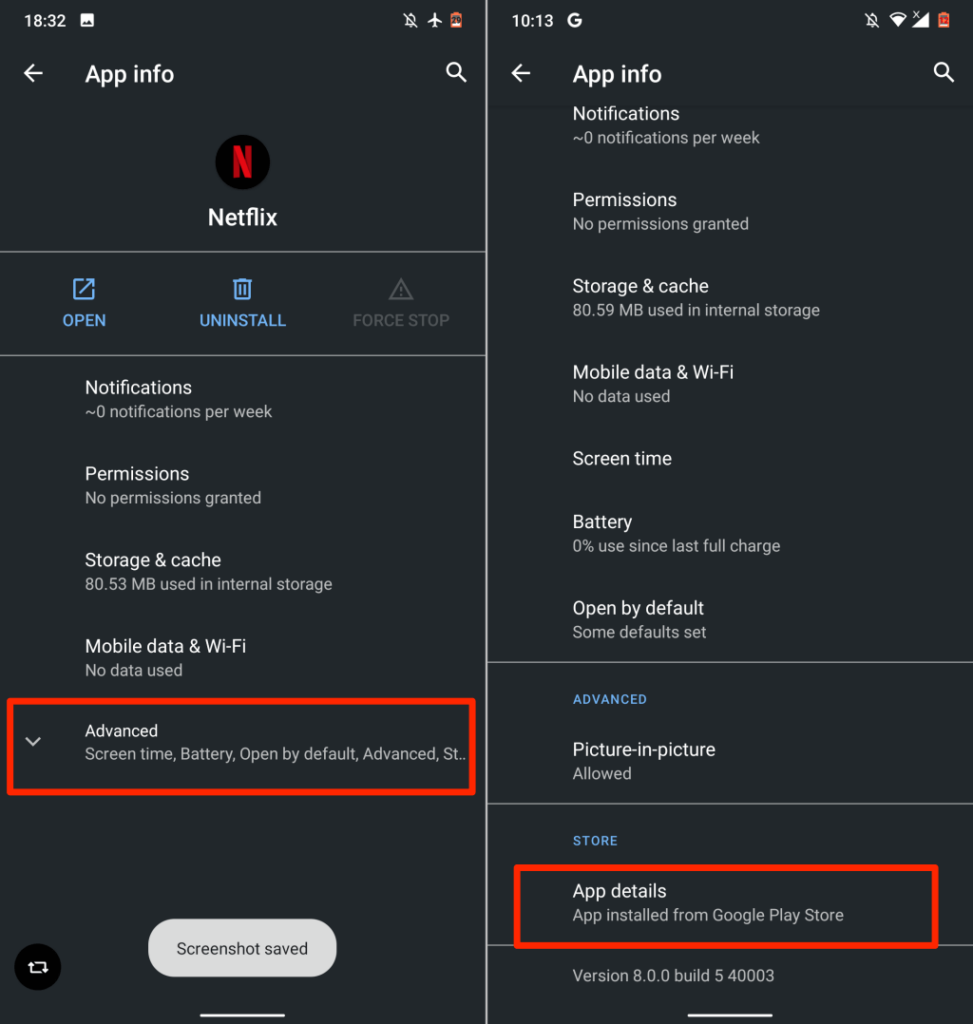
Esto iniciará la aplicación Play Store y lo redirigirá a la página de la aplicación.
- toque en Actualización Vuelva a abrir la aplicación cuando se complete la actualización.
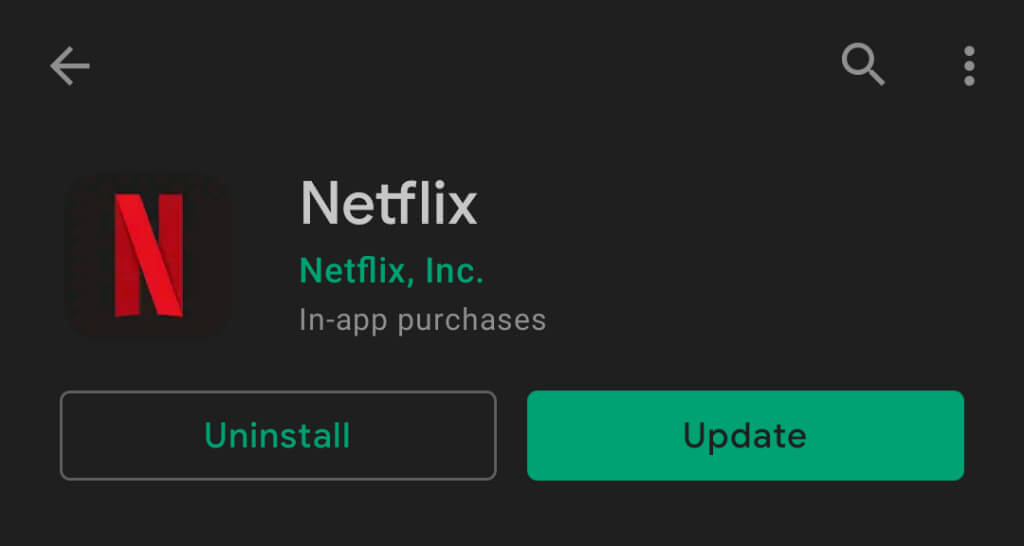
Como alternativa, abre la Play Store, escribe el nombre de la aplicación en la barra de búsqueda, selecciónala y pulsa el botón Actualizar . Si la aplicación no está disponible en la Play Store, descárgala e instálala desde sitios web de APK seguros y de buena reputación.
5. Verifique la configuración de permisos de la aplicación
Las aplicaciones pueden seguir fallando si no tienen permiso para usar ciertos componentes críticos del dispositivo (almacenamiento, cámara, micrófono, ubicación, etc.). Revisa la configuración de la aplicación y asegúrate de que tenga los permisos necesarios.
- Ir Configuración de > Aplicaciones y notificaciones > Información de la aplicación (o Ver todas las aplicacionesIdentifique la aplicación que sigue fallando y haga clic en ella. Permisos.
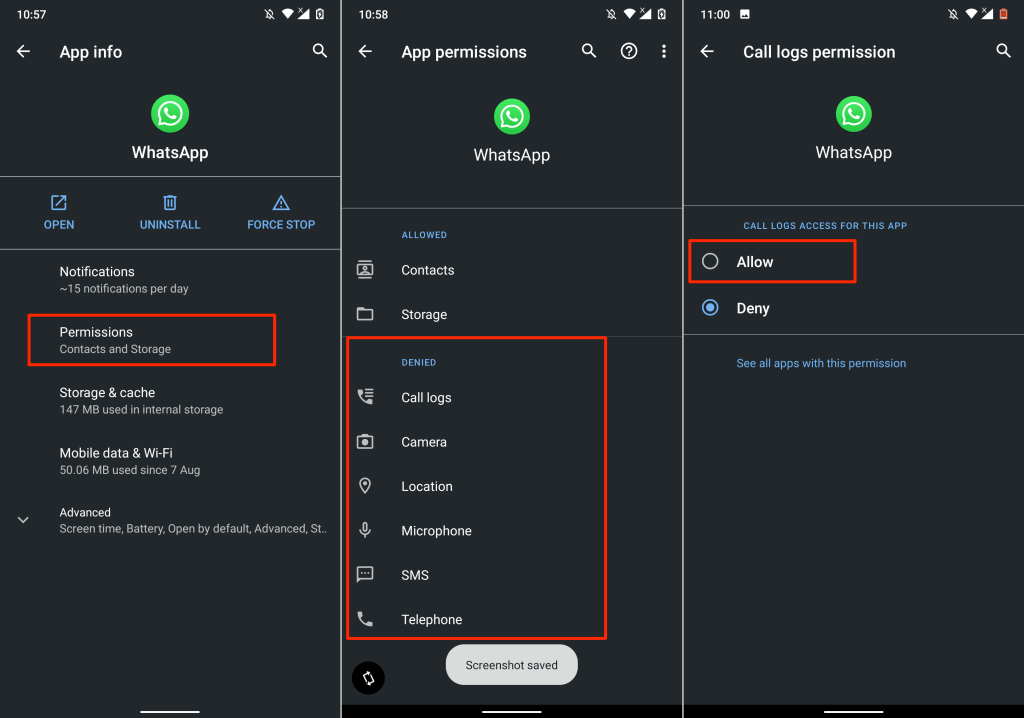
- Especifique los permisos necesarios en la sección “Denegar” y cambie el estado de acceso a Permitir.
Ten en cuenta que no es necesario otorgar a la aplicación todos los permisos que aparecen en esta página. Hay algunos permisos que nunca debes aceptar. Consulta nuestra lista de 30 permisos de aplicaciones que debes evitar en Android para obtener más información.
6. Comprueba tu conexión a Internet
Los problemas de red a veces pueden causar inestabilidad en las aplicaciones de Android, especialmente si la aplicación requiere una conexión a Internet constante o si la aplicación no puede establecer una conexión con los servidores necesarios.
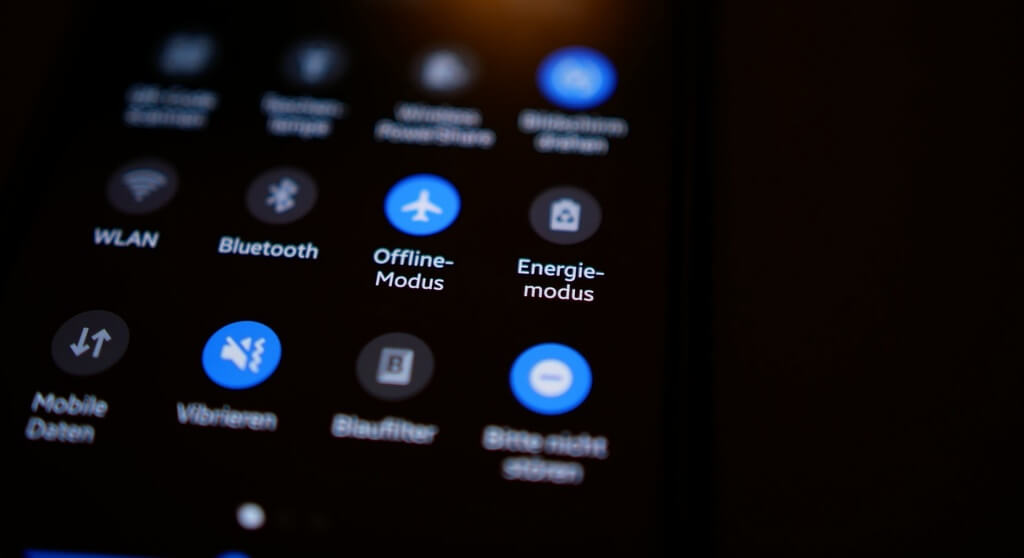
Prueba con otras aplicaciones y comprueba si tienen conexión a internet. Si no, activa el modo avión y luego apágalo para restablecer la conexión móvil. Si usas Wi-Fi, reinicia el router e inténtalo de nuevo. Si el problema persiste , reinicia el router o contacta con tu proveedor de internet.
7. Reinicia tu teléfono
Si la aplicación sigue bloqueándose o fallando a pesar de estos pasos, apaga el teléfono y vuelve a encenderlo. Realizar un reinicio suave liberará la RAM del dispositivo, cerrará aplicaciones y procesos innecesarios en segundo plano y solucionará errores menores del sistema que causan el bloqueo de las aplicaciones.
Mantén pulsado el botón de encendido o de bloqueo de tu teléfono y selecciona Reiniciar en el menú de encendido.
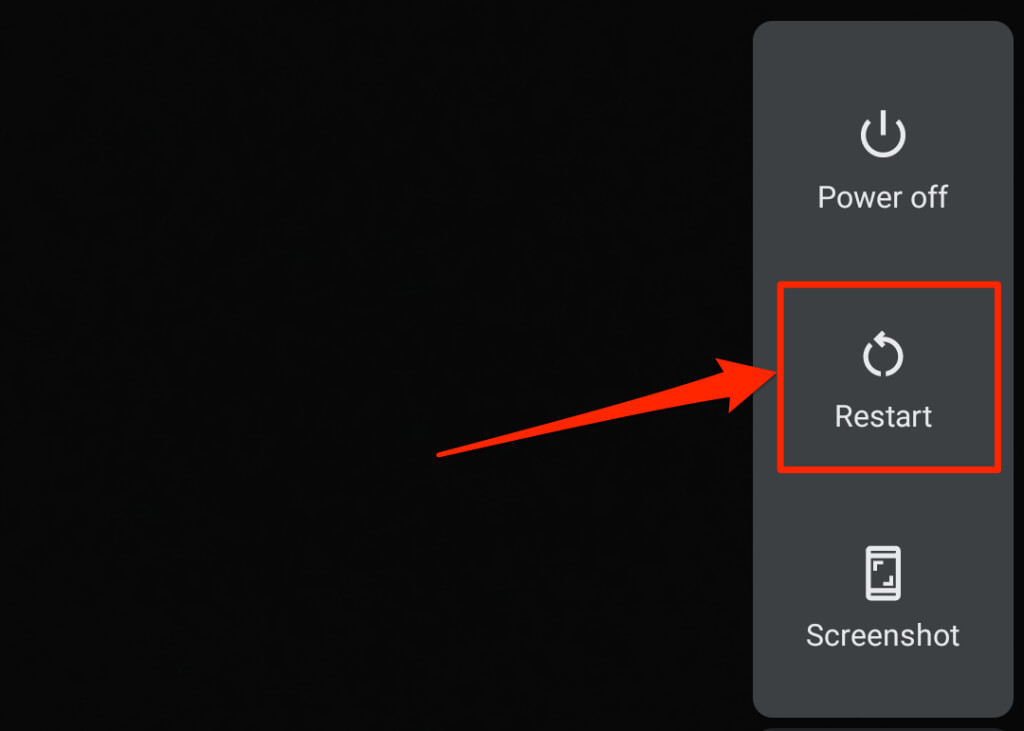
Cuando tu dispositivo se reinicie, abre la aplicación afectada antes que cualquier otra. Si la aplicación sigue fallando, contacta al desarrollador para informar del problema.
8. Reinstale la aplicación
Desinstala la aplicación de tu smartphone o tablet si sigue bloqueándose o fallando. Los pasos para desinstalar la aplicación varían según el modelo de tu smartphone y la versión de Android.
Mantén pulsado el icono de la aplicación en la pantalla de inicio o en el lanzador de aplicaciones, arrastra el icono a la sección Desinstalar en la esquina superior derecha de la pantalla y selecciona Aceptar en el mensaje de confirmación.
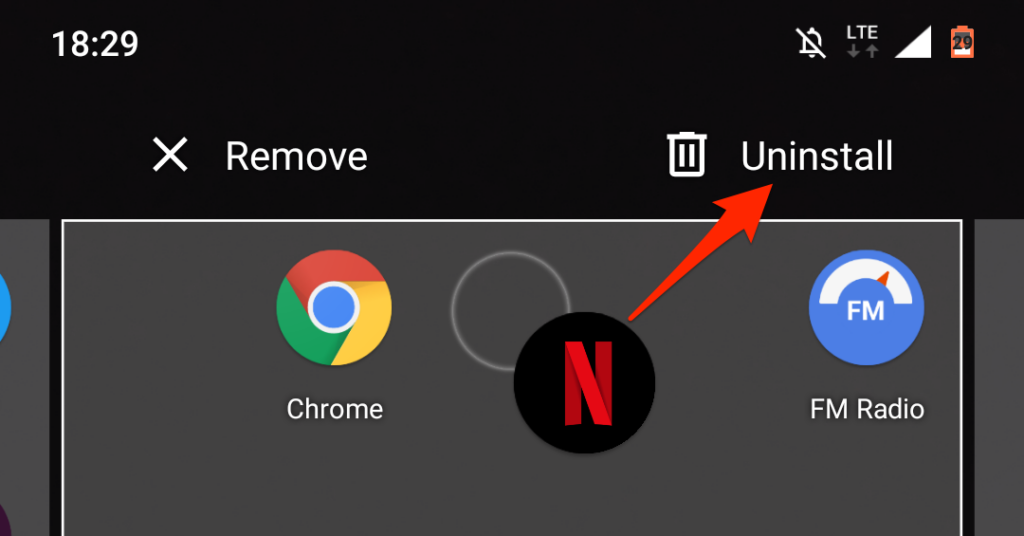
Como alternativa, ve a Ajustes > Aplicaciones y notificaciones > Ver todas las aplicaciones (o Información de la aplicación ). Selecciona la aplicación que sigue fallando, pulsa Desinstalar y, a continuación, pulsa Aceptar en la ventana de confirmación.
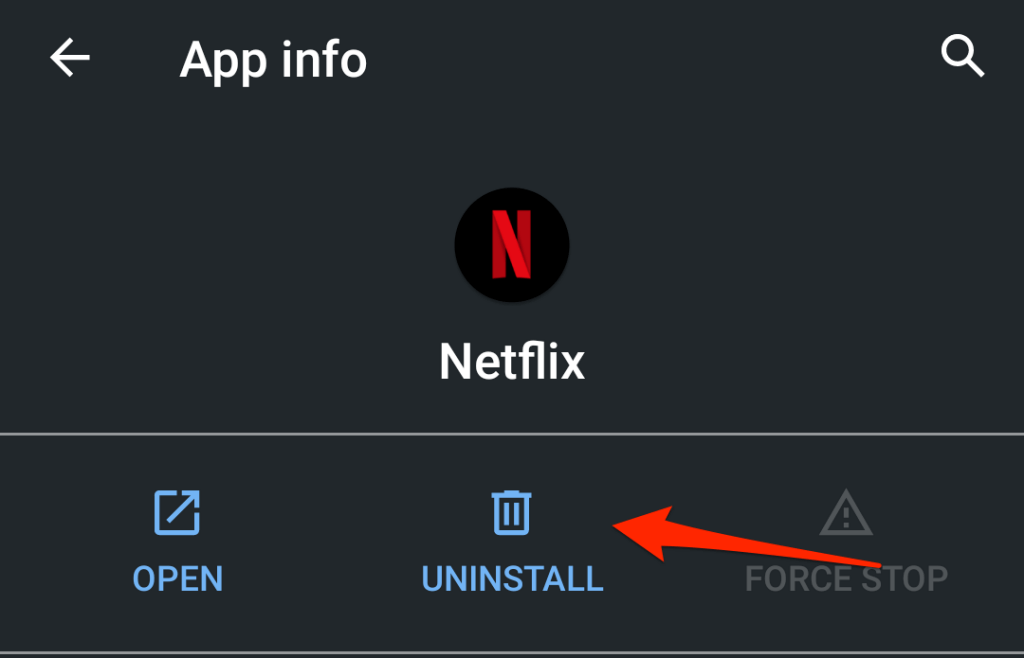
Reinstala la aplicación desde Play Store o usa su archivo APK y comprueba si funciona correctamente. Si la aplicación sigue fallando, reinicia el teléfono y vuelve a comprobarlo.
9. Regresar a una versión anterior de la aplicación
Si la aplicación empieza a fallar después de la actualización, puede deberse a que la nueva versión es incompatible con el hardware o el sistema operativo de tu dispositivo. También es posible que la actualización contenga errores. En ese caso, instala una versión anterior y estable de la aplicación. Android no incluye una función para revertir una versión. Tendrás que descargar e instalar manualmente el archivo APK de la versión anterior.
10. Libera espacio de almacenamiento
Tu smartphone y algunas aplicaciones podrían fallar si se queda sin espacio de almacenamiento. Revisa la interfaz de administración de almacenamiento de tu teléfono y libera espacio si se está quedando sin espacio.
Si tu dispositivo usa Android puro, utiliza la aplicación Archivos de Google para eliminar archivos duplicados, fotos antiguas, aplicaciones sin usar y otros archivos grandes que ocupan espacio de almacenamiento. Mover archivos a una tarjeta SD externa es otra forma de liberar almacenamiento interno en Android.
11. Actualizar o volver a una versión anterior de Android
Si todas las aplicaciones fallan al abrirlas, es posible que haya un problema con el sistema operativo de tu dispositivo. Consulta la sección de actualizaciones de tu dispositivo e instala las actualizaciones disponibles para tu smartphone.
Ve a Ajustes > Sistema > Avanzado > Actualización del sistema y selecciona Buscar actualizaciones.
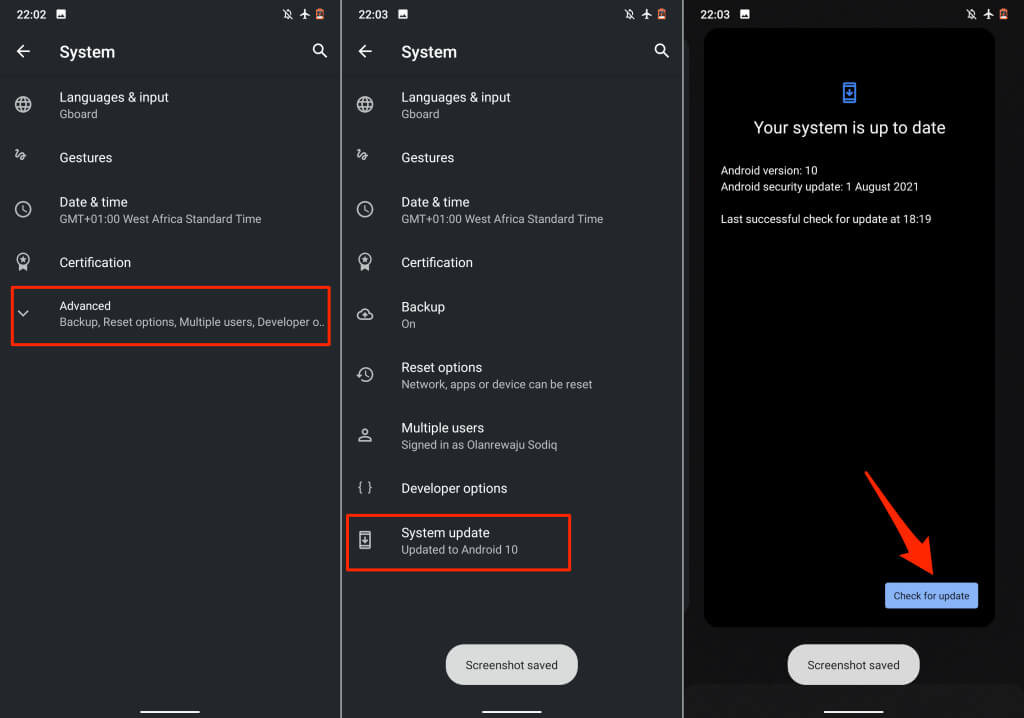
Si la aplicación sigue fallando después de una actualización del sistema operativo, intente volver a una versión anterior de Android .
Contacte con el desarrollador de la aplicación
Tu teléfono está actualizado, las demás aplicaciones funcionan correctamente, tu conexión a internet funciona y tienes suficiente memoria y espacio de almacenamiento, pero una aplicación en particular falla constantemente. ¿Qué debes hacer? Contacta con el desarrollador de la aplicación si has probado todos los pasos de solución de problemas mencionados anteriormente.
Abre la página de detalles de la app en Play Store, expande la sección "Información de contacto del desarrollador" y envía un informe a la dirección de correo electrónico o al número de teléfono que aparecen. Si la app afectada es de Google, ponte en contacto con el servicio de ayuda de Google Play.
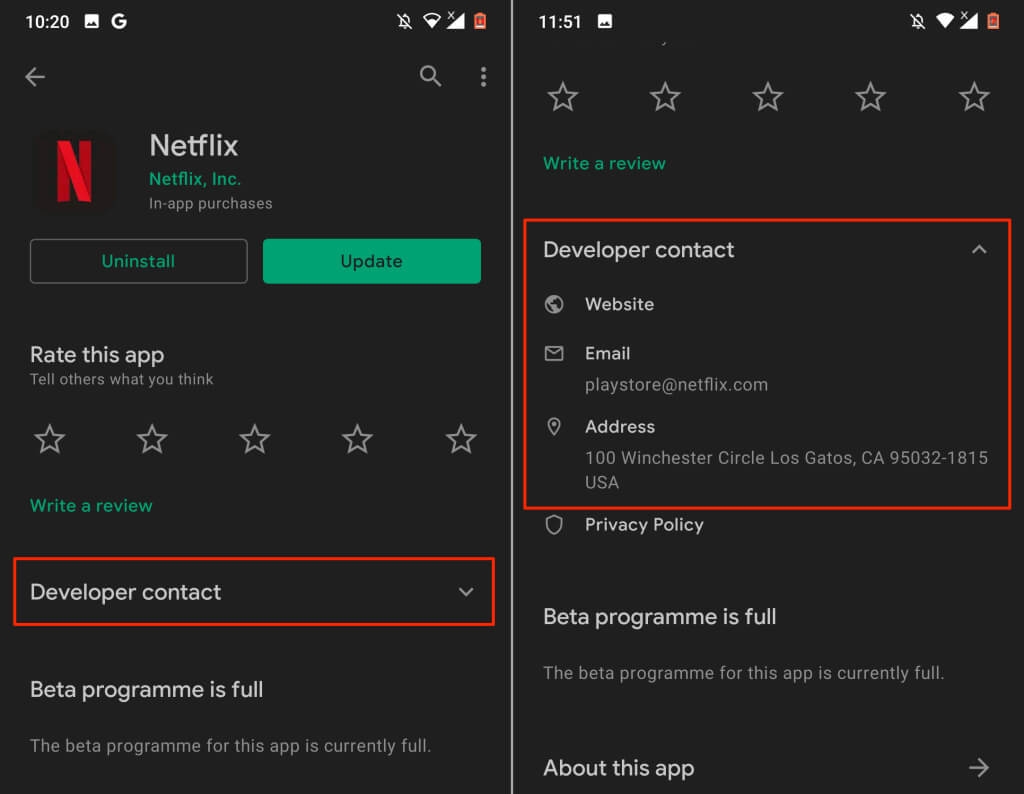
Si los desarrolladores no han detectado ningún problema con la aplicación, es posible que deba restablecerla a la configuración de fábrica (un restablecimiento completo). Si la aplicación sigue fallando solo en su dispositivo Android, también podría ser necesario restablecerla. Antes de restablecer su teléfono, asegúrese de hacer una copia de seguridad de sus archivos, aplicaciones y demás datos importantes.
Los comentarios están cerrados.