¿Quieres anotar documentos o añadir texto a imágenes directamente desde tu dispositivo? Aquí tienes una guía completa sobre cómo usar la herramienta de marcado integrada en iPhone y iPad para editar imágenes y archivos PDF de forma fácil y profesional. Te explicaremos cómo añadir texto, dibujar a mano alzada, insertar formas geométricas, firmas y otras herramientas que te permiten personalizar tu contenido visual.
أهم النقاط الرئيسية:
El marcado está integrado en las principales aplicaciones de Apple, como Fotos, Mail, Archivos y Safari., lo que le permite agregar anotaciones y dibujos directamente a imágenes, archivos PDF y páginas web sin la necesidad de aplicaciones adicionales.
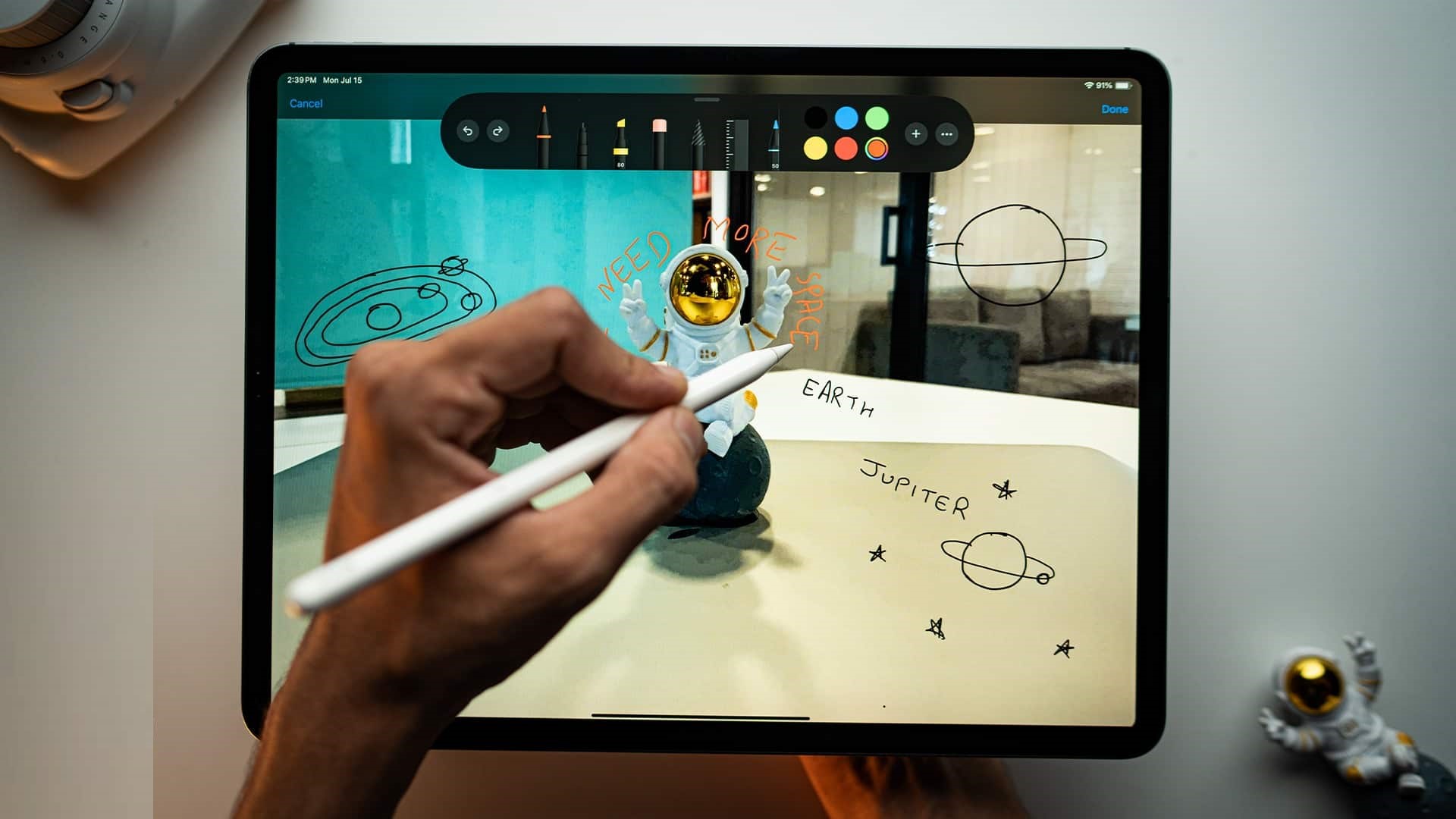
Puede dibujar, sombrear, agregar texto y formas, e incluso firmas.La herramienta Marcado admite herramientas avanzadas como la regla, la paleta de colores y las pegatinas para realizar ajustes precisos y profesionales.
En la aplicación Fotos, toque Editar > Marcado para agregar comentarios directamente., usando tu dedo o Apple Pencil, luego toca Listo para guardar los cambios en la foto.
Utilice la herramienta de marcado en Mensajes o Archivos para realizar modificaciones antes de enviar., una función que es particularmente útil para marcar archivos PDF o imágenes sin tener que exportarlos o convertirlos.
Todos los cambios de marcado se guardan en el lugar o se adjuntan a archivos compartidos., para que puedas enviar o almacenar tus anotaciones sin pasos adicionales.
La herramienta de Marcado es una herramienta versátil disponible en muchas apps de Apple que te permite editar fotos rápidamente, añadir firmas a documentos, resaltar información importante y mucho más. Sin embargo, la herramienta de Marcado ofrece muchas más funciones que muchos usuarios de iPhone o iPad desconocen.
Pero no te preocupes. Tanto si eres un experto en iPhone como si eres un principiante curioso con el iPad, esta guía te proporcionará todo el conocimiento necesario para convertirte en un experto en marcado. Ya sea que quieras editar una captura de pantalla, firmar un documento en tu iPhone o añadir texto a una foto, te tenemos cubierto.
¿Qué aplicaciones vienen con una herramienta de “codificación”?
Muchas apps de Apple integradas en iPhone y iPad incluyen una herramienta de marcado en sus tiendas de aplicaciones. Aquí tienes una lista de estas apps y lo que puedes hacer con la herramienta de marcado en cada una, lo que aumenta tu productividad y mejora tu experiencia de usuario:
FotosPuedes editar fácilmente tus fotos y capturas de pantalla. Usa las herramientas de marcado para añadir anotaciones, resaltar detalles específicos o incluso ocultar información confidencial antes de compartirla.
MensajesDale un toque creativo a tus mensajes añadiendo garabatos, texto o diversas formas a las imágenes y documentos adjuntos. Esta función es ideal para crear notas rápidas o proporcionar orientación visual.
ArchivosAñade comentarios y anotaciones a archivos PDF y otros documentos almacenados en tu dispositivo. Esta herramienta es especialmente útil para revisar documentos, proporcionar comentarios detallados o incluso firmar contratos digitalmente.
CorreoAñade tu firma personal, resalta texto importante o añade anotaciones directamente en los archivos adjuntos del correo electrónico. Esta función te ahorra tiempo y esfuerzo, y hace que la comunicación sea más eficaz.
NotasHaz que tus notas sean más informativas y visualmente atractivas añadiendo ilustraciones y comentarios. Puedes usar la herramienta de Marcado para crear bocetos rápidos, añadir símbolos visuales o incluso plasmar tus ideas de forma creativa.
SafariAnote páginas web y compártalas con otros usando la herramienta de marcado. Esta función es especialmente útil para proporcionar comentarios sobre el diseño del sitio web, resaltar información importante o incluso crear capturas de pantalla con anotaciones para compartir con colegas.
¿Qué puedes hacer con la herramienta de marcado en iPhone y iPad?
Para sacar el máximo provecho de la herramienta de Marcado en tu iPhone o iPad, explora las distintas herramientas disponibles. Estas son algunas de las herramientas de Marcado que puedes usar:
Bolígrafo: Dibujar con líneas claras y rectas para añadir anotaciones precisas.
Lápiz: Crea dibujos lineales con textura para un aspecto más natural. Ideal para sombreado y detalles finos.
Resaltador: Resalte texto o áreas con una línea semitransparente. Ideal para resaltar información importante.
Herramienta Borrador: Para eliminar con precisión las marcas no deseadas, puede elegir entre el Borrador de objetos y el Borrador de píxeles, lo que proporciona un mayor control sobre el proceso de borrado.
Herramienta Regla: Usa una regla para dibujar líneas rectas. Incluso puedes girarla en cualquier ángulo para mayor precisión. Una herramienta esencial para dibujos de ingeniería y líneas rectas perfectas.
Paleta de colores: Ayuda a ajustar el color de las herramientas de marcado, como bolígrafo, marcador y lápiz.
Lista de signos más (+): Este menú le da acceso a funciones adicionales como:
Descripción: Agregar una descripción de texto alternativo a la imagen es esencial para mejorar la accesibilidad y la optimización de motores de búsqueda (SEO).
Añadir pegatina: Puede utilizar esta función para agregar pegatinas y emojis a sus fotos o documentos.
Añadir texto: Añade anotaciones escritas a tus imágenes o documentos. Personaliza la fuente, el tamaño y el color según tus necesidades.
Añadir firma: Puede crear y guardar su firma para acceder fácilmente a ella, y luego agregarla sin problemas a los documentos para firmar.
Herramienta de forma: Inserte formas predefinidas como cuadros, círculos, flechas y burbujas de diálogo para resaltar o agregar estructura a sus marcas.
Descripción: Agregar una descripción de texto alternativo a la imagen es esencial para mejorar la accesibilidad y la optimización de motores de búsqueda (SEO).
Añadir pegatina: Puede utilizar esta función para agregar pegatinas y emojis a sus fotos o documentos.
Añadir texto: Añade anotaciones escritas a tus imágenes o documentos. Personaliza la fuente, el tamaño y el color según tus necesidades.
Añadir firma: Puede crear y guardar su firma para acceder fácilmente a ella, y luego agregarla sin problemas a los documentos para firmar.
Herramienta de forma: Inserte formas predefinidas como cuadros, círculos, flechas y burbujas de diálogo para resaltar o agregar estructura a sus marcas.
Cómo usar la herramienta de marcado en iPhone y iPad
Markup ofrece una amplia gama de funciones que lo convierten en una herramienta poderosa para editar y anotar imágenes y documentos en iPhone y iPad con iOS 18 y iPadOS 18. Echemos un vistazo a cómo se usa en varias aplicaciones, centrándonos en las nuevas funciones y mejoras que hacen que el proceso de edición sea más fluido y eficiente.
Cómo usar la herramienta de marcado en la aplicación Fotos en iPhone
La herramienta Marcar de la app Fotos del iPhone es esencial para añadir fácilmente anotaciones, dibujos y editar rápidamente tus fotos. Tanto si quieres añadir notas a una captura de pantalla como modificar una foto normal, la herramienta Marcar ofrece funciones de edición sencillas y potentes. Estos son los pasos para usarla:
1. Abre la aplicación Fotos: Empieza por abrir la aplicación Fotos en tu iPhone o iPad y, a continuación, selecciona la foto que quieras editar.
2. Pulsa el icono de “Editar”: Una vez abierta la imagen, localiza el icono de Editar en la parte inferior de la pantalla y tócalo. Esto te llevará al menú de edición.
3. Seleccione la herramienta de marcado: En el menú de edición, encontrará el icono de Marcado en la parte superior. Haga clic en él para abrir el conjunto de herramientas de marcado.
4. Usa las herramientas de edición: Ahora verás una barra de herramientas que contiene varias opciones como:
Bolígrafo:Para dibujar a mano alzada y tomar notas.
Lápiz: Para crear dibujos y sombreados precisos.
Resaltador:Para identificar partes importantes de la imagen.
Borrador:Para eliminar cualquier edición que haya realizado.
Gobernante: Dibujar líneas rectas con precisión.
Paleta de colores:Para elegir los colores adecuados para tus modificaciones.
Utilice las herramientas disponibles para agregar los comentarios y dibujos que desee a la imagen.
5. Agregar elementos adicionales : Además de las herramientas básicas, puede presionar el ícono “+” (más) para agregar otros elementos como:
Descripción de la imagen:Para agregar una descripción de texto a la imagen.
Etiqueta engomada:Para agregar pegatinas divertidas a la foto.
TextoPara añadir cuadros de texto y escribir comentarios directamente en la imagen. Puedes personalizar la fuente, el tamaño y el color.
FirmaPara agregar tu firma personal a la imagen.
Forma:Para agregar formas geométricas como círculos, cuadrados y flechas para resaltar partes específicas de una imagen.
6. Guardar los cambios : Una vez que haya terminado de realizar los cambios y agregar todo lo que desee, presione el botón Listo ubicado en la esquina superior derecha de la pantalla para guardar los cambios.
Con estos sencillos pasos, puedes usar la herramienta Marcar de la app Fotos de tu iPhone para mejorar tus imágenes y darles un toque personal. Ya sea que edites capturas de pantalla o fotos, esta herramienta es una solución rápida y eficaz para satisfacer tus necesidades.
Cómo usar la herramienta de marcado en la aplicación Mensajes en iPhone
Si quieres compartir una foto con un contacto por iMessage, puedes usar la herramienta de Marcado para anotarla y editarla rápidamente antes de enviarla directamente desde la app Mensajes. Así es como se hace:
Abrir una aplicación Mensajes Inicie una nueva conversación o seleccione una existente.
Haga clic en el icono "+", entonces presione Fotosy elige la imagen que quieres enviar como archivo adjunto.
Una vez que agregue la imagen al mensaje, Haz click en eso Para revelar opciones adicionales.
Ahora, seleccione Margen en la esquina inferior izquierda.
Ahora puedes modificar la imagen como quieras con la herramienta Marcado. Puedes añadir texto, dibujar formas, resaltar partes específicas de la imagen y mucho más.
Una vez hecho esto, presione "Ahorrar" Para guardar los cambios, puedes enviar el mensaje con la imagen editada como archivo adjunto.
Cómo añadir anotaciones a documentos en la aplicación Archivos en iPhone
La app Archivos del iPhone te permite anotar y marcar varios tipos de documentos, incluyendo fotos y PDF, con la herramienta de Marcado integrada. Aquí te explicamos cómo usar esta herramienta para añadir comentarios y ediciones:
Abrir una aplicación Archivos En tu iPhone, selecciona el documento que deseas editar.
Haga clic en el icono Marcado Ubicado en la parte inferior de la pantalla. Aparecerá un conjunto de herramientas disponibles.
Usa las herramientas disponibles para agregar las anotaciones que quieras. Puedes: Dibujando Gratis, o Añadir textos, O تظليل Partes específicas del documento. Además, puedes añadir tu firma electrónica a archivos PDF directamente con esta herramienta.
Una vez que haya terminado de agregar los comentarios y modificaciones necesarios, haga clic en el botón. Terminado Para guardar los cambios realizados.
Cómo agregar anotaciones a archivos adjuntos de correo electrónico en la aplicación Mail en iPhone
La app Correo del iPhone te permite añadir anotaciones a documentos e imágenes adjuntas de forma rápida y directa antes de enviarlos por correo electrónico, usando la herramienta de marcado integrada. Aquí tienes los pasos detallados para hacerlo fácilmente:
1. Abre la aplicación Mail: Empieza por abrir la aplicación Mail en tu iPhone y, a continuación, crea un nuevo mensaje de correo electrónico.
2. Añade el archivo adjunto: Agrega el documento o la imagen que deseas enviar como archivo adjunto por correo electrónico. Puedes elegir entre tu biblioteca de fotos, archivos guardados en tu dispositivo o iCloud Drive.
3. Seleccione el archivo adjunto: Después de agregar el archivo adjunto, haga clic una vez sobre él para seleccionar su ubicación en el mensaje. Aparecerá un cursor de escritura junto al nombre del archivo adjunto.
4. Mostrar opciones de edición : Haga clic en el icono de flecha en la parte superior del teclado. Esto mostrará una nueva fila de opciones y herramientas.
5. Seleccione la herramienta de marcado: De las opciones que aparecen, haga clic en el icono de marcado. Esto abrirá el archivo adjunto en modo de edición.
6. Añadir anotaciones: Ahora puedes usar las distintas herramientas de marcado para añadir las anotaciones que desees. Puedes escribir directamente en el documento, añadir formas geométricas, usar la herramienta de resaltado o incluso añadir tu firma. Utiliza estas herramientas para resaltar puntos importantes o añadir notas adicionales.
7. Guardar cambios: Después de añadir tus anotaciones, haz clic en «Listo» para guardar los cambios y volver a tu correo electrónico. Ahora puedes continuar escribiendo tu mensaje y enviarlo con el archivo adjunto revisado.
Con estos sencillos pasos, puedes mejorar tu comunicación por correo electrónico añadiendo un toque personal y explicaciones directamente a los documentos y fotos antes de enviarlos desde tu iPhone.
Cómo guardar o compartir documentos después de usar Marcado en iPhone y iPad
Ya sea que uses la herramienta de marcado en cualquier aplicación de tu iPhone o iPad, guardar o compartir un documento o una imagen es fácil.
Una vez que hayas terminado de editar la imagen o el documento que deseas anotar, toca " Listo " para guardar los cambios. Luego, según la aplicación que estés usando, puedes guardar el elemento editado en la aplicación Fotos o Archivos, o compartirlo directamente por correo electrónico, Mensajes o cualquier aplicación de redes sociales.
Finalmente…
Marcado es una herramienta potente y versátil para editar capturas de pantalla y añadir firmas a documentos e imágenes. Además, está integrada en tu dispositivo, así que no necesitas instalar ninguna aplicación adicional para marcar imágenes o documentos.
Personalmente, me impresiona lo fácil e intuitiva que es usar la herramienta de Marcado. Ya sea que necesites resaltar rápidamente elementos específicos en una captura de pantalla o añadir una firma a un documento, la herramienta de Marcado es la solución perfecta.
¿Y tú? ¿Cómo planeas usar la herramienta de marcado en tu iPhone o iPad? Si tienes alguna pregunta o sugerencia, compártela en la sección de comentarios.






Los comentarios están cerrados.